Диск недоступен: параметр задан неверно — что это значит для файлов
Windows прочитала начало тома и нашла там значения, с которыми не может работать. Причина — повреждённая файловая система, сбоящий накопитель или подключение через другой переходник, чем раньше. Файлы при этом часто целы.
Буква диска на месте, объём иногда даже показывается, но при двойном щелчке Windows отвечает окном «Расположение недоступно» и строкой вида «E:\ недоступен. Параметр задан неверно». Так бывает с внешним диском, флешкой, картой памяти и вторым разделом внутреннего диска. За фразой стоит системная ошибка 87, ERROR_
Какой параметр Windows сочла неверным
Чтобы открыть диск, Windows читает его начало: загрузочный сектор тома, где записаны размер блока, которым файловая система делит место, расположение главной таблицы файлов и другие числа, по которым система находит всё остальное. Драйвер файловой системы проверяет эти значения. Если размер блока невозможный или таблица, судя по записи, лежит за пределами диска, работать с таким томом нельзя. Windows не пишет, что именно не сошлось, и сообщает общее — параметр задан неверно.
Отсюда главные причины. Первая — повреждение файловой системы: флешку выдернули во время записи, у внешнего диска пропало питание, компьютер выключился аварийно. Вторая — сам накопитель: жёсткий диск с плохими секторами в начале тома или флешка, контроллер которой отдаёт вместо данных мусор. Третья, менее известная, — смена способа подключения. Некоторые внешние корпуса показывают компьютеру диск с другим размером сектора, чем он имеет на самом деле. Разметка, созданная через такой корпус, не читается, если диск подключить напрямую, и наоборот.
Виновата Windows или диск? Почти всегда диск или то, что на нём записано. Сама Windows может быть причиной, только если ошибка появилась у всех накопителей сразу, — такое бывает после сбоя драйвера или программ, которые встраиваются в работу с дисками: шифрования, резервного копирования, защиты от записи. От ошибки 0x80070057 при копировании или обновлении этот случай отличается тем, что недоступен весь диск, а не одна операция.
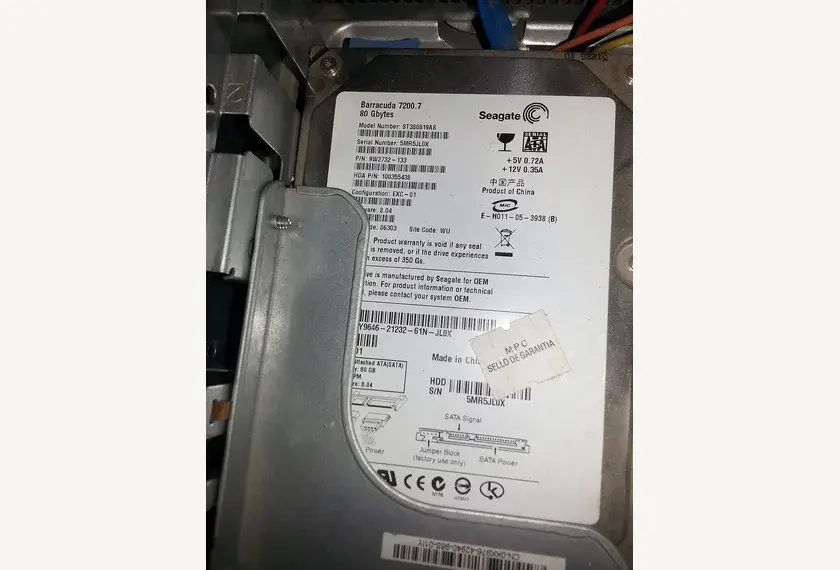
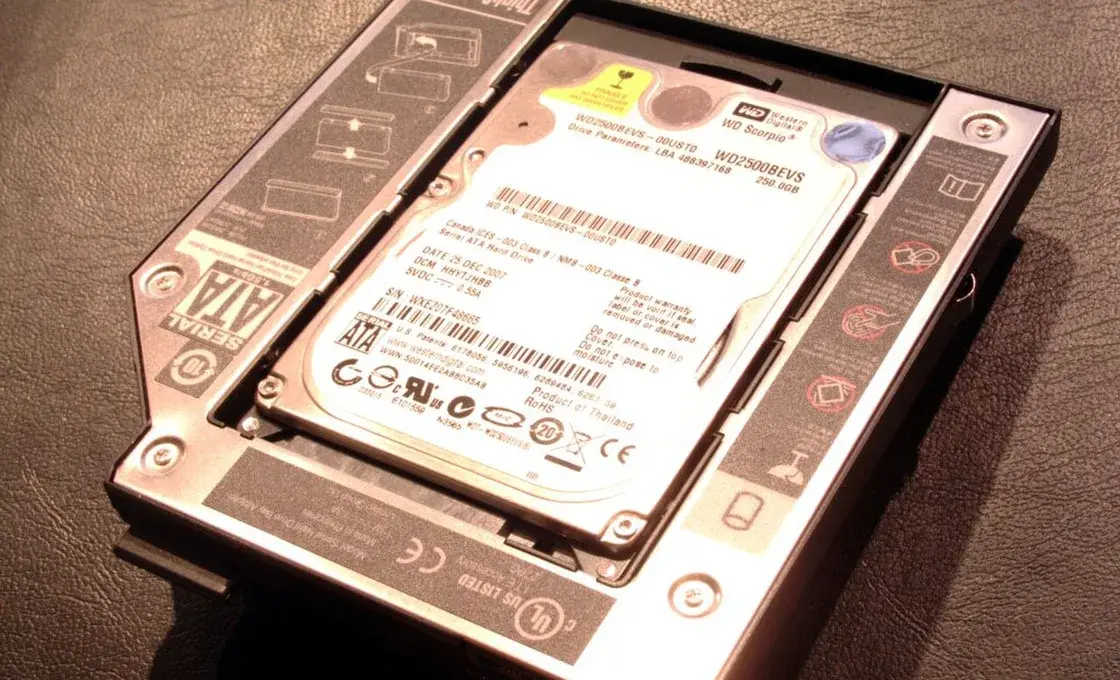
Авторы фотографий
- ThinkPad Ultrabay HDD Adapter.jpg, Chko. CC BY-SA 3.0. Размер и кадрирование адаптированы.
- Hard drive disk 80gb.jpg, Myniss. CC BY-SA 3.0. Размер и кадрирование адаптированы.


Параметр задан неверно — диск не открывается
Служебная область тома испорчена
Ошибка 87Без формата, корпус, SMART
Коротко по сути
- Код 87 при открытии диска почти всегда связан с испорченной служебной областью тома, а не с настройками Windows.
- Если файлы нужны, не форматируйте диск и не запускайте проверку с исправлением ошибок: она может удалить то, что сочтёт мусором.
- Диск, вынутый из внешнего корпуса, иногда не читается напрямую — его стоит вернуть в родной корпус.
- Щелчки, зависания и ошибки чтения говорят о неисправности накопителя, и тогда каждое подключение уменьшает шансы на восстановление.
Осмотр диска без записи на него
Сначала решите, есть ли на диске то, чего нет больше нигде. Если есть, откажитесь от форматирования, даже если Windows его предложит, и не запускайте chkdsk с ключом /f и проверку диска с исправлением. Эти средства чинят структуру, а не спасают файлы: записи, которые они не смогли разобрать, удаляются или превращаются в безымянные фрагменты.
Затем откройте «Управление дисками» — правой кнопкой по «Пуску». Посмотрите на раздел: указана ли файловая система, совпадает ли размер с ожидаемым, нет ли подписи RAW. Если ёмкость диска показана верно, а раздел выглядит здоровым, повреждена скорее структура внутри. Если диск показан с нулевым объёмом или как «Нет носителя», проблема глубже — в самом накопителе или его контроллере.
Третья проверка — путь подключения. Подключите диск к другому порту без удлинителей, а лучше к другому компьютеру. Если диск недавно доставали из внешнего корпуса или переставляли в другой, верните его в прежний: при совпадении корпуса том часто открывается сразу. Для жёсткого диска посмотрите состояние SMART любой программой, которая только читает показания: растущие переназначенные и нестабильные секторы означают, что дальше экспериментировать с диском нельзя.
Признаки неисправного накопителя
Жёсткий диск выдаёт себя звуком и временем. Он щёлкает, периодически затихает и снова раскручивается, проводник надолго зависает при попытке открыть том, а само окно с ошибкой появляется через полминуты, а не сразу. Внешний диск может отключаться и подключаться заново. Всё это признаки проблем с поверхностью или головками, и каждое лишнее включение делает их хуже.
У флешки и карты памяти признаки другие: носитель заметно греется, объём скачет от подключения к подключению, ошибка появляется на любом компьютере и в любом картридере. У SSD — зависания всей системы при обращении к диску и исчезновение накопителя из BIOS. Если на том же диске есть другие разделы и они тоже начали сбоить, дело точно не в одной файловой системе.
Когда признаков нет, диск тихий и определяется стабильно, вероятнее всего, повреждена только служебная область тома. Это хороший сценарий: у файловой системы NTFS есть резервная копия загрузочного сектора в конце раздела, и данные в таких случаях часто удаётся достать целиком. Но делать это правильно — на копии, а не на оригинале.
Как мастер возвращает доступ к файлам
Мастер сначала оценивает состояние накопителя, а не пытается сразу открыть раздел. Если диск исправен, с него снимается полная посекторная копия, и все дальнейшие работы — поиск резервной копии загрузочного сектора, разбор таблицы файлов, извлечение папок — ведутся с копией. Если диск сбоит, копия снимается на оборудовании, которое читает осторожно и пропускает проблемные места, чтобы не добить поверхность.
Когда файлы уже на исправном носителе, решается судьба самого диска. Исправный накопитель с повреждённой структурой можно отформатировать и пользоваться дальше. Сбоящий лучше заменить: однажды потерянные служебные данные на нём, скорее всего, пропадут снова.
Диагностика и выезд мастера бесплатны. Восстановление файлов (логический сбой) стоит 2 500 ₽, восстановление данных с HDD — 2 500 ₽, восстановление данных с SSD — 3 500 ₽, восстановление данных с флешки или карты памяти — 2 000 ₽. Если накопитель пора менять, замена SSD или HDD обойдётся в 1 000 ₽.
Материал подготовили редакция и мастера Computer Masters.
Условия обращения к мастеру
Сколько стоит, если делать с мастером
Выезд и диагностика бесплатно, даже если ремонт не понадобится. Цену работы называем до начала, детали считаем отдельно и только с вашего согласия.
- Замена SSD / HDD
- 1 000 ₽
- Перенос системы на SSD
- 2 500 ₽
- Восстановление файлов (логический сбой)
- 2 500 ₽
Выезд и диагностика бесплатно
Оставьте номер
Перезвоним, уточним симптомы и скажем, что лучше сделать дальше.
Куда обратиться по этой теме
Частые вопросы по ситуации
Можно запустить chkdsk, чтобы исправить ошибку?
Windows предлагает отформатировать диск. Соглашаться?
Ошибка появилась после того, как диск достали из внешнего корпуса и подключили внутрь компьютера. Как быть?
Пропали ли файлы, если флешку выдернули без безопасного извлечения?
Ошибка появилась сразу у всех флешек и дисков. Может, просто совпало?
Не открывается раздел D на том же диске, где стоит Windows. Опасно?
Во что обойдётся восстановление файлов с такого диска?
Если ситуация похожа на вашу
Оставьте номер телефона. Перезвоним и уточним детали.