СГОРЕЛ БЛОК ПИТАНИЯ

Сгорел блок питания — как убедиться и что проверить после него

Признаки сгоревшего блока: при вставленной вилке и включённом тумблере не горит светодиод на плате, кнопка не реагирует, вентилятор блока не шевелится, иногда запах или закопчённая решётка. Внутри чаще всего сгорают предохранитель и варистор на входе, конденсаторы и ключи в цепи дежурного питания, реже трансформатор. Хороший блок останавливается на защите и уносит только себя; дешёвый пропускает бросок дальше, и тогда страдают плата, память, видеокарта. Пробитый блок нельзя проверять на другом компьютере и нельзя включать повторно.
Замена блока питания ПК

7 минут

21.09.2026

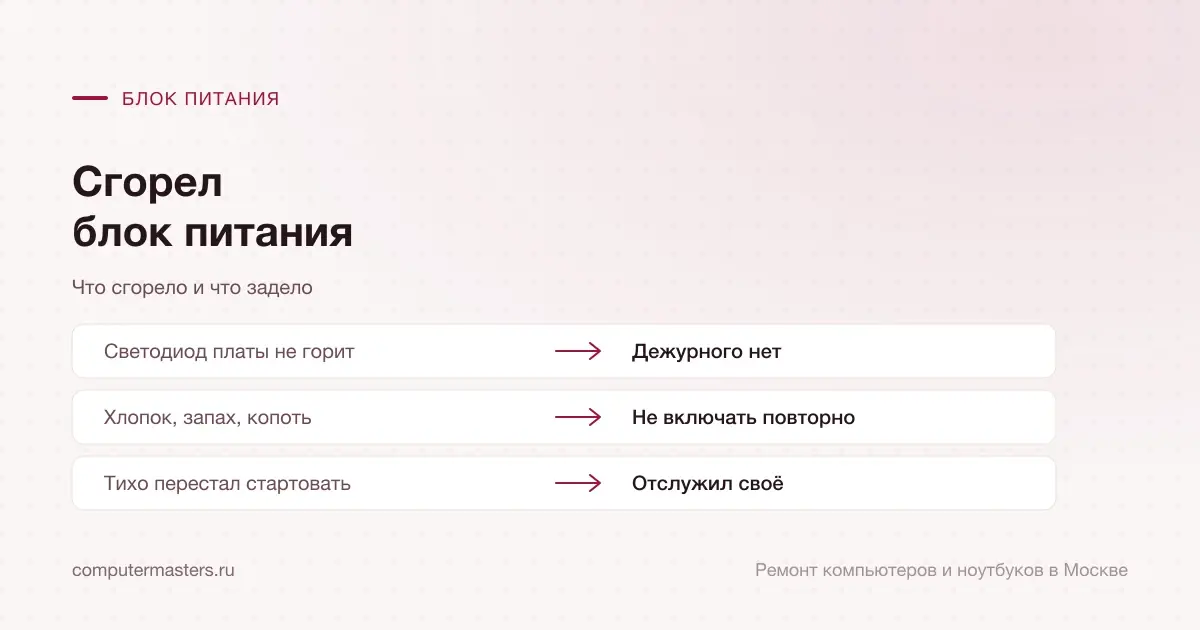
Тёмный светодиод платы при вставленной вилке — главный признак: блок не выдаёт дежурное напряжение.

Коротко по сути

Запах и копоть у решётки означают, что сгорело не только предохранитель, и блок дальше не проверяют включением.

Блок, который «сгорел» без хлопка, часто отделался предохранителем — но и его не заменяют, не найдя причину.

Новый блок ставят только после проверки платы и карты: иначе он может повторить судьбу старого.

Таблица «признак — вывод»: светодиод платы не горит — дежурного нет; хлопок, запах, копоть — не включать повторно; тихо перестал стартовать — отслужил своё

Что именно сгорает в блоке питания

На входе блока стоят предохранитель, варистор и фильтр помех. При броске напряжения из сети варистор принимает удар на себя и пробивается накоротко, предохранитель перегорает. Блок после этого мёртв, но внутри всё остальное цело: такой блок ремонтируется заменой двух деталей, и по нашему опыту это самый частый исход «сгорел после грозы» у блоков с нормальной защитой.

Дальше — цепь дежурного питания, которая работает всегда, пока вилка в розетке. Её конденсаторы высыхают от возраста и температуры, ключевой транзистор пробивается, и блок перестаёт выдавать дежурные 5 вольт. Плата не видит питания, светодиод не горит. Это тоже ремонтируется, но уже с разбором.

Самое неприятное — пробой силовых ключей и выпрямителя, при котором на выход блока на мгновение попадает высокое напряжение. Хороший блок отключает выход защитой, плохой — нет, и тогда сгорает то, что подключено: цепи питания платы, память, видеокарта, накопитель. Признаки такого блока — хлопок, запах, копоть, вздутые конденсаторы, если заглянуть в решётку. С ним самостоятельные проверки заканчиваются.

Как понять, что сгорел именно блок

Первое — светодиод на плате. Почти на всех платах есть маленький светодиод, который горит от дежурного напряжения при вставленной вилке и включённом тумблере. Не горит — блок не выдаёт дежурное, и это блок, шнур, розетка или тумблер. Горит — дежурное есть, и молчание компьютера объясняется не сгоревшим блоком, а кнопкой, платой или тем, что блок не выдаёт основные напряжения.

Второе — реакция на кнопку при горящем светодиоде. Вентиляторы дёргаются и замирают — блок пытается стартовать и уходит в защиту: короткое замыкание на плате, в карте или в самом блоке под нагрузкой. Ничего — команда до блока не доходит: кнопка или плата.

Третье — история и признаки. Хлопок, запах, копоть, гроза, скачок — блок с высокой вероятностью, и вопрос уже в том, что он утянул. Компьютер, который последние недели включался со второго-третьего раза, а потом замолчал, — блок, отслуживший своё, и он обычно умирает тихо, не задев остальное.

Чего не делать и что можно

Не включать подозрительный блок повторно. Каждая попытка с пробитым ключом — новый бросок на плату, которая пока, возможно, цела. Не проверять блок на другом компьютере: пробитый блок сожжёт и его. Не вскрывать блок: конденсаторы внутри держат опасное напряжение и после отключения, а запуск скрепкой без нагрузки ничего не доказывает и на больном блоке добивает его.

Можно и нужно: проверить розетку другим прибором, попробовать другой шнур питания, убедиться, что тумблер сзади включён, заглянуть в решётку блока с фонариком на копоть и вздутые конденсаторы, понюхать. Если всё указывает на блок, отключить его от сети и не трогать до мастера.

Если блок сгорел без хлопка и запаха, после грозы, и вы уверены, что это предохранитель, — всё равно не заменяйте его сами: предохранитель сгорает не сам по себе, и новый без замены варистора сгорит снова или пропустит следующий бросок.

Что делает мастер и сколько это стоит

На выезде мастер проверяет дежурное и основные напряжения блока тестером, запускает его под нагрузкой отдельно от платы, а к компьютеру подключает заведомо исправный блок. Если компьютер ожил — проверяет память, накопители и порты, чтобы убедиться, что бросок ничего не задел. Если не ожил — ищет, что сгорело следом. Дальше подбирает блок по мощности, разъёмам и защитам, а старый при желании ремонтирует.

Диагностика и выезд бесплатны. Замена блока питания (работа) — 1 200 ₽ плюс сам блок. Ремонт блока питания — 3 500 ₽; он имеет смысл для дорогих блоков, обычный дешевле заменить. Если бросок дошёл до платы, ремонт цепей питания на материнской плате — 2 500 ₽, ремонт материнской платы — 4 000 ₽; до начала работы мастер говорит, разумно ли это на этой плате.

Видеокарта, пострадавшая от блока, — ремонт цепей питания видеокарты за 4 500 ₽. Накопитель, который перестал определяться, — сначала данные: восстановление данных с HDD — 2 500 ₽, восстановление данных с SSD — 3 500 ₽. Всё это называется после осмотра, а не по телефону.

Как применить к своей ситуации

Как применить это к своей ситуации

Короткий практический ориентир: что проверить без риска, когда лучше не затягивать и какую информацию удобно подготовить до обращения.

КАК ИСПОЛЬЗОВАТЬ МАТЕРИАЛ

Что сказать мастеру после проверки

Симптом. Опишите своими словами, что именно происходит с техникой. Для обращения не нужен полный диагноз из материала.

Что уже проверили. Достаточно коротко сказать, что уже успели проверить безопасно без разборки и без повторяющихся экспериментов.

К какому выводу прийти. Если после проверки стало видно, что дальше нужна не самостоятельная настройка, а нормальная услуга или диагностика, лучше сразу переходить к заявке.

Заявка через сайт

Оставьте номер

Перезвоним, уточним симптомы и скажем, что лучше сделать дальше.

Подходящие услуги

Куда обратиться по этой теме

Если по описанию ситуация похожа на вашу, можно сразу перейти к нужной помощи и оставить заявку.

Подойдёт по вашей ситуации

Замена блока питания ПК

Заменим неисправный блок питания или подберём подходящий для обновлённого компьютера. Работа — 1 200 ₽, сам блок оплачивается отдельно. Сначала проверим причину сбоев, совместимость и согласуем общую сумму. Выезд по Москве и диагностика бесплатны даже при отказе.

Подойдёт по вашей ситуации

Ремонт компьютеров в Москве

Восстанавливаем запуск и стабильную работу системных блоков: проверяем питание, память, накопители и охлаждение. Замену узлов и настройку можно выполнить дома, ремонт платы — в мастерской. Выезд и диагностика бесплатны; стоимость работы и деталей согласуем до ремонта.

Подойдёт по вашей ситуации

Ремонт материнской платы компьютера

Материнская плата стационарного компьютера ломается не так, как ноутбучная: здесь реже нужна пайка чипов и чаще — работа с питанием, конденсаторами, сокетом, слотами и разъёмами. Компьютер не стартует, стартует через раз, не видит одну планку памяти или диск, теряет USB, пищит — всё это может быть плата, а может быть блок питания или процессор рядом с ней. Поэтому ремонт начинается со стенда, где плату проверяют отдельно, а не с покупки новой «на всякий случай».

Подойдёт по вашей ситуации

Компьютер не включается

Начните с четырёх проверок, они бесплатны и занимают пять минут. Тумблер на самом блоке питания сзади, он часто оказывается в положении «выключено» после уборки или переезда. Другая розетка и заведомо рабочий кабель питания. Отключить всё лишнее: флешки, внешний диск, принтер, второй монитор. И обесточить компьютер на минуту, зажав кнопку питания секунд на десять, чтобы снять остаточный заряд. Заметная часть случаев на этом и заканчивается. Если не помогло, дальше важно понять, какой из трёх сценариев у вас: тишина совсем, дёрганье вентиляторов на долю секунды или старт без изображения. Чинятся они по-разному и стоят разного.

Подойдёт по вашей ситуации

Компьютер включается и сразу выключается

Нажимаете кнопку, вентиляторы дёргаются, индикаторы вспыхивают, и через одну-две секунды всё гаснет. Иногда цикл повторяется бесконечно: включился, выключился, снова включился. Это не то же самое, что «компьютер не включается»: реакция есть, питание подаётся, и система защиты успевает что-то заметить и остановить запуск. Именно поэтому круг причин здесь свой, и проверяется он в определённом порядке: от того, что делается бесплатно, к тому, ради чего нужна мастерская.

Подойдёт по вашей ситуации

Корпус компьютера бьёт током

Лёгкое пощипывание при касании корпуса системного блока или металлической части ноутбука — вещь, к которой привыкают, и зря. Само по себе оно обычно не опасно для человека, но означает конкретную вещь: на корпусе есть потенциал, которого там быть не должно, потому что ему некуда стечь. И это не только неприятно, но и вредно для техники — по той же причине выгорают сетевые адаптеры и порты. Разберём, откуда берётся этот эффект и что с ним делать правильно.

Подойдёт по вашей ситуации

Блок питания не включается — или его никто не просит включиться

Блок питания включается не кнопкой на корпусе, а сигналом от материнской платы. Пока вилка в розетке и тумблер сзади включён, блок выдаёт дежурное напряжение, от него на плате горит светодиод. Кнопка через плату замыкает сигнал запуска, блок подаёт основные напряжения и раскручивает вентилятор. Разрыв в любой точке — тумблер, шнур, дежурное, кнопка, провод, плата, короткое замыкание на потребителе — выглядит одинаково: тишина.

Подойдёт по вашей ситуации

Компьютер не включается после грозы — куда пришёл разряд и что уцелело

Разряд входит в компьютер по одному из двух путей: через розетку — и тогда первым принимает удар блок питания, за ним цепи платы; или через кабель интернета и антенну — и тогда сгорает сетевой контроллер на плате или роутер, а компьютер может включаться. По нашему опыту, после грозы чаще всего страдают блок питания, сетевая часть платы и роутер, реже — сама плата целиком. Главное правило до осмотра: не включать компьютер повторно и не подключать к нему исправные устройства, пока не проверен блок.

FAQ

Частые вопросы по ситуации

Если ситуация похожа на вашу, оставьте заявку. Не нужно заранее угадывать точную причину поломки.

Как понять, что сгорел блок, а не плата?
По светодиоду на плате при вставленной вилке. Не горит — блок не выдаёт дежурное питание. Горит — блок хотя бы частично жив, и молчание объясняется кнопкой, платой или основными напряжениями. Точку ставит проверка с исправным блоком.
Можно ли проверить блок на другом компьютере?
Нет. Пробитый блок сожжёт и второй компьютер. Блок проверяют тестером и под нагрузкой отдельно, а к компьютеру подключают заведомо исправный.
Сгорел предохранитель. Заменить и всё?
Предохранитель сгорает вместе с варистором, который принял удар. Новый предохранитель без замены варистора сгорит снова или пропустит следующий бросок на плату. Причину ищут, а не только следствие.
Блок сгорел, компьютер после замены не включается
Бросок дошёл до платы: цепи питания, память, карта. Мастер проверяет каждый узел заведомо исправной деталью и говорит, что именно пострадало и стоит ли это чинить.
Сколько стоит замена?
Выезд и диагностика бесплатны. Замена блока питания (работа) — 1 200 ₽ плюс блок, ремонт блока питания — 3 500 ₽, ремонт цепей питания на материнской плате — 2 500 ₽, ремонт материнской платы — 4 000 ₽, ремонт цепей питания видеокарты — 4 500 ₽.

ЗАЯВКА ЧЕРЕЗ САЙТ

Если ситуация похожа на вашу

Оставьте номер телефона. Перезвоним и уточним детали.

Замена блока питания ПК