ОШИБКА ОТ ЖЕЛЕЗА

Синий экран WHEA_UNCORRECTABLE_ERROR

Об ошибке сообщил аппаратный механизм контроля. Главные причины по частоте — разгон и нестабильное питание, перегрев, реже сам процессор.

9 минут

26.08.2026

Первым делом отключите любой разгон и профили XMP или EXPO: нестабильная частота — причина номер один.

Коротко по сути

Первым делом отключите любой разгон и профили XMP или EXPO: нестабильная частота — причина номер один.

Проверьте температуры под нагрузкой; уход за девяносто градусов делает сбои закономерными.

На настольном компьютере просевший блок питания даёт ту же картину, и проверяется он заменой на заведомо исправный.

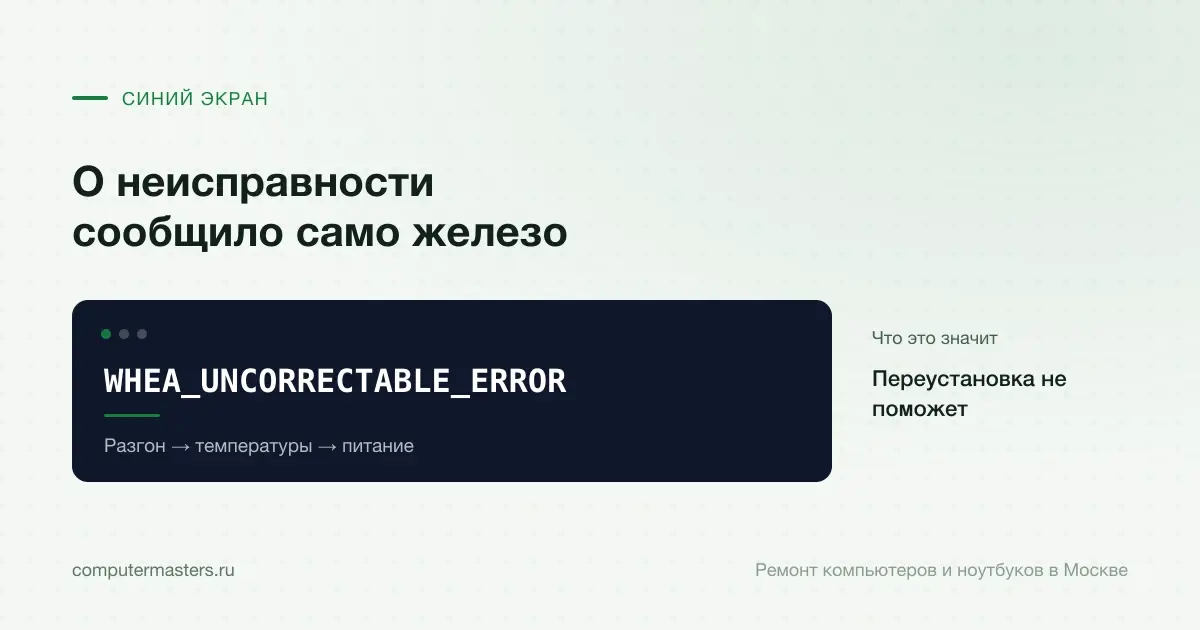
Экран с сообщением «WHEA_UNCORRECTABLE_ERROR»: переустановка не поможет, проверять в порядке «Разгон → температуры → питание»

Почему эта ошибка отличается от остальных

В процессорах, памяти и шинах современных компьютеров есть встроенный механизм контроля ошибок. Он замечает несовпадения в вычислениях и данных и часть из них исправляет незаметно для пользователя. Когда ошибка оказывается неисправимой, механизм сообщает об этом системе, и Windows останавливается с кодом WHEA_UNCORRECTABLE_ERROR.

Из этого следует главное: сообщение пришло не от программы, а от аппаратуры. Поэтому советы вида «переустановите систему» или «обновите драйверы» здесь работают редко — они не влияют на источник. Исключения бывают, когда сбоит микрокод процессора и его правит обновление прошивки платы, но это меньшинство случаев.

Второе следствие приятнее: круг подозреваемых узкий. Это процессор и его питание, оперативная память, реже шина PCI Express и подключённые к ней устройства. И почти всегда что-то из этого работает вне штатного режима.

Разгон и профили памяти — причина номер один

Любое ускорение сверх заводского режима — это компромисс между скоростью и запасом стабильности. Профили XMP и EXPO поднимают частоту памяти, автоматические режимы плат поднимают частоты процессора, а функции вроде Precision Boost Overdrive добавляют напряжение. Пока запас есть, всё работает; когда он исчерпан — появляются неисправимые ошибки.

Проверка простая и бесплатная: зайдите в BIOS, сбросьте настройки к заводским, отключите профиль памяти и любые режимы автоматического ускорения. Дайте компьютеру поработать в обычном режиме несколько дней. Если синие экраны прекратились, причина найдена, и дальше это вопрос настройки, а не ремонта.

Важный нюанс: «я ничего не разгонял» часто означает, что разгон включён по умолчанию. Многие платы активируют профиль памяти или повышенные лимиты процессора сами при первом запуске. Поэтому проверять настройки стоит даже тогда, когда вы к ним не прикасались.

Отдельная история — просевшее напряжение после деградации. Процессоры Intel тринадцатого и четырнадцатого поколений в своё время получили серию обновлений микрокода именно из-за нестабильности под высоким напряжением. Если у вас такая платформа, обновление прошивки материнской платы до свежей версии — обязательный шаг, а не рекомендация.

Температура и питание

Перегрев даёт ту же картину: при высокой температуре запас стабильности сокращается, и ошибки начинают проходить контроль. Посмотрите температуры под нагрузкой любой бесплатной программой мониторинга. Устойчивые значения выше девяноста градусов на процессоре — уже повод заняться охлаждением, а не системой.

У настольных компьютеров причиной часто бывает высохшая термопаста и забитый пылью радиатор, у ноутбуков — то же самое плюс остановившийся или замедлившийся вентилятор. Чистка с заменой термопасты стоит 1 500 ₽ и нередко снимает проблему целиком. Если после чистки температура осталась высокой, дело в самой системе охлаждения: погнутая тепловая трубка, отвалившийся радиатор, неподходящий кулер после апгрейда.

Питание — второй кандидат этой группы. Блок питания, который отработал несколько лет или изначально был слабым для связки процессора и видеокарты, под нагрузкой проседает по напряжению. Внешне это выглядит как случайные синие экраны и перезагрузки в играх. Надёжно проверяется только подменой на заведомо исправный блок — измерения под нагрузкой без оборудования мало что дают.

Когда причина в самом процессоре

Если разгона нет, температуры в норме, память проверена, блок питания подменён, а синий экран остаётся — остаётся сам процессор или его цепи питания на плате. Это редкий, но реальный сценарий, особенно после долгой работы на повышенном напряжении.

Косвенные признаки: ошибка появляется всегда в одном и том же типе нагрузки, компьютер не проходит стресс-тест дольше нескольких минут, при этом в простое работает часами. Иногда в дампе виден номер конкретного ядра, и это уже почти диагноз.

Подтверждается такое только подменой: процессор ставят в заведомо исправную плату либо в вашу плату ставят заведомо исправный процессор. Такой проверки нет смысла делать вслепую покупкой — это работа для сервиса, где нужный набор комплектующих есть под рукой.

Порядок, в котором это разумно делать

Сначала бесплатное: сброс настроек BIOS к заводским, отключение профилей памяти и разгона, обновление прошивки материнской платы, просмотр температур под нагрузкой. Уже на этом этапе отсеивается большинство случаев.

Затем — то, что требует времени, но не денег: тест памяти загрузочной утилитой, чистка от пыли и замена термопасты, проверка, не менялось ли что-то в конфигурации незадолго до появления ошибки.

И только потом — подмена комплектующих. Диагностика компьютера и ноутбука у нас бесплатная, как и выезд мастера. Настройка режимов и чистка делаются на месте за час-полтора. Работы по плате и питанию занимают один-три дня; срок и стоимость называем после диагностики, на работы даём гарантию 12 месяцев.

Как применить к своей ситуации

Как применить это к своей ситуации

Короткий практический ориентир: что проверить без риска, когда лучше не затягивать и какую информацию удобно подготовить до обращения.

КАК ИСПОЛЬЗОВАТЬ МАТЕРИАЛ

Что сказать мастеру после проверки

Симптом. Опишите своими словами, что именно происходит с техникой. Для обращения не нужен полный диагноз из материала.

Что уже проверили. Достаточно коротко сказать, что уже успели проверить безопасно без разборки и без повторяющихся экспериментов.

К какому выводу прийти. Если после проверки стало видно, что дальше нужна не самостоятельная настройка, а нормальная услуга или диагностика, лучше сразу переходить к заявке.

Заявка через сайт

Оставьте номер

Перезвоним, уточним симптомы и скажем, что лучше сделать дальше.

Подходящие услуги

Куда обратиться по этой теме

Если по описанию ситуация похожа на вашу, можно сразу перейти к нужной помощи и оставить заявку.

Подойдёт по вашей ситуации

Диагностика компьютеров и ноутбуков

Диагностика нужна, когда симптом есть, а причина неочевидна: техника не включается, выключается, греется, тормозит, не заряжается или ведёт себя нестабильно. После проверки вы понимаете, что произошло и стоит ли ремонтировать устройство.

Подойдёт по вашей ситуации

Чистка ноутбука и компьютера от пыли

Полностью обслуживаем охлаждение, когда компьютер или ноутбук стал горячим, шумным, медленным либо выключается под нагрузкой. Чистка компьютера стоит 1 500 ₽, ноутбука — 1 800 ₽. Перед работой бесплатно проверяем, действительно ли причина в пыли и термоинтерфейсе, даже если после диагностики вы решите ничего не делать.

Подойдёт по вашей ситуации

Ремонт компьютеров в Москве

Компьютер не включается, шумит, греется, зависает или показывает чёрный экран? Оставьте номер: мы уточним симптомы, отделим простую настройку от поломки железа и скажем, какой следующий шаг действительно нужен.

Подойдёт по вашей ситуации

Замена блока питания компьютера и ремонт адаптера ноутбука

Блок питания — единственная деталь, которая при отказе способна утянуть за собой соседей: материнскую плату, накопители, а иногда и видеокарту. Поэтому с ним лучше не тянуть до последнего. Проверяем питание под нагрузкой, а не только по факту запуска, подбираем адекватную замену по мощности и разъёмам и отдельно разбираемся с блоками питания ноутбуков — там своя история с кабелем и штекером.

Подойдёт по вашей ситуации

Ремонт материнской платы компьютера

Материнская плата стационарного компьютера ломается не так, как ноутбучная: здесь реже нужна пайка чипов и чаще — работа с питанием, конденсаторами, сокетом, слотами и разъёмами. Компьютер не стартует, стартует через раз, не видит одну планку памяти или диск, теряет USB, пищит — всё это может быть плата, а может быть блок питания или процессор рядом с ней. Поэтому ремонт начинается со стенда, где плату проверяют отдельно, а не с покупки новой «на всякий случай».

FAQ

Частые вопросы по ситуации

Если ситуация похожа на вашу, оставьте заявку. Не нужно заранее угадывать точную причину поломки.

Поможет ли переустановка Windows?
Почти никогда. Об этой ошибке сообщает встроенный механизм контроля в самом железе, а не система. Переустановка меняет программную часть и не влияет на частоты, напряжения и температуры. Единственное исключение — случаи, когда помогает обновление прошивки материнской платы с новым микрокодом процессора.
Я не разгонял компьютер, при чём тут разгон?
Многие материнские платы включают повышенные режимы сами: профиль памяти XMP или EXPO, расширенные лимиты питания процессора, автоматический разгон. Формально вы ничего не делали, фактически железо работает вне штатного режима. Поэтому проверка настроек BIOS — первый шаг даже для тех, кто их не трогал.
Какая температура считается опасной?
Ориентир простой: устойчивые значения выше девяноста градусов на процессоре под нагрузкой — уже повод заняться охлаждением. Кратковременные пики допустимы, постоянная работа у предела — нет. У ноутбуков к температуре добавляется звук: если вентилятор стал тише или не слышен вовсе, он мог остановиться.
Может ли быть виноват блок питания?
Да, и это частая причина на настольных компьютерах. Просевший блок не выдерживает пиковую нагрузку, напряжение кратковременно падает, и вычисления сбиваются. Надёжно проверяется только подменой на заведомо исправный блок достаточной мощности — по внешнему виду и возрасту это не определить.
Ошибка появляется только в играх. О чём это говорит?
О том, что проблема проявляется под нагрузкой: игры одновременно нагружают процессор, видеокарту и питание. Это сужает круг до трёх причин — перегрев, питание и нестабильные частоты. Начните с температур и со сброса разгона: в этой связке они виноваты чаще всего.
Что вы делаете при такой заявке?
Проверяем настройки и прошивку платы, снимаем температуры под нагрузкой, тестируем память, при необходимости подменяем блок питания и комплектующие на заведомо исправные. Диагностика и выезд мастера — бесплатно. Чистка с заменой термопасты — 1 500 ₽.

ЗАЯВКА ЧЕРЕЗ САЙТ

Если ситуация похожа на вашу

Оставьте номер телефона. Перезвоним и уточним детали.

К услуге