СНИМОК ЭКРАНА

Не работает Win+Shift+S

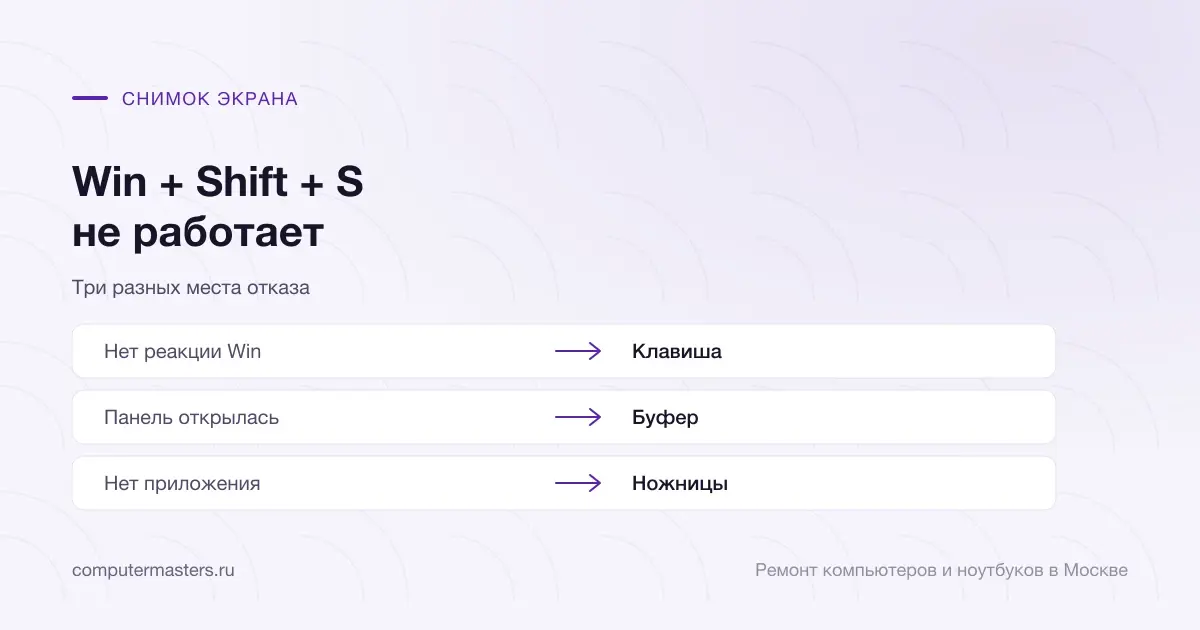
Отказ сочетания вызван либо перехватом клавиш другой программой, либо остановкой инструмента и службы уведомлений, либо проблемой с буфером обмена.

6 минут

28.08.2026

Если экран не затемняется — сочетание перехватывает другая программа или отключён сам инструмент.

Коротко по сути

Если экран не затемняется — сочетание перехватывает другая программа или отключён сам инструмент.

Если снимок делается, но не вставляется — вопрос к буферу обмена, а не к инструменту.

Уведомление о снимке приходит через центр уведомлений: при его отключении часть сценариев ломается.

Не работает Win+Shift+S

Экран не затемняется

Значит, до инструмента дело не доходит. Первое подозрение — другая программа заняла это сочетание: игровые панели, мессенджеры со своей функцией снимка, менеджеры буфера обмена, фирменные утилиты производителей ноутбуков. Проверяется закрытием таких программ по одной.

Второе — сам инструмент отключён или повреждён. Он живёт как обычное приложение системы, и его можно восстановить или сбросить в списке приложений. Третье — в параметрах есть отдельная настройка, отвечающая за вызов инструмента клавишей: если она выключена, сочетание работать не будет.

Снимок делается, но не вставляется

Здесь инструмент работает, а результат теряется по дороге. Чаще всего виноват буфер обмена: его занимает или очищает другая программа — менеджер буфера, утилита синхронизации, приложение для совместной работы. Проверьте, скопируется ли обычный текст: если и он не вставляется, вопрос точно к буферу, а не к снимкам.

Вторая причина — остановленная служба уведомлений. Снимок попадает в буфер, но уведомление, через которое обычно открывают редактор, не приходит, и складывается впечатление, что ничего не произошло. Вставка в любой редактор при этом работает, и это хороший способ проверить, где именно теряется результат.

Альтернативы, пока чинится

Инструмент можно вызвать не только сочетанием: он есть в меню приложений и в центре уведомлений, а на многих клавиатурах его можно повесить на клавишу печати экрана — соответствующая настройка есть в параметрах специальных возможностей.

Классическая клавиша печати экрана продолжает работать всегда и копирует весь экран в буфер, а вместе с Alt — только активное окно. Это не так удобно, но выручает, пока разбираетесь с сочетанием.

Как применить к своей ситуации

Как применить это к своей ситуации

Короткий практический ориентир: что проверить без риска, когда лучше не затягивать и какую информацию удобно подготовить до обращения.

Как использовать материал

Что сказать мастеру после проверки

Симптом. Опишите своими словами, что именно происходит с техникой. Для обращения не нужен полный диагноз из материала.

Что уже проверили. Достаточно коротко сказать, что уже успели проверить безопасно без разборки и без повторяющихся экспериментов.

К какому выводу прийти. Если после проверки стало видно, что дальше нужна не самостоятельная настройка, а нормальная услуга или диагностика, лучше сразу переходить к заявке.

Заявка через сайт

Оставьте номер

Перезвоним, уточним симптомы и скажем, что лучше сделать дальше.

Подходящие услуги

Куда обратиться по этой теме

Если по описанию ситуация похожа на вашу, можно сразу перейти к нужной помощи и оставить заявку.

Подойдёт по вашей ситуации

Удалённая компьютерная помощь

Не всякая задача требует, чтобы кто-то ехал через полгорода. Настроить программу, разобраться с почтой, убрать всплывающую рекламу, объяснить, куда нажимать, — всё это делается удалённо за двадцать минут, если компьютер включается и есть интернет. Мы подключаемся только с вашего разрешения, вы видите весь ход работы на своём экране и в любой момент можете прервать сеанс. И сразу говорим, когда удалённо не получится: без рук в корпусе часть проблем не решается.

Подойдёт по вашей ситуации

Настройка рабочего места

Рабочее место — это не один компьютер, а связка: два монитора, которые должны правильно встать друг относительно друга, гарнитура, которую слышно на созвоне, стабильная сеть, принтер, доступ к рабочим папкам и программы, в которых вы действительно работаете. По отдельности всё это ставится за пять минут, а вместе почему-то занимает вечер и всё равно работает наполовину. Мы собираем рабочее место целиком за один визит — дома для удалённой работы или в офисе для нового сотрудника.

Подойдёт по вашей ситуации

Оптимизация и ускорение компьютера

Медленный компьютер редко медленный «весь целиком»: обычно в него упирается что-то одно — забитая автозагрузка, переполненный системный диск, десяток фоновых служб или накопившийся мусор в профиле. Мы находим узкое место, приводим систему в порядок и честно говорим, где программная часть исчерпана и дальше поможет только замена диска или память. Без чистилок реестра и обещаний ускорить машину вдвое.

Подойдёт по вашей ситуации

Компьютерный мастер на дом в Москве

Если техника нужна срочно, а точная причина непонятна, начните с заявки. По симптомам подскажем, нужен ли мастер на месте, диагностика, настройка системы или ремонт в сервисе.

Подойдёт по вашей ситуации

Не работает копирование и вставка

Буфер обмена — одна из тех вещей, о существовании которых вспоминаешь только когда они ломаются. Устроен он просто: одна системная область, куда пишут все программы и откуда все читают. Именно из-за общности он и ломается: достаточно одной программе захватить буфер и не отпустить, и копирование перестаёт работать везде сразу. Разберём, как вернуть его за минуту без перезагрузки и что делать, если проблема возвращается.

Подойдёт по вашей ситуации

Не работает центр уведомлений

Пропавшие уведомления замечают не сразу, а когда замечают — обычно после пропущенного сообщения или напоминания. Причин немного, и первая из них не поломка, а функция: режим, скрывающий уведомления, чтобы не отвлекать. Он включается по расписанию, при подключении второго монитора и при запуске игр, и человек про него забывает. Разберём этот случай и остальные — от разрешений отдельных приложений до сбоя оболочки.

Подойдёт по вашей ситуации

Не работает кнопка Windows на клавиатуре

Чаще всего клавиша Win не сломана, а заблокирована: игровым режимом клавиатуры, настройкой системы или сторонней программой.

FAQ

Частые вопросы по ситуации

Если ситуация похожа на вашу, оставьте заявку. Не нужно заранее угадывать точную причину поломки.

Сочетание перестало работать после установки игры.
Скорее всего, игровая панель или её оверлей перехватили сочетание для собственной функции снимка. Отключите оверлей в настройках игрового клиента — обычно этого достаточно, и переустанавливать ничего не придётся.
Снимок не вставляется никуда.
Проверьте буфер обмена на обычном тексте: скопируйте пару слов и вставьте. Если и текст не вставляется, дело в буфере, а не в снимках — виноват менеджер буфера обмена или сбой соответствующей службы. Перезагрузка обычно возвращает буфер в рабочее состояние.
Можно назначить снимок области на клавишу печати экрана?
Да, такая настройка есть в параметрах специальных возможностей: клавиша печати экрана начинает открывать инструмент выделения области вместо копирования всего экрана. Многим это удобнее, и заодно снимает зависимость от сочетания с двумя модификаторами.

ЗАЯВКА ЧЕРЕЗ САЙТ

Если ситуация похожа на вашу

Оставьте номер телефона. Перезвоним и уточним детали.

К услуге