ЗАЛИТИЕ

Залил клавиатуру ноутбука: что делать в первые минуты

Обесточить и перевернуть в первые секунды, не включать и не сушить горячим воздухом — этого достаточно, чтобы дать ноутбуку реальный шанс.

8 минут

16.08.2026

Выключайте долгим удержанием кнопки питания, а не через меню — счёт идёт на секунды.

Коротко по сути

Не включайте ноутбук, чтобы проверить: именно включение под напряжением превращает лужу в разрушенные дорожки.

Сладкие и солёные напитки опаснее воды: они оставляют проводящий и липкий осадок.

Работающий после высыхания ноутбук — не гарантия: коррозия проявляется через недели.

Локальная работа после жидкости

3 500 ₽

Выезд и диагностика бесплатны даже при отказе. Гарантия 12 месяцев на работы.

Ремонт ноутбука после залития: что входит
Залил клавиатуру ноутбука: что делать в первые минуты

Первые секунды: что делать по порядку

Сначала обесточить. Нажмите и удерживайте кнопку питания пять–десять секунд, пока ноутбук не выключится жёстко. Через меню завершения работы выключать нельзя: пока идёт корректное выключение, плата остаётся под напряжением ещё десятки секунд, а именно напряжение вместе с жидкостью и разрушает дорожки. Сразу после этого выдерните зарядку из ноутбука, а если аккумулятор съёмный — снимите и его.

Дальше отсоедините всё, что подключено: мышь, флешки, внешний диск, наушники, кабель монитора. Затем аккуратно раскройте ноутбук примерно наполовину и переверните его клавиатурой вниз, поставив «домиком» на сложенное полотенце. Так остатки жидкости пойдут наружу, а не глубже под клавиатуру. Промокните то, что вытекает, но не давите на клавиши и не пытайтесь протереть внутренности.

Оставьте ноутбук в этом положении, а не убирайте в сумку и не кладите плашмя. И главное — не включайте его, чтобы «проверить, работает ли». Именно этот шаг превращает большинство спасаемых случаев в ремонт платы. Ноутбук в выключенном обесточенном состоянии с влагой внутри почти всегда переживает несколько часов ожидания.

Что делать нельзя, даже если очень хочется

Нельзя сушить феном. Горячий воздух гонит жидкость дальше внутрь, под клавиатуру и под чипы, где она до этого не была, а заодно перегревает пластиковые детали и клеевые соединения. Тем более нельзя ставить ноутбук на батарею отопления, к обогревателю или на солнце: неравномерный нагрев ведёт корпус, портит экран и аккумулятор, а влагу из-под микросхем не убирает.

Не нужно закапывать ноутбук в рис. Рис не вытягивает влагу из-под чипов — физически ему нечем это делать, зато крахмальная пыль и мелкие крупинки попадают в разъёмы и вентиляционные решётки. Не стоит трясти ноутбук и стучать им по столу: так жидкость просто разбрызгивается по плате в новые места. И не пытайтесь снимать клавиши или разбирать корпус, если раньше этого не делали — сорванные защёлки и порванные шлейфы добавляются к основной проблеме.

И отдельно про зарядку. Пока ноутбук не проверен, подключать питание нельзя вообще. Даже выключенный ноутбук с подключённым блоком питания держит часть цепей под напряжением, а это ровно то условие, при котором влага начинает разрушать дорожки. Если аккумулятор несъёмный, ноутбук просто остаётся выключенным до диагностики.

Почему сладкое и солёное хуже обычной воды

Чистая вода сама по себе проводит ток плохо. Проблему создают растворённые в ней вещества, и по этому признаку напитки различаются кардинально. Сок, кола, сладкий чай, кофе с молоком, пиво, вино и особенно солёный бульон — это готовые электролиты: они проводят ток заметно лучше, а значит, замыкания возникают быстрее и в большем числе мест.

Второй фактор — то, что остаётся после испарения. Вода испаряется бесследно, сахар — нет. Он превращается в липкую плёнку, которая покрывает контакты, клавиши и дорожки. Эта плёнка гигроскопична: она вытягивает влагу из воздуха и остаётся проводящей неделями. Именно поэтому ноутбук, залитый сладким чаем и «высохший», начинает сбоить снова через несколько дней, когда в комнате стало влажнее.

Соль добавляет третий фактор — электрохимическую коррозию. Под напряжением солевой раствор буквально растворяет металл дорожек и выводы микросхем. Отсюда практическое следствие: если пролили воду, шансы отделаться лёгким испугом высокие; если пролили что-то сладкое или солёное, промывка платы нужна почти наверняка, даже если ноутбук пока работает.

Почему «высохло и работает» — это ещё не конец

Самый обидный сценарий выглядит так: ноутбук залили, он постоял пару дней, включился и работает. Владелец выдыхает и забывает. А через две-три недели перестаёт нажиматься часть клавиш, потом отваливается тачпад, потом пропадает звук или один из портов, а ещё через месяц ноутбук перестаёт включаться. Это не совпадение и не новая поломка — это развитие той же самой.

Дело в том, что остатки жидкости под чипами и в разъёмах никуда не исчезают. Металл окисляется медленно, и процесс идёт тем быстрее, чем чаще плата находится под напряжением. Сначала страдают тонкие цепи с малыми токами — клавиатура, тачпад, шлейфы. Потом добираются до питания. Снаружи ничего не видно: коррозия развивается под корпусами микросхем и под разъёмами.

Отсюда вывод, который экономит деньги: показать ноутбук нужно даже тогда, когда после залития он работает нормально. Чистка платы обходится в разы дешевле, чем восстановление цепей питания через месяц. Диагностика ноутбука у нас бесплатная, и в случае с залитием это не формальность, а способ увидеть, что происходит внутри, пока проблема ещё маленькая.

Что делают в мастерской

Первый шаг — полная разборка и оценка. Мастер смотрит, куда именно дошла жидкость, есть ли следы окислов на плате, разъёмах и шлейфах, пострадала ли клавиатура, тронуло ли аккумулятор. Иногда картина ограничивается верхней частью корпуса, иногда жидкость успевает пройти сквозь клавиатуру на плату и стечь вниз, к разъёму питания.

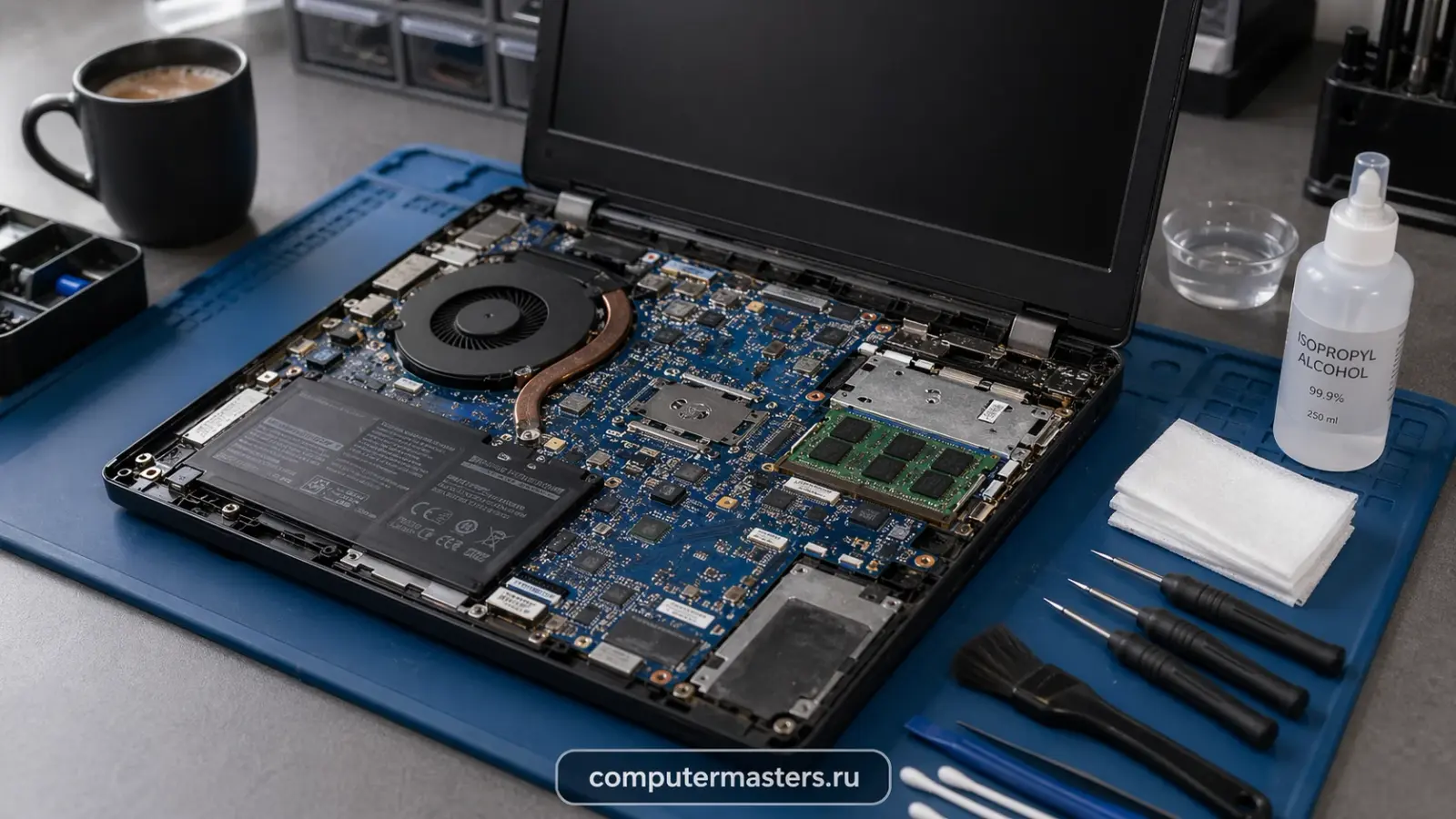
Дальше плату очищают. Липкие и солевые остатки не стираются салфеткой — их снимают отмывкой, при необходимости в ультразвуковой ванне со специальным составом, затем сушат и проверяют цепи под контролируемым питанием. Если какие-то элементы уже разрушены коррозией, их меняют. Ориентиры такие: ремонт материнской платы 4 000 ₽, восстановление цепей питания 4 500 ₽ — но до этих сумм доходит далеко не каждое залитие, особенно если ноутбук вовремя обесточили.

Клавиатура — отдельная деталь и отдельное решение. Внутри неё плёночные мембраны, склеенные между собой; жидкость затекает между слоями, и нормально промыть их обычно не получается. Поэтому залитую клавиатуру чаще меняют, чем моют: замена клавиатуры стоит 1 500 ₽, а у моделей, где клавиатура — часть верхней панели корпуса, работа считается по корпусным расценкам. Если жидкость дошла до платы, ремонтом после залития и заменой клавиатуры обычно занимаются вместе.

Если ноутбук после залития не включается вовсе, порядок тот же, просто он срочнее: чем меньше времени влага проведёт внутри, тем больше шансов обойтись отмывкой. И до поездки в мастерскую не пытайтесь включать его снова — каждая попытка ухудшает исходные условия.

Что делать с данными

Накопитель и плата — независимые вещи. Даже если плата пострадала серьёзно, диск чаще всего цел, и файлы с него читаются отдельно. Поэтому в разговоре с мастером сразу скажите, есть ли на ноутбуке данные, которые критично сохранить: тогда накопитель снимут и скопируют в первую очередь, до всех остальных работ.

Не пытайтесь ради этого включить ноутбук самостоятельно — это тот самый шаг, который чаще всего убивает шансы. И заранее вспомните, включено ли у вас шифрование диска: если да, найдите ключ восстановления в своей учётной записи, иначе прочитать данные не получится даже с полностью исправного накопителя.

И последнее. Залитие — тот случай, когда цена промедления растёт буквально по часам. Если жидкость попала внутрь сегодня, разумно показать ноутбук сегодня же или завтра, а не через выходные. Разница между отмывкой платы и её ремонтом обычно измеряется именно этими сутками.

Заявка через сайт

Оставьте номер

Перезвоним, уточним симптомы и скажем, что лучше сделать дальше.

Хотите поговорить сейчас? Позвонить мастеру

Куда обратиться по этой теме

FAQ

Частые вопросы по ситуации

Пролил немного воды, ноутбук работает. Нести в сервис обязательно?
Если жидкости было мало, вы сразу обесточили аппарат и перевернули его, шансы обойтись без последствий неплохие. Но проверить состояние платы всё же стоит: окислы развиваются под микросхемами, где их не видно, и обнаруживаются обычно уже по симптомам.
Сколько сушить ноутбук перед включением?
Правильный ответ — не сушить и не включать, а показать мастеру. Естественное высыхание убирает воду с поверхности, но не убирает остатки под чипами и в разъёмах, а включение до проверки как раз и приводит к разрушению дорожек.
После залития перестала работать часть клавиш — можно поменять только их?
Отдельные клавиши меняются только при механической поломке колпачка или лифта. Если под ними повреждена плёночная мембрана, восстановить её нельзя — меняется клавиатура целиком. Заодно проверяют, дошла ли жидкость до платы.
Сколько стоит почистить клавиатуру после залития?
Сумма зависит от того, что именно пострадало. Диагностика ноутбука — бесплатно, замена клавиатуры — 1 500 ₽, работы с платой считаются отдельно. Точный ориентир называют после разбора, потому что до него не видно, дошла ли жидкость дальше клавиатуры.
Можно ли залить ноутбук так, что он не подлежит ремонту?
Да, такое бывает — обычно когда аппарат не обесточили сразу и продолжали пользоваться. Если коррозия успела разрушить дорожки под чипами или выгорели цепи питания, ремонт либо невозможен, либо не даёт предсказуемого результата.

ЗАЯВКА ЧЕРЕЗ САЙТ

Если ситуация похожа на вашу

Оставьте номер телефона. Перезвоним и уточним детали.