Как убрать корзину с рабочего стола
Как это проявляется
- Корзина не удаляется как обычный ярлык
- В контекстном меню корзины нет пункта удаления
- Значок мешает на чистом рабочем столе или на фоне обоев
- Корзина появилась снова после переустановки системы
- Нужно убрать все системные значки, а не только корзину
- На рабочем столе появился второй значок корзины
- Корзину убрали, а теперь нужно вернуть, и непонятно как
Что может быть причиной
- Корзина относится к системным значкам рабочего стола и управляется отдельным окном параметров
- Отображение системных значков включено по умолчанию после установки системы
- Настройки оформления сбросились после обновления или смены темы
- Персонализация заблокирована на неактивированной системе, и до нужного окна не добраться привычным путём
- На компьютере несколько учётных записей, и настройка меняется для каждой отдельно
- Значок задан групповой политикой на рабочем компьютере
Что можно проверить безопасно
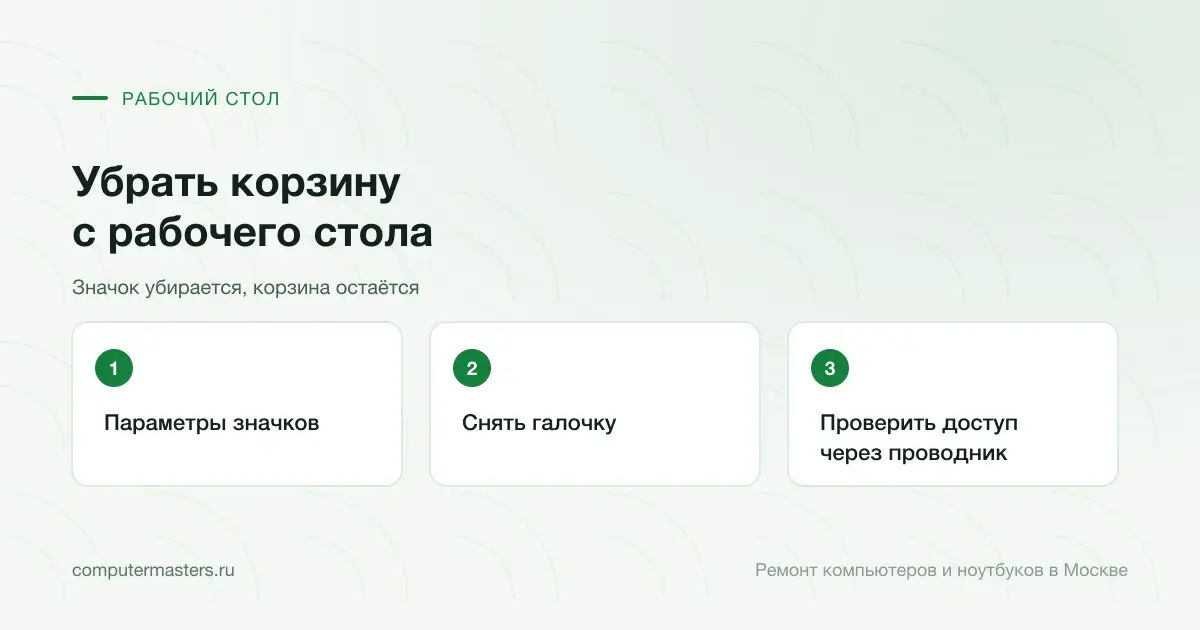
- Откройте параметры значков рабочего стола: там перечислены корзина, этот компьютер, папка пользователя и сеть, и каждый включается галочкой
- Снимите галочку у корзины и примените — значок исчезнет сразу, перезагрузка не нужна
- Если персонализация недоступна из-за неактивированной системы, то же окно открывается через поиск по параметрам
- Помните, что скрытие значка не отключает саму корзину: удалённые файлы по-прежнему попадают в неё
- Чтобы попасть в корзину без значка, откройте её по адресу в проводнике или закрепите в панели быстрого доступа
- Не удаляйте корзину правкой реестра по советам из видео: система восстановит значок, а заодно можно сломать рабочий стол
- На рабочем компьютере проверьте, не задана ли настройка политикой: локальные изменения тогда не сохранятся
Когда лучше не тянуть
- Окно параметров значков не открывается или закрывается сразу
- Настройка сбрасывается после каждой перезагрузки
- Значки рабочего стола ведут себя странно: пропадают, дублируются, не перетаскиваются
- Компьютер рабочий, и настройки заданы политикой, которую нужно поменять правильно
- После правки реестра рабочий стол перестал работать нормально
Почему не убирается корзина и сколько стоит следующий шаг
Прокрутите таблицу вправо, чтобы увидеть оба столбца.
| Что вы видите | Что за этим стоит |
|---|---|
| Корзина исчезла после снятия галочки в параметрах значков | Это штатная настройка рабочего стола. Ремонт и платная помощь не нужны. |
| Значок скрыт, а удалённые файлы по-прежнему попадают в корзину | Так и должно быть: скрытие не отключает саму функцию. Ничего чинить не требуется. |
| Персонализация закрыта, но окно значков открывается через поиск | Нужная настройка доступна обходным путём. Платить за удаление значка не нужно. |
| На домашнем компьютере галочка возвращается после перезагрузки | Проверяют профиль, синхронизацию темы и системные настройки. Базовая настройка на месте стоит 1 200 ₽ и занимает 30–60 минут. |
| На рабочем компьютере значок возвращает групповая политика | Нужна корректировка централизованной настройки. Настройка рабочего места стоит 1 500 ₽ и занимает 30–60 минут. |
| После правки реестра пропадают и дублируются разные значки | Восстанавливают настройки оболочки, не удаляя системные элементы вручную. Оптимизация и ускорение системы стоит 1 300 ₽ и занимает 30–60 минут. |
Заявка через сайт
Оставьте номер
Перезвоним, уточним симптомы и скажем, что лучше сделать дальше.
Что может помочь дальше
Здесь можно сразу перейти к нужной услуге, ценам или короткой подсказке по похожей ситуации без лишних действий.
По теме
Настройка рабочего места
Рабочее место — это не один компьютер, а связка: два монитора, которые должны правильно встать друг относительно друга, гарнитура, которую слышно на созвоне, стабильная сеть, принтер, доступ к рабочим папкам и программы, в которых вы действительно работаете. По отдельности всё это ставится за пять минут, а вместе почему-то занимает вечер и всё равно работает наполовину. Мы собираем рабочее место целиком за один визит — дома для удалённой работы или в офисе для нового сотрудника.
По теме
Пропали значки с рабочего стола
Пустой рабочий стол пугает сильнее, чем стоило бы, потому что выглядит как потеря всего сразу. На деле это чаще всего вопрос отображения, а не файлов: значки скрыты, оболочка не догрузилась, или система вошла не в тот профиль. Настоящее удаление файлов встречается тут реже всего, и даже оно обычно поправимо. Разберём варианты по порядку — от того, что чинится двумя кликами, до случая, когда файлы действительно нужно доставать.
По теме
Чёрный экран после входа в Windows
Чёрный экран с работающим курсором после ввода пароля — особый случай среди проблем загрузки, и он гораздо оптимистичнее, чем выглядит. Система в этот момент уже загрузилась: она приняла пароль, вошла в профиль и работает. Не запустилась только оболочка — программа, которая рисует рабочий стол и панель задач. А значит, есть способ добраться до управления и запустить её вручную, не выключая компьютер. Разберём его и причины, по которым оболочка не стартует.
Частые вопросы
Если вашей ситуации нет в списке, просто опишите её в форме. По одному симптому не всегда видно полную картину.
Если убрать значок, корзина перестанет работать?
Как удалять файлы сразу, минуя корзину?
Настройки персонализации недоступны. Что делать?
Как вернуть корзину обратно?
ЗАЯВКА ЧЕРЕЗ САЙТ
Если как убрать корзину с рабочего стола, лучше не тянуть
Оставьте номер телефона. Перезвоним и уточним детали.