ЧЁРНЫЙ ЭКРАН ПОСЛЕ ВХОДА

Чёрный экран после входа в Windows

Чёрный экран с работающим курсором после ввода пароля — особый случай среди проблем загрузки, и он гораздо оптимистичнее, чем выглядит. Система в этот момент уже загрузилась: она приняла пароль, вошла в профиль и работает. Не запустилась только оболочка — программа, которая рисует рабочий стол и панель задач. А значит, есть способ добраться до управления и запустить её вручную, не выключая компьютер. Разберём его и причины, по которым оболочка не стартует.
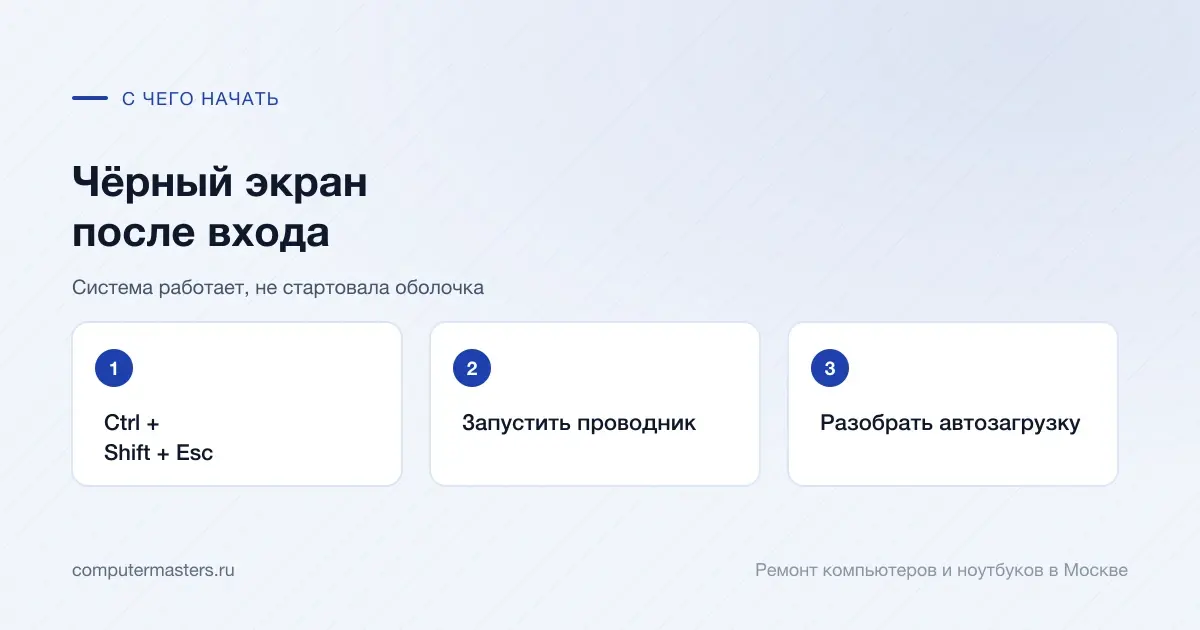
Три шага по порядку: ctrl + shift + esc, запустить проводник, разобрать автозагрузку

Как это проявляется

  • После ввода пароля чёрный экран, курсор мыши двигается
  • Рабочий стол пустой, панели задач нет
  • Экран чёрный, но программы можно запустить через диспетчер задач
  • Иногда рабочий стол появляется через несколько минут
  • Проблема началась после обновления или установки программы
  • У другой учётной записи всё загружается нормально
  • Экран чернеет после входа только при подключённом втором мониторе

Что может быть причиной

  • Не запустилась оболочка: процесс, отвечающий за рабочий стол и панель задач, упал или заблокирован
  • Повреждён профиль пользователя — тогда у другой учётной записи всё в порядке
  • Сбой видеодрайвера после обновления, особенно при нескольких мониторах
  • Программа в автозагрузке, блокирующая запуск оболочки
  • Заражение, подменившее запуск оболочки
  • Повреждённые системные файлы
  • Второй монитор, на который система выводит рабочий стол, а он выключен

Что можно проверить безопасно

  • Нажмите Ctrl, Shift и Esc — откроется диспетчер задач, и это ваш пульт управления на чёрном экране
  • В диспетчере задач запустите новую задачу и введите имя проводника: в большинстве случаев рабочий стол появляется сразу
  • Если рабочий стол вернулся, разберитесь с автозагрузкой — виновник почти всегда там
  • Проверьте второй монитор: система могла вывести рабочий стол на выключенный экран, и переключение режима отображения всё вернёт
  • Загрузитесь в безопасном режиме: если там рабочий стол появляется, дело в драйвере или программе, а не в системе
  • Создайте вторую учётную запись и войдите под ней — так проверяется, повреждён профиль или система
  • Не выключайте компьютер кнопкой по кругу: система работает, и её лучше корректно перезапустить из диспетчера задач

Когда лучше не тянуть

  • Запуск проводника вручную не помогает
  • Проблема повторяется при каждом входе
  • У всех учётных записей одинаково чёрный экран
  • Есть подозрение на заражение
  • Нужно перенести данные из повреждённого профиля
  • Компьютер рабочий, и он нужен сегодня

Заявка через сайт

Оставьте номер

Перезвоним, уточним симптомы и скажем, что лучше сделать дальше.

План действий

Что может помочь дальше

Здесь можно сразу перейти к нужной услуге, ценам или короткой подсказке по похожей ситуации без лишних действий.

По теме

Установка и переустановка Windows

Ставим Windows на новый компьютер и переустанавливаем систему после сбоя или замены диска. До начала работ бесплатно проверяем накопитель и возможность сохранить важные файлы — даже если после диагностики вы решите ничего не делать.

По теме

Чёрный экран на компьютере или ноутбуке

Под одним и тем же «чёрный экран» скрываются три совершенно разные ситуации, и разбирать их нужно по-разному. Экран тёмный с самого включения означает железо: монитор, кабель, память, видеокарта. Экран гаснет после логотипа Windows означает систему и драйвер. Экран чёрный, но виден курсор мыши означает оболочку, и лечится она за минуту. Ниже разложено, как отличить их за пару минут по тому, что происходит с компьютером, что можно проверить самому без риска и в какой момент дальнейшие эксперименты становятся дороже диагностики.

По теме

Windows не загружается

Помогаем разобраться со сбоями загрузки Windows и понять, когда достаточно системных работ, а когда нужна диагностика накопителя или устройства.

По теме

Служба профилей пользователей препятствует входу в систему

Повреждена служебная часть профиля пользователя, а не сами файлы. Вход возвращают через безопасный режим и правку записи профиля; в тяжёлом случае данные переносят в новую учётную запись.

FAQ

Частые вопросы

Если вашей ситуации нет в списке, просто опишите её в форме. По одному симптому не всегда видно полную картину.

Что нажать в первую очередь?
Ctrl, Shift и Esc — откроется диспетчер задач. Он работает даже на чёрном экране и становится пультом управления: оттуда можно запустить новую задачу, ввести имя проводника, и рабочий стол в большинстве случаев появляется сразу.
Рабочий стол появился после ручного запуска. Что дальше?
Значит, оболочка исправна, но что-то мешает ей стартовать автоматически. Ищите в автозагрузке: отключите всё лишнее и перезагрузитесь. Виновник почти всегда там — программа, запускающаяся раньше оболочки и блокирующая её.
Курсор двигается — это хороший знак?
Очень. Он означает, что система загрузилась, приняла вход и работает, а не зависла. Не запустилась только оболочка, и это отдельная небольшая часть Windows. Такие случаи чинятся заметно проще, чем настоящие проблемы загрузки.
У другой учётной записи всё нормально.
Тогда система в порядке, а повреждён ваш профиль. Восстанавливать его сложнее, чем создать новый и перенести туда документы и настройки. Данные при этом не теряются — они лежат в папке старого профиля и переносятся целиком.
Сколько стоит помощь?
Удалённая помощь по компьютеру — 900 ₽, если удаётся подключиться. Восстановление доступа к системе — 1 500 ₽, установка Windows с сохранением данных — 1 300 ₽, перенос данных из старого профиля — 1 500 ₽.

ЗАЯВКА ЧЕРЕЗ САЙТ

Если чёрный экран после входа в windows, лучше не тянуть

Оставьте номер телефона. Перезвоним и уточним детали.

Смотреть услуги