Не работает автозагрузка программ
Как это проявляется
- Нужная программа не запускается вместе с системой
- Отключённая программа всё равно стартует при включении
- В списке автозагрузки пусто, а программы запускаются
- Программа появляется в автозагрузке снова после удаления оттуда
- Компьютер долго загружается из-за множества стартующих программ
- В автозагрузке есть незнакомые пункты
- Ярлык в папке автозагрузки есть, а программа не стартует
Что может быть причиной
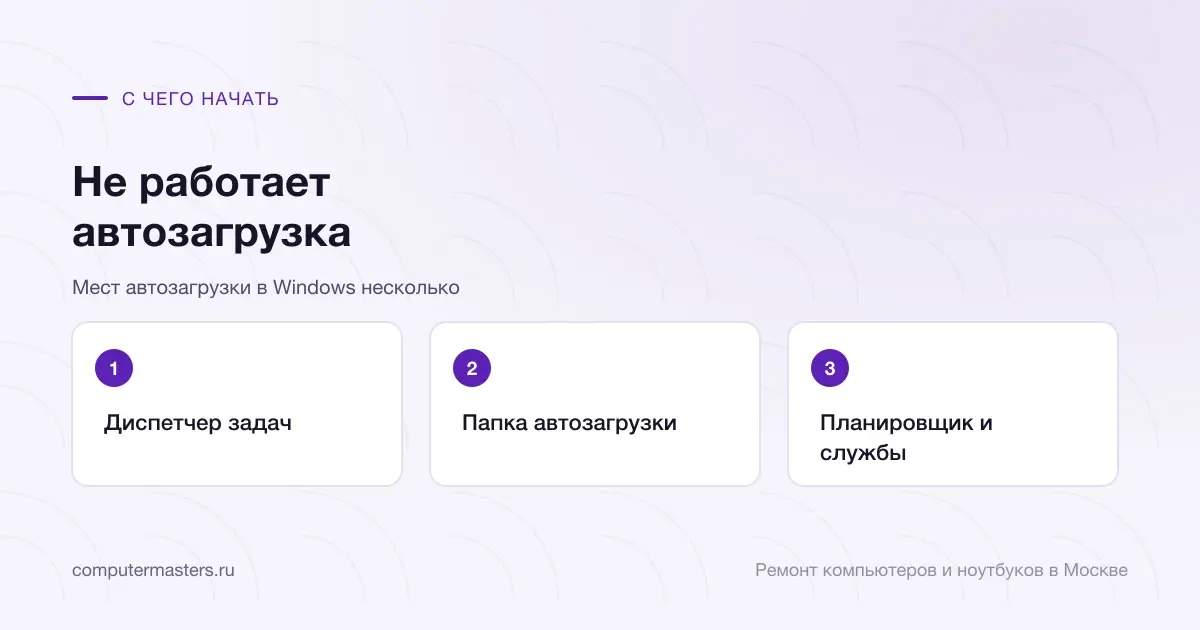
- Программа прописана не там, где вы её отключили: мест автозагрузки в Windows несколько
- Запуск идёт через планировщик заданий, который в списке автозагрузки не отображается
- Программа имеет собственную службу и стартует как служба, а не как приложение
- Программа сама прописывает себя обратно при каждом запуске
- Ярлык в папке автозагрузки ведёт на несуществующий файл после переустановки программы
- Программа требует прав администратора и молча не стартует из автозагрузки
- Вредоносная программа, восстанавливающая свой запуск
Что можно проверить безопасно
- Начните с диспетчера задач, вкладка автозагрузки: там видно большинство программ и оценка их влияния на загрузку
- Проверьте папку автозагрузки в профиле пользователя: ярлыки оттуда в диспетчере видны не всегда
- Загляните в планировщик заданий: программы всё чаще прописывают запуск именно туда, и в диспетчере задач их не видно
- Посмотрите список служб: если у программы есть своя служба, отключать надо её, а не запись автозагрузки
- Если программа возвращается в автозагрузку сама, отключите этот пункт в её собственных настройках — иначе она пропишется снова
- Не отключайте всё подряд: часть записей относится к драйверам, звуку и утилитам производителя, без которых перестанут работать функциональные клавиши
- Не пользуйтесь программами-оптимизаторами для чистки автозагрузки: они отключают нужное и не показывают, что именно сделали
Когда лучше не тянуть
- Программа стартует, хотя отключена во всех известных местах
- В автозагрузке незнакомые пункты, и есть подозрение на заражение
- Компьютер долго загружается, и непонятно, что можно отключить безопасно
- Нужная программа не стартует, а разбираться некогда
- После чистки автозагрузки перестало работать что-то нужное
- Компьютер рабочий, и загрузка занимает минуты
Как ведёт себя автозагрузка и сколько стоит следующий шаг
Прокрутите таблицу вправо, чтобы увидеть оба столбца.
| Что вы видите | Что за этим стоит |
|---|---|
| Программа отключилась через диспетчер задач | Она использовала обычную автозагрузку. Если после перезапуска не появляется, платная помощь не нужна. |
| Программа перестала запускаться после отключения настройки внутри неё | Приложение само возвращало запись при каждом запуске. Дополнительный ремонт не требуется. |
| Ярлык ведёт на уже удалённый файл | Удалите битый ярлык или установите нужную программу заново. Это можно сделать самостоятельно бесплатно. |
| Нужно найти скрытое место запуска одной программы | Оптимизация и ускорение системы стоит 1 300 ₽ и занимает 30–60 минут. |
| Много программ заметно замедляют вход в Windows | Оптимизация и ускорение системы стоит 1 300 ₽ и занимает 30–60 минут. |
| Неизвестная запись восстанавливается и запускается из временной папки | Систему проверяют на заражение. Удаление вирусов стоит 1 500 ₽ и занимает 1–2 часа. |
Заявка через сайт
Оставьте номер
Перезвоним, уточним симптомы и скажем, что лучше сделать дальше.
Что может помочь дальше
Здесь можно сразу перейти к нужной услуге, ценам или короткой подсказке по похожей ситуации без лишних действий.
По теме
Оптимизация и ускорение компьютера
Медленный компьютер редко медленный «весь целиком»: обычно в него упирается что-то одно — забитая автозагрузка, переполненный системный диск, десяток фоновых служб или накопившийся мусор в профиле. Мы находим узкое место, приводим систему в порядок и честно говорим, где программная часть исчерпана и дальше поможет только замена диска или память. Без чистилок реестра и обещаний ускорить машину вдвое.
По теме
Компьютер тормозит
Разбираем, почему компьютер стал медленным, и помогаем понять, что в вашем случае даст реальный эффект: апгрейд, обслуживание, Windows или ремонт.
По теме
Компьютер долго выключается
Выключение компьютера должно занимать секунды. Когда оно растягивается на минуты, это не капризы системы, а признак того, что кто-то не отпускает управление: программа не сохраняет данные, служба ждёт ответа, обновление доустанавливается в фоне. Отдельная и более неприятная причина — накопитель, который стал медленно отвечать. Разберём эти варианты по порядку и покажем, как отличить программную задержку от аппаратной, не разбирая компьютер.
По теме
Не открывается диспетчер задач
Доступ к диспетчеру задач закрыт политикой, ключом реестра или вредоносной программой. Разбор начинается с того, какое именно сообщение появляется.
Частые вопросы
Если вашей ситуации нет в списке, просто опишите её в форме. По одному симптому не всегда видно полную картину.
Отключил программу, а она всё равно запускается.
Что безопасно отключать?
Программа возвращается в автозагрузку сама.
В автозагрузке незнакомые пункты.
Сколько стоит помощь?
ЗАЯВКА ЧЕРЕЗ САЙТ
Если не работает автозагрузка программ, лучше не тянуть
Оставьте номер телефона. Перезвоним и уточним детали.