ДИСПЕТЧЕР ЗАДАЧ

Не открывается диспетчер задач

Доступ к диспетчеру задач закрыт политикой, ключом реестра или вредоносной программой. Разбор начинается с того, какое именно сообщение появляется.

9 минут

27.08.2026

Надпись про отключение администратором на домашнем компьютере — почти всегда след вредоносной программы, а не настройка.

Коротко по сути

Надпись про отключение администратором на домашнем компьютере — почти всегда след вредоносной программы, а не настройка.

Диспетчер задач открывается несколькими путями: сочетанием Ctrl+Shift+Esc, из меню Ctrl+Alt+Del и командой taskmgr.

Возврат доступа делается одним ключом реестра или одной политикой — это минутная операция.

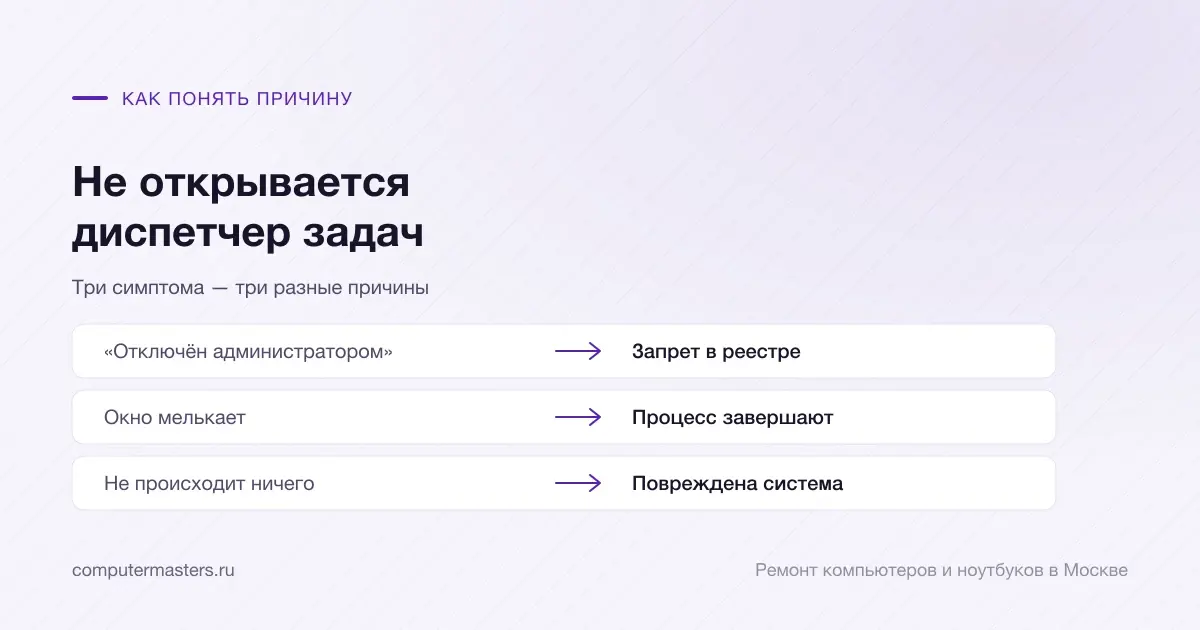
Таблица «признак — вывод»: «отключён администратором» — запрет в реестре; окно мелькает — процесс завершают; не происходит ничего — повреждена система

Три разных симптома — три разные причины

Первый вариант: появляется окно с сообщением о том, что диспетчер задач отключён администратором. Это означает, что где-то выставлен явный запрет — либо политикой, либо ключом в реестре. На рабочем компьютере в организации так и должно быть: запрет ставит системный администратор осознанно. На домашнем компьютере такой запрет почти всегда поставила вредоносная программа.

Второй вариант: окно диспетчера появляется на долю секунды и закрывается. Здесь запрета нет — что-то принудительно завершает процесс. Это тоже характерное поведение вредоносного ПО, но бывает и следствием повреждённых системных файлов.

Третий вариант: не происходит ничего. Ни сообщения, ни мелькания. Тогда причина чаще техническая: повреждён сам исполняемый файл диспетчера, сбита ассоциация запуска или не хватает прав. Вредоносное ПО тут тоже возможно, но версия про повреждение системы выходит вперёд.

Как вообще попробовать его открыть

Способов несколько, и они идут разными путями — если не работает один, стоит проверить остальные. Сочетание Ctrl+Shift+Esc открывает диспетчер напрямую. Ctrl+Alt+Del открывает экран безопасности, откуда диспетчер запускается пунктом меню. Правая кнопка по панели задач даёт то же самое из контекстного меню.

Есть и прямой запуск: сочетание Windows+R, команда taskmgr, ввод. Этот путь полезен именно тем, что при неудаче он покажет сообщение об ошибке — например, что файл не найден, — а это уже диагностическая информация, которой при пустом щелчке по меню нет.

Если ни один способ не работает, но нужно срочно посмотреть, что грузит компьютер, помогают альтернативы: монитор ресурсов запускается командой resmon, а список процессов можно получить в командной строке командой tasklist. Они не заменяют диспетчер, зато не блокируются теми же способами.

Возврат доступа: политика и реестр

Запрет живёт в двух местах. Первое — редактор локальной групповой политики, доступный в старших редакциях Windows: в разделе конфигурации пользователя, в параметрах системы, есть пункт про удаление возможности запуска диспетчера задач. Он должен быть либо не задан, либо отключён.

Второе, работающее во всех редакциях, — ключ в реестре: параметр DisableTaskMgr в разделе политик системы. Значение единица означает запрет, ноль или отсутствие параметра — разрешение. Удаление параметра возвращает диспетчер сразу, перезагрузка обычно не требуется.

Если редактор реестра тоже заблокирован — а это встречается вместе, — сначала возвращают его. Тот же раздел политик, параметр про запрет средств редактирования реестра. Снять его можно из командной строки с правами администратора командой reg add с явным указанием нулевого значения, либо через безопасный режим, где часть блокировок не применяется.

Если дело в вредоносной программе

Блокировка диспетчера редко бывает единственным признаком. Рядом обычно есть другие: реклама в браузере, изменившаяся стартовая страница, неизвестные значки в трее, компьютер стал шумнее и горячее без видимой нагрузки, пропал доступ к редактору реестра или к параметрам системы.

Порядок правильный такой: сначала проверить систему, потом возвращать доступ. Иначе вы снимете запрет, а программа поставит его снова через минуту. Проверку делают бесплатными сканерами, которые запускаются без установки, и лучше в безопасном режиме с загрузкой сетевых драйверов — там активной вредоносной программе труднее себя защищать.

После очистки стоит проверить и то, что программа успела изменить: автозагрузку, задания планировщика, ярлыки браузеров, настройки прокси и серверов имён. Именно на этих следах и держатся возвраты «вылеченной» проблемы через неделю. Удаление вирусов у нас стоит 1 500 ₽ и включает восстановление изменённых настроек, а не только удаление самих файлов.

Чего делать не стоит

Не ставить второй антивирус поверх первого, чтобы «проверить наверняка». Два защитных комплекса с драйверами перехвата конфликтуют предсказуемо и добавляют синих экранов к исходной проблеме. Для разовой проверки существуют сканеры, которые не устанавливаются в систему.

Не скачивать «утилиты для разблокировки диспетчера задач» с незнакомых сайтов. Задача решается штатными средствами за минуту, а такие программы регулярно оказываются тем же, от чего вы лечитесь.

Не переустанавливать Windows сразу. Если диспетчер заблокирован вредоносной программой, чистая система вопрос закроет — но вместе с ней исчезнут все программы и настройки, а причина заражения останется прежней.

Когда обратиться к мастеру

Поводы: заблокирован не только диспетчер, но и реестр с параметрами системы; после снятия запрета он возвращается; в браузере появилась реклама, которую не получается убрать; компьютер работает медленно без понятной нагрузки; или это рабочая машина с данными, где экспериментировать не хочется.

Удаление вирусов у нас — 1 500 ₽ и включает восстановление изменённых настроек. Диагностика и выезд мастера бесплатные. Обычно всё решается за один визит без переустановки системы, а на выполненные работы даём гарантию 12 месяцев.

Как применить к своей ситуации

Как применить это к своей ситуации

Короткий практический ориентир: что проверить без риска, когда лучше не затягивать и какую информацию удобно подготовить до обращения.

Как использовать материал

Что сказать мастеру после проверки

Симптом. Опишите своими словами, что именно происходит с техникой. Для обращения не нужен полный диагноз из материала.

Что уже проверили. Достаточно коротко сказать, что уже успели проверить безопасно без разборки и без повторяющихся экспериментов.

К какому выводу прийти. Если после проверки стало видно, что дальше нужна не самостоятельная настройка, а нормальная услуга или диагностика, лучше сразу переходить к заявке.

Заявка через сайт

Оставьте номер

Перезвоним, уточним симптомы и скажем, что лучше сделать дальше.

Подходящие услуги

Куда обратиться по этой теме

Если по описанию ситуация похожа на вашу, можно сразу перейти к нужной помощи и оставить заявку.

Подойдёт по вашей ситуации

Удаление вирусов и майнеров

Если компьютер резко стал тормозить, браузер открывает чужие сайты, появляются баннеры, антивирус отключается или нагрузка держится без причины, лучше сначала остановить риск для паролей и данных. Оставьте заявку: уточним признаки заражения и подскажем, можно ли обойтись очисткой без переустановки.

Подойдёт по вашей ситуации

Диагностика компьютеров и ноутбуков

Диагностика нужна, когда симптом есть, а причина неочевидна: техника не включается, выключается, греется, тормозит, не заряжается или ведёт себя нестабильно. После проверки вы понимаете, что произошло и стоит ли ремонтировать устройство.

Подойдёт по вашей ситуации

Компьютерный мастер на дом в Москве

Если техника нужна срочно, а точная причина непонятна, начните с заявки. По симптомам подскажем, нужен ли мастер на месте, диагностика, настройка системы или ремонт в сервисе.

Подойдёт по вашей ситуации

Компьютер тормозит

Разбираем, почему компьютер стал медленным, и помогаем понять, что в вашем случае даст реальный эффект: апгрейд, обслуживание, Windows или ремонт.

Подойдёт по вашей ситуации

Компьютер зависает намертво и не реагирует

Есть большая разница между «компьютер тормозит» и «компьютер завис намертво». В первом случае он работает, просто медленно: окна открываются с задержкой, но открываются. Во втором картинка застывает целиком — курсор не двигается, сочетание Ctrl+Alt+Del не отзывается, звук зацикливается коротким обрывком, и единственное, что остаётся, — держать кнопку питания. Это разные проблемы с разными причинами, и вторая почти всегда серьёзнее. Ниже — что за ней обычно стоит и что можно выяснить самостоятельно, не разбирая компьютер.

Подойдёт по вашей ситуации

Не открывается меню «Пуск»

Меню «Пуск» и панель задач рисует проводник. Чаще всего помогает его перезапуск, следом идут повреждённые системные компоненты и сломанный профиль пользователя.

Подойдёт по вашей ситуации

Диск загружен на 100 процентов

Накопитель не успевает обслуживать очередь запросов. Причина либо во временной фоновой нагрузке, либо в том, что диск исчерпал свои возможности или начал выходить из строя.

Подойдёт по вашей ситуации

Ошибка 0x80070005 — отказано в доступе

Системе не хватило прав на действие. Причина обычно в правах на папку или ключ, в антивирусе или в повреждённом профиле пользователя, а не в поломке.

FAQ

Частые вопросы по ситуации

Если ситуация похожа на вашу, оставьте заявку. Не нужно заранее угадывать точную причину поломки.

Написано «отключён администратором», но я дома один. Как так?
На домашнем компьютере это почти всегда след вредоносной программы: блокировка диспетчера — классический способ спрятать свой процесс. Проверьте систему сканером, а потом снимите запрет — параметром DisableTaskMgr в реестре или соответствующей политикой.
Окно мелькает и сразу закрывается. Это то же самое?
Похоже, но причина другая: запрета нет, кто-то принудительно завершает процесс. Так ведёт себя часть вредоносных программ. Попробуйте запустить диспетчер в безопасном режиме — если там он работает, версия подтверждается.
Чем посмотреть процессы, пока диспетчер не работает?
Монитор ресурсов запускается командой resmon, список процессов в командной строке — командой tasklist. Оба показывают достаточно, чтобы понять, что грузит компьютер, и не блокируются теми же способами, что диспетчер.
Редактор реестра тоже не открывается. Что делать?
Их блокируют в паре. Снять запрет можно из командной строки с правами администратора командой reg add с нулевым значением нужного параметра, либо загрузиться в безопасном режиме — там часть блокировок не применяется.
Диспетчер вернулся. Можно на этом остановиться?
Если он был заблокирован вредоносной программой — нет. Стоит довести проверку до конца и посмотреть, что ещё изменилось: автозагрузку, задания планировщика, ярлыки браузеров, настройки прокси. Возвраты «вылеченной» проблемы держатся именно на этих следах.

ЗАЯВКА ЧЕРЕЗ САЙТ

Если ситуация похожа на вашу

Оставьте номер телефона. Перезвоним и уточним детали.

К услуге