ТАЧПАД ASUS

Тачпад на Asus не отвечает: включаем и ищем причину

На ноутбуках Asus тачпад нередко «пропадает» не из-за поломки, а из-за выключателя: клавиши Fn+F9 или Fn+F6, настройки Windows или подключённой мыши. Проверка занимает 10–15 минут и не требует разборки. Если после неё курсор всё равно стоит, смотрят драйвер ATK и шлейф тачпада. Настройка драйверов в Москве — 1 200 ₽, замена тачпада — 2 500 ₽ за работу, деталь отдельно. Выезд и диагностика бесплатны даже при отказе.
Палец лежит на сенсорной панели тонкого серебристого ноутбука на деревянном столе

Как это проявляется

  • Курсор не двигается, а клавиатура и экран работают нормально
  • Fn+F9 (или Fn+F6) ничего не меняет и значок на экране не появляется
  • Тачпад работал до обновления Windows и пропал после перезагрузки
  • Двигается курсор, но не работают клик, прокрутка или жесты
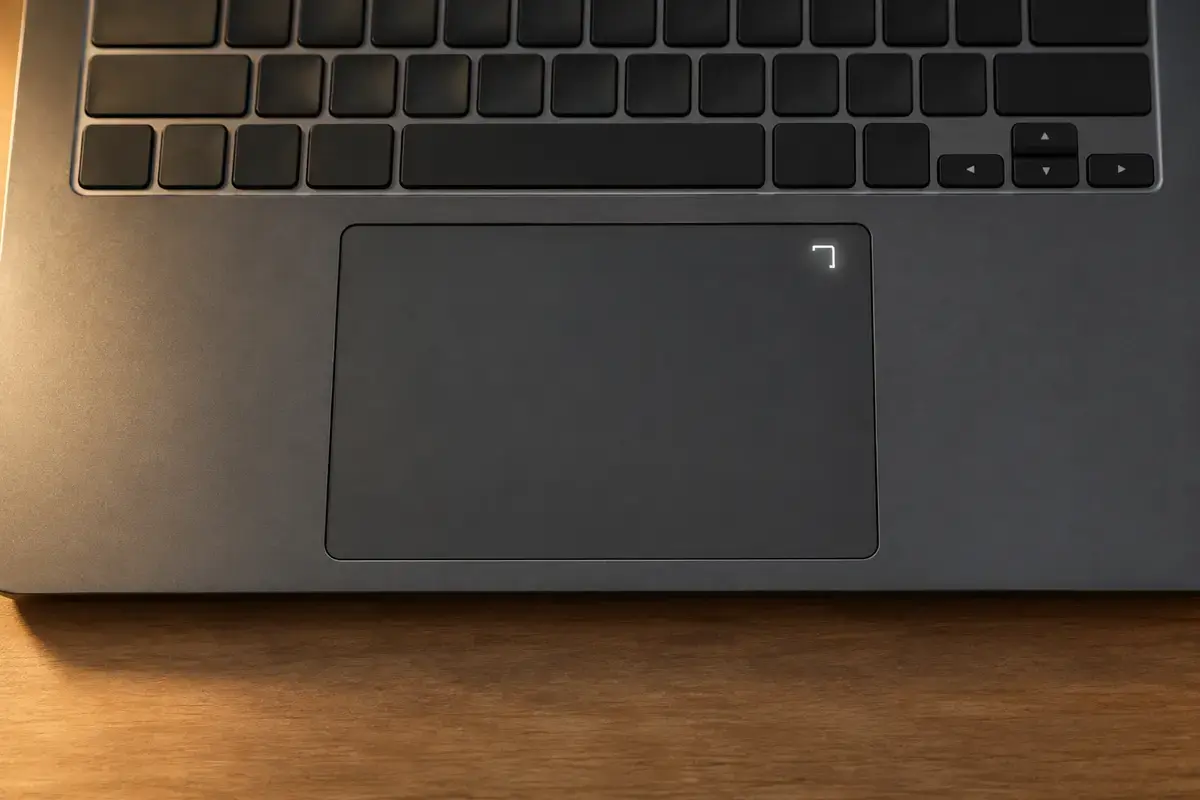
  • В углу тачпада Vivobook горит значок NumberPad, а курсор не реагирует

Что может быть причиной

  • Тачпад выключен горячей клавишей или в параметрах Windows
  • Не установлен или слетел драйвер ATK / ASUS System Control Interface, и клавиша Fn перестала доходить до системы
  • Windows заменила драйвер тачпада своим, и поведение изменилось
  • Включена настройка «отключать тачпад при подключении мыши» либо активен режим NumberPad
  • Шлейф тачпада отошёл от разъёма после падения, ремонта или вздутия аккумулятора
  • Жидкость под тачпадом, коррозия контактов
  • Вышел из строя сам модуль тачпада

Что можно проверить безопасно

  • Нажмите Fn+F9, затем Fn+F6 и посмотрите, появляется ли на экране значок тачпада: на разных моделях Asus клавиша разная
  • Откройте Параметры Windows через Win+I и проверьте раздел «Bluetooth и устройства — Сенсорная панель»: переключатель должен быть включён
  • Отсоедините USB-мышь и Bluetooth-устройства, перезагрузите ноутбук без них
  • Если у вас Vivobook или Zenbook с NumberPad, откройте MyASUS и проверьте, что NumberPad Lock стоит в положении Unlock
  • Отключите ноутбук от розетки, выньте всё из портов и удерживайте кнопку питания 40 секунд, затем включите заново
  • Если на диске нужные файлы, сначала сохраните их на флешку и только потом переустанавливайте драйверы или систему

Когда лучше не тянуть

  • Тачпад пропал из диспетчера устройств даже после драйвера с сайта производителя: вероятно, дело в шлейфе или модуле
  • Под тачпадом или рядом с ним ощущается вздутие корпуса, крышка снизу не прилегает
  • Недавно ноутбук падал, заливался или его разбирали, и после этого пропал курсор
  • Драйвер переустановлен, значок в параметрах есть, но тачпад не реагирует

Что вы видите и что за этим стоит

Прокрутите таблицу вправо, чтобы увидеть оба столбца.

Что вы видитеЧто за этим стоит
Fn+F9 не даёт значка на экранеНе установлен драйвер ATK или ASUS System Control Interface, клавиша не доходит до системы
Значок «тачпад выключен» появился, но курсора нетСам тачпад отключён, нужна повторная команда или переключатель в Windows
Курсор исчезает, когда подключена мышьВключена настройка отключения тачпада при мыши
Vivobook: светится цифровой блок на тачпадеВключён режим NumberPad, касания идут как цифры
Курсор дёргается, потом замираетКонтакт шлейфа или влага под тачпадом
Пропал после падения или залитияНужна разборка и осмотр шлейфа и самого тачпада
Подробно

Тачпад на ноутбуке Asus: от кнопки на клавиатуре до шлейфа

У Asus есть свои особенности: горячая клавиша зависит от драйвера, а на части моделей тачпад умеет работать цифровым блоком. Поэтому проверять его нужно по порядку, начиная с самого простого.

Какой клавишей включается тачпад на Asus

Asus в своей справке называет клавишей тачпада чаще всего F6 или F9, а точное место зависит от модели и написано в руководстве пользователя. Поэтому нажимайте Fn вместе с F9, а если ничего не произошло, с F6. Ищите на клавише значок прямоугольника с отметкой или перечёркнутого тачпада. На ноутбуках с режимом «F-клавиши без Fn» нужное действие получится, если нажать клавишу без Fn, и это стоит проверить.

При правильном срабатывании на экране на секунду появляется значок, что тачпад включён или выключен. Если значка нет, а курсор не двигается, клавиша до системы не дошла, и дело в драйвере горячих клавиш.

Для старых моделей на Windows 10 горячая клавиша тачпада работает только вместе с драйвером ATKACPI и утилитой ATK hotkey, а также драйвером самого тачпада. На новых ноутбуках за это отвечает драйвер ASUS System Control Interface. Без него Fn+F9 просто не имеет эффекта, даже если тачпад исправен.
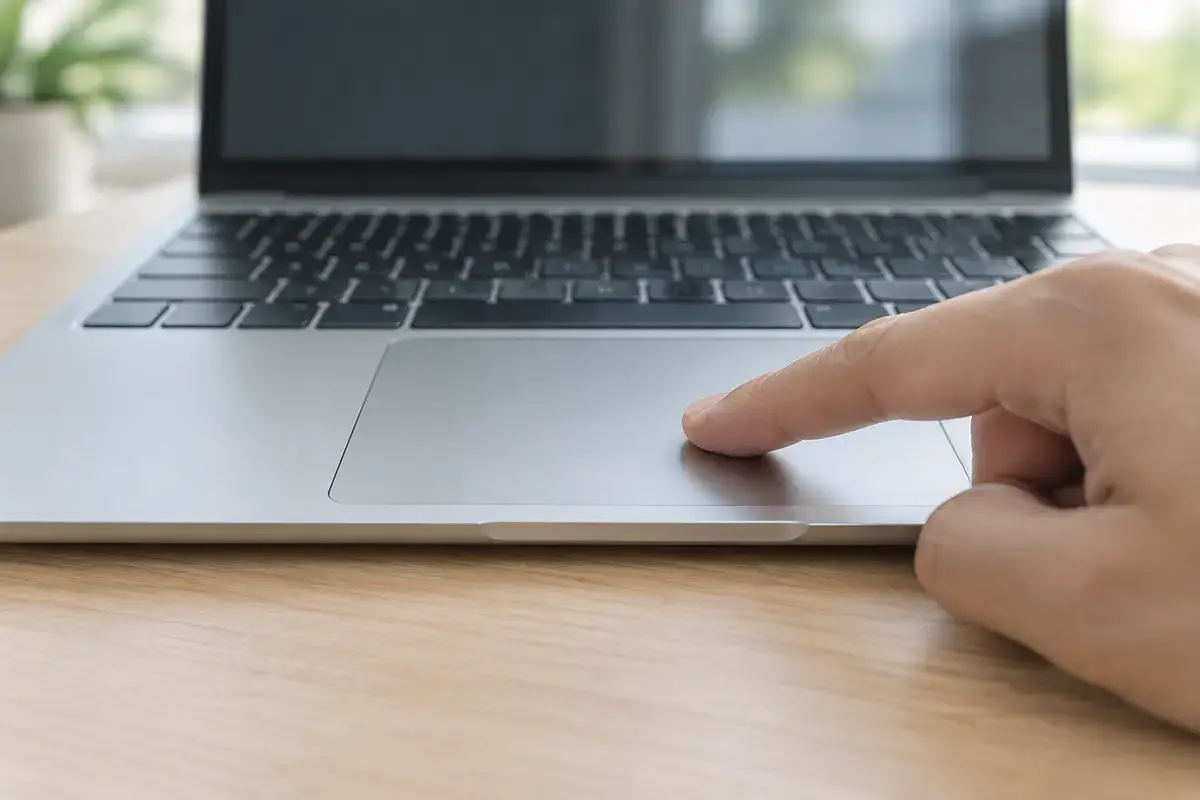
Палец лежит на сенсорной панели тонкого серебристого ноутбука на деревянном столе
Первым делом проверяют сам выключатель, а не железо.

Настройки Windows и мышь

Нажмите Win+I, откройте «Bluetooth и устройства», затем «Сенсорная панель». Если переключатель выключен, включите его. Обратите внимание на флажок «Оставлять сенсорную панель включённой при подключении мыши»: когда он снят, Windows сама гасит тачпад, едва вы подсоединяете мышь или беспроводной ресивер.

Если мыши нет, а нужно попасть в параметры, воспользуйтесь клавиатурой: Win+I открывает «Параметры», Tab и стрелки переходят по разделам, пробел переключает тумблер. Другой путь — Win+R, команда main.cpl и вкладка с параметрами сенсорной панели.

Когда вверху страницы написано, что на этом компьютере есть высокоточная сенсорная панель, тачпад работает через стандартный драйвер Windows, и жесты настраиваются здесь же. Это хороший знак: значит, система его видит. Если страницы «Сенсорная панель» нет совсем, то Windows тачпад не нашла, и дело в драйвере, BIOS или железе.

Драйвер ATK, ASUS System Control Interface и обновления Windows

Частая история на ноутбуках Asus: тачпад и клавиша Fn+F9 работали, потом прошло крупное обновление Windows, и Fn перестала включать тачпад. Windows заменила часть драйверов своими, а утилита, которая принимает горячие клавиши, перестала запускаться. Поэтому после обновления проверьте, что в «Автозагрузке» присутствуют служебные программы Asus, и установите свежий пакет для вашей модели.

Порядок установки важен: сначала драйвер горячих клавиш (ATK или System Control Interface), затем драйвер тачпада, после этого перезагрузка. Пакеты берите с сайта производителя для точной модели, указанной на нижней наклейке. Драйвер от соседней модели иногда ставится, но клавиши после него работают с перебоями.

Если тачпад не работает вообще, а драйвер нужно скачать, понадобится мышь, чтобы открыть браузер. Скачивание и установку с проверкой версии мастер выполняет как настройку драйверов и обновлений: это 1 200 ₽ за работу.

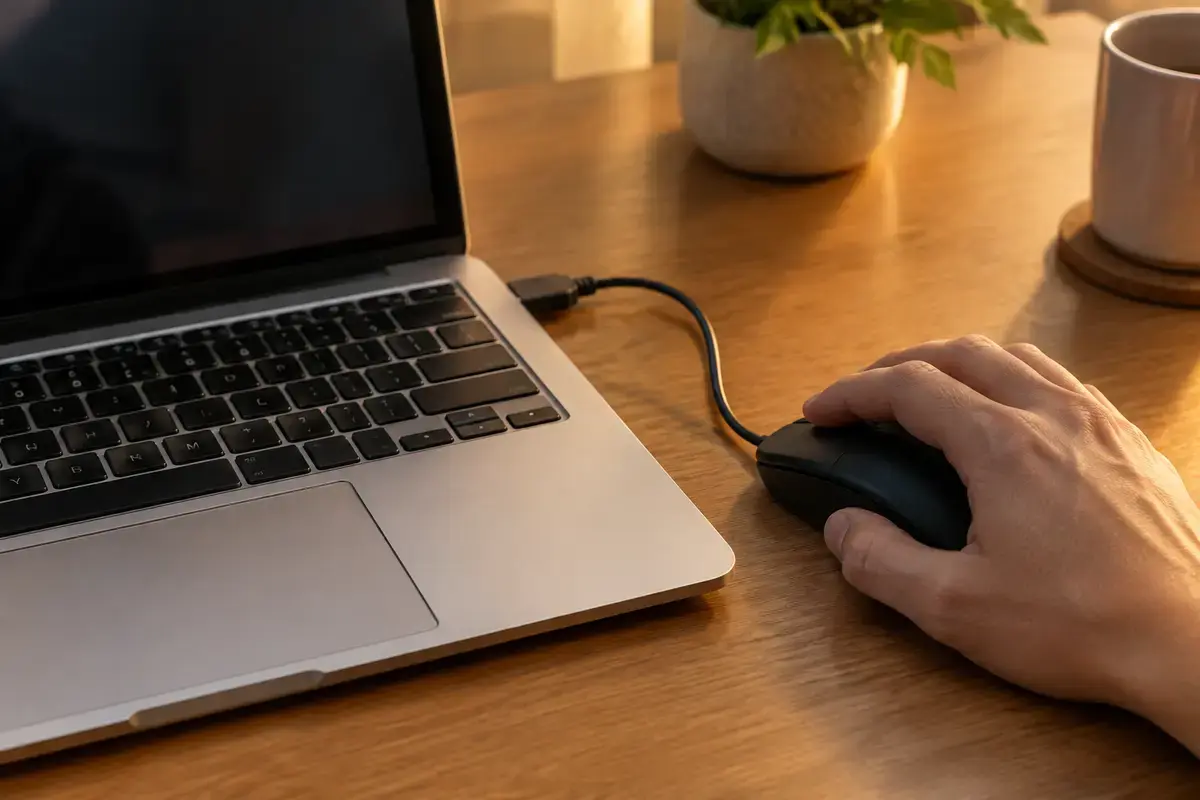
Ноутбук на столе с подключённой проводной USB-мышью, рядом неподвижный тачпад
Пока драйвер не стоит, нужна мышь, чтобы скачать его и поставить.

NumberPad на Vivobook и Zenbook: тачпад, который стал цифрами

На части Vivobook и Zenbook в тачпад встроена подсветка цифрового блока. В углу панели есть значок: если коснуться его, тачпад превращается в цифровую клавиатуру. Курсор в этом режиме не двигается, и человек решает, что панель сломана. Повторное касание значка возвращает обычный режим.

Если значок не реагирует, откройте приложение MyASUS и найдите там параметр NumberPad Lock: для работы цифрового блока на тачпаде он должен стоять в положении Unlock. Эта настройка влияет только на цифры на панели и не затрагивает цифры на клавиатуре. На игровых TUF Gaming и ROG NumberPad встречается редко, поэтому там эту причину обычно проверяют последней.

Ещё одна деталь: NumberPad работает только в Windows. Если вы ставили Linux или загрузились с флешки с другой системой, подсветка может не гореть, а тачпад вести себя иначе. Это не поломка.

Тёмный тачпад ноутбука с небольшим светящимся значком в правом верхнем углу
Значок в углу панели Vivobook переключает режим цифрового блока.

BIOS Asus: что можно проверить и чего не стоит делать

Перезагрузите ноутбук и сразу начинайте нажимать F2: так на Asus открывается настройка BIOS. Меню загрузки на ноутбуках этой марки обычно вызывают клавишей Esc. У многих Asus BIOS графический и показывает указатель: если у вашей модели он есть, проверьте, двигается ли указатель тачпадом. Если BIOS управляется только клавиатурой, этот тест не работает, и ориентироваться нужно на диспетчер устройств: тачпад есть без ошибок, но не реагирует — драйвер или режим; пропал даже после драйвера с сайта производителя — вероятно, шлейф или модуль.

Если у вас ноутбук с нетипичной прошивкой, не пытайтесь менять незнакомые параметры наугад и не обновляйте BIOS «на всякий случай»: неудачная прошивка превращается в отдельную поломку. Достаточно выйти без сохранения и записать, что именно вы видели. Эта запись сильно помогает мастеру и сокращает диагностику.

Отдельно проверьте, не выставлен ли режим клавиш так, что Fn нужна для самих F1–F12. На некоторых моделях в BIOS есть пункт про режим функциональных клавиш, а сочетание Fn+Esc переключает фиксацию Fn, если она предусмотрена моделью. Если фиксация включена, Fn+F9 превращается в обычное F9, и тачпад не отзывается: нужное действие тогда даёт одна F9 без Fn.

Vivobook, Zenbook, TUF и ROG: у каждой линейки своя слабость

Vivobook и Zenbook — тонкие корпуса, где тачпад стоит вплотную к аккумулятору. Если у такого ноутбука вспучилась батарея, она давит на тачпад снизу: он перестаёт нажиматься, потом отказывает полностью. Признак — корпус не лежит ровно и тачпад приподнят.

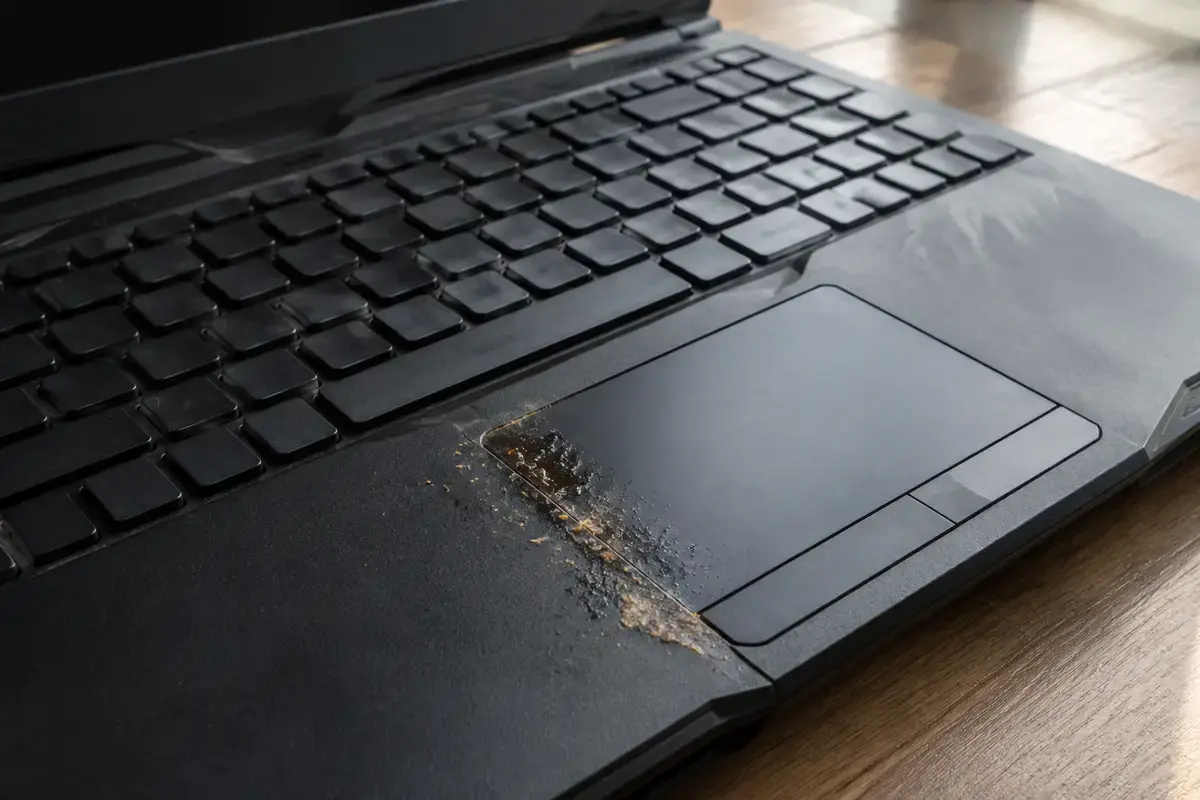
У TUF Gaming и ROG тачпад жёстче, но корпус часто собран из матового пластика с рельефом, под который затекают жидкости и попадают крошки. Следы от напитков у края тачпада — повод не включать ноутбук, а отдать его на разбор: подтёки доходят до шлейфа за считаные дни.

Если в доме есть старый ExpertBook или рабочий Asus, у них тачпад бывает отключён в BIOS через пункт Internal Pointing Device. Эту настройку вызывают клавишей F2 при включении и меняют аккуратно: ошибочное сохранение настроек сбрасывает загрузку. При сомнениях лучше доверить настройку BIOS: работа стоит 1 200 ₽.

Шлейф тачпада, залитие и вздутый аккумулятор

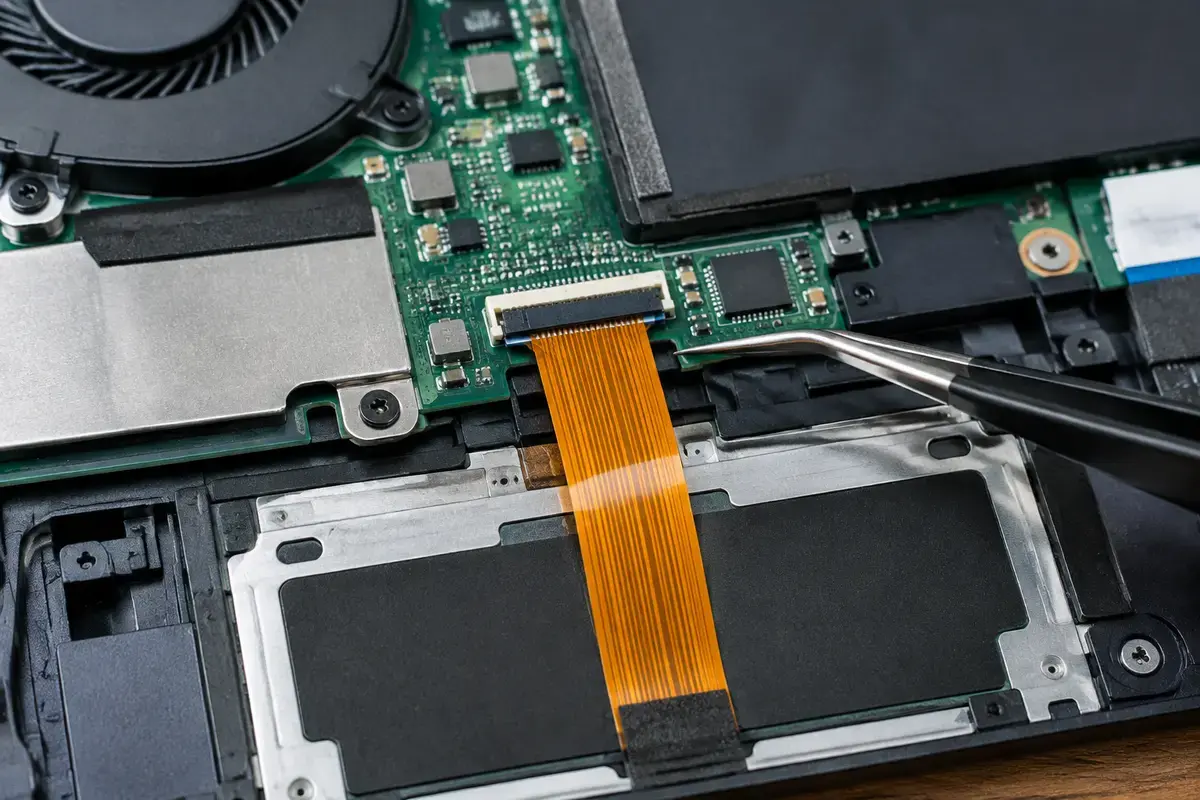
Если программные шаги выполнены, а Windows видит устройство только как «неизвестное» или не видит вовсе, дело в аппаратной части. Тачпад на Asus подключён тонким плоским шлейфом с замком. После падения или вскрытия замок может не защёлкнуться до конца, и контакт пропадает или появляется при нажатии на корпус.

При залитии коррозия съедает дорожки на самом тачпаде, поэтому одной заменой шлейфа не обойтись, и мастер осматривает всё рядом. Если ноутбук заливали, не включайте его повторно: для таких случаев есть отдельная страница про ноутбук, залитый жидкостью.

Вздутую батарею нельзя прокалывать, нагревать и давить на нижнюю крышку. Прекратите зарядку, отключите ноутбук и вызовите мастера: замена батареи ноутбука стоит 2 200 ₽ за работу, батарея отдельно.

Оранжевый плоский шлейф тачпада вставлен в разъём на плате внутри вскрытого ноутбука, рядом пинцет
Шлейф в замке разъёма: его осматривают и переустанавливают при разборке.

Где нужен мастер: признак, поломка, цена

Выезд и диагностика бесплатны даже при отказе от ремонта. Платите только за работу, деталь отдельно.

  • Fn+F9 не работает, значка нет, тачпад в Windows виден — настройка драйверов и обновлений, 1 200 ₽ за работу
  • Тачпад пропал после падения или ремонта, Windows его не видит — переустановка шлейфа и замена шлейфа тачпада, 1 800 ₽ за работу
  • Тачпад не нажимается, не реагирует или разбит — замена тачпада ноутбука, 2 500 ₽ за работу, тачпад отдельно
  • Тачпад отключён в BIOS, настройки сбились — настройка BIOS, 1 200 ₽ за работу
  • Корпус вздулся от батареи — замена батареи ноутбука, 2 200 ₽ за работу, батарея отдельно
  • Следы жидкости у тачпада — работы после залития, 3 500 ₽ за работу
  • Если нужен ремонт линейки целиком — ремонт Asus Vivobook и Zenbook или ремонт Asus TUF Gaming

Что мастер проверяет за визит

Мастер начинает с простого: включает тачпад клавишей и в параметрах, проверяет, виден ли он в диспетчере устройств и под каким названием. Название вида HID-совместимая сенсорная панель или I2C HID означает, что система его нашла, и дальше разбирают драйверы. Если устройство в списке отсутствует, проверяют питание и контакт шлейфа.

Дальше смотрят диспетчер устройств: если тачпад есть без ошибок, но не реагирует, виноват драйвер или режим, и драйверы переустанавливают в нужном порядке. Если он пропал даже после драйвера с сайта производителя, вероятнее шлейф или модуль, и нужна разборка. На моделях с графическим BIOS и указателем сравнивают и его.

При вскрытии осматривают шлейф, замок разъёма, состояние батареи и следы жидкости. Если всё исправно, а тачпад работает только при лёгком нажатии на корпус, причина в контакте и это видно сразу. Только после этого предлагают замену: решение принимает владелец, а выезд и диагностика остаются бесплатными, даже если вы откажетесь. Общие признаки неисправности собраны на странице не работает тачпад на ноутбуке, а здесь разобраны именно особенности Asus.

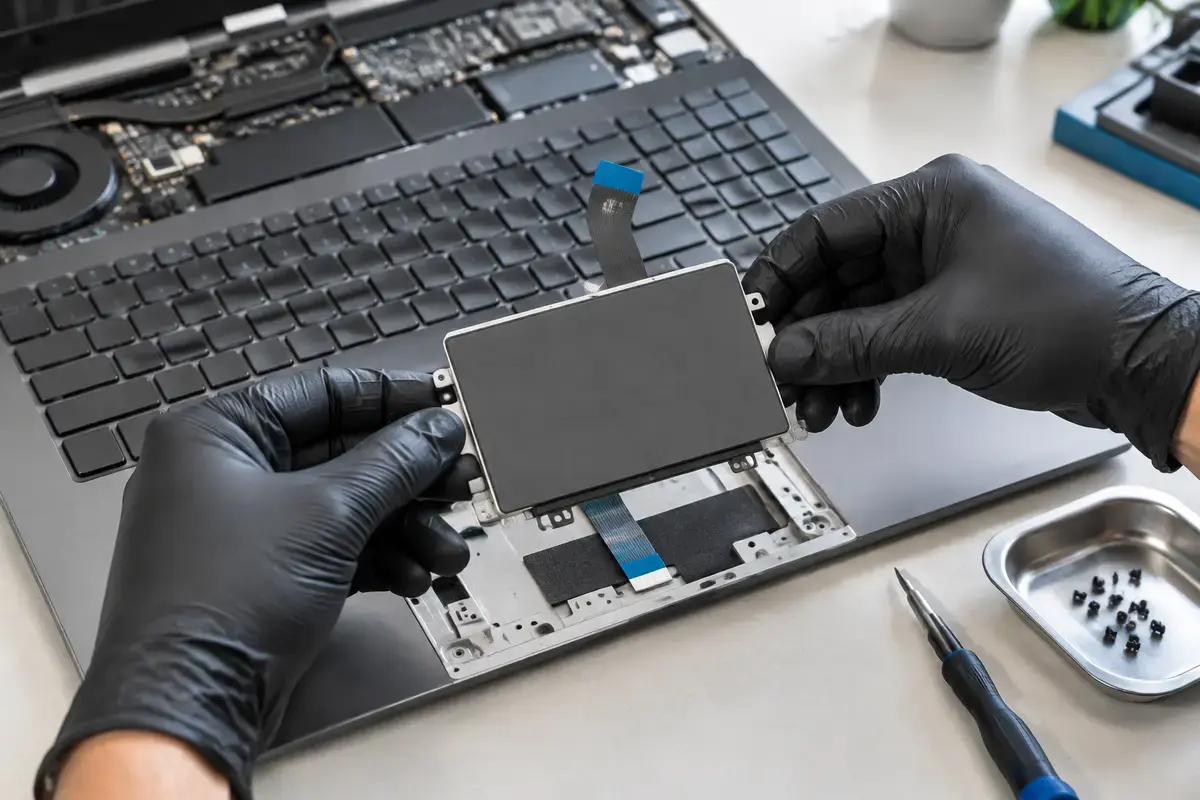
Руки в чёрных перчатках держат новый модуль тачпада над вскрытым корпусом ноутбука, рядом лоток с винтами
Замена тачпада: новый модуль встаёт на место старого вместе со шлейфом.

Если тачпад работает, но ведёт себя странно

Курсор двигается, но не нажимается — смотрите страницу про тачпад, который не нажимается. Нажатия происходят сами — тачпад сам нажимает. Не работают прокрутка и жесты двумя и тремя пальцами — не работают жесты тачпада: там разобрана настройка в Windows.

На Asus жесты бывают привязаны к драйверу производителя, и после обновления системы часть их меняется. Чувствительность и защита от случайных касаний ладонью настраиваются в тех же параметрах Windows. Менять нужно один параметр за раз, иначе нельзя понять, что помогло.

Если ноутбук ещё и плохо заряжается, это иногда одна и та же история с батареей. Подробно про зарядку Asus — в разборе ноутбук Asus не заряжается.

Чёрный игровой ноутбук, у края тачпада засохшее липкое пятно и крошки
Следы напитков у края тачпада — повод не включать ноутбук.

Заявка через сайт

Оставьте номер

Перезвоним, уточним симптомы и скажем, что лучше сделать дальше.

Хотите поговорить сейчас? Позвонить мастеру

План действий

Что может помочь дальше

Здесь можно сразу перейти к нужной услуге, ценам или короткой подсказке по похожей ситуации без лишних действий.

По теме

Замена и ремонт тачпада ноутбука

Тачпад отказывает по-разному: иногда он просто выключен сочетанием клавиш, иногда потерял контакт в шлейфе, а иногда его выдавило снизу раздувшейся батареей. Последний случай — не про удобство, а про безопасность, и его нельзя откладывать. Разбираемся, что произошло у вас, и не предлагаем менять узел там, где хватает настройки или шлейфа.

По теме

Не работает тачпад на ноутбуке

Курсор не двигается, жесты не работают, а мышь под рукой не всегда. Хорошая новость в том, что тачпад ломается заметно реже, чем перестаёт работать: его отключают сочетанием клавиш, выключают в настройках, теряют драйвер после обновления. Разберёмся, как за несколько минут понять, отключена панель или действительно неисправна.

По теме

Тачпад не нажимается, хотя курсор двигается

Курсор следует за пальцем, но нажатие не открывает файл или панель вообще перестала утапливаться. Сначала различите физический клик и лёгкое касание: отключённый tap не требует замены детали. Если панель приподнялась, корпус разошёлся или стало нужно давить сильнее, прекратите нажатия и зарядку до осмотра. Выезд и диагностика в Москве бесплатны даже при отказе.

По теме

Ноутбук ASUS не заряжается — индикаторы, режимы и проверки

Если ноутбук ASUS не заряжается, сначала читают индикатор батареи: оранжевый — заряд идёт, белый — батарея полна, погашенный при подключённом адаптере — адаптер не виден. Затем смотрят режим в MyASUS: Balanced и Maximum Lifespan останавливают заряд на 80 и 60 %. Остальное — адаптер, разъём и сама батарея.

FAQ

Частые вопросы

Если вашей ситуации нет в списке, просто опишите её в форме. По одному симптому не всегда видно полную картину.

Какими клавишами включить тачпад на ноутбуке Asus?
Обычно Fn+F9, на некоторых моделях Fn+F6. Ищите на клавише значок тачпада. Если значка на экране не появилось, проверьте драйвер горячих клавиш.
Как включить тачпад на Asus Vivobook, если Fn не помогает?
Откройте «Параметры», «Bluetooth и устройства», «Сенсорная панель» и включите переключатель. Затем проверьте в MyASUS NumberPad Lock: он должен стоять в положении Unlock. Если курсора нет и после этого, нужен осмотр драйвера или шлейфа.
Почему тачпад не работает после обновления Windows?
Windows могла заменить драйвер и сбить службу горячих клавиш. Установите пакет для вашей модели и перезагрузитесь. Если сделать это без мыши трудно, поможет мастер: настройка драйверов стоит 1 200 ₽.
Как отключить тачпад на ноутбуке Asus?
Тем же сочетанием Fn+F9 либо переключателем в параметрах Windows. Если снять флажок «Оставлять сенсорную панель включённой при подключении мыши», тачпад будет сам отключаться, когда подключена мышь.
Сколько стоит замена тачпада на Asus в Москве?
Работа — 2 500 ₽, тачпад отдельно. Шлейф тачпада — 1 800 ₽ за работу. Выезд и диагностика бесплатны даже при отказе.
Тачпад есть в диспетчере устройств без ошибок, но не работает. Что это?
Скорее драйвер или режим, а не железо. Установите драйвер чипсета и тачпада для вашей модели, затем Asus System Control Interface или ATK. Если после этого ничего не изменилось, нужен мастер.
Можно ли чинить тачпад, если ноутбук заливали?
Не включайте ноутбук и не сушите феном. Жидкость быстро разъедает контакты шлейфа. Позвоните мастеру: работы после залития стоят 3 500 ₽, деталь отдельно.

ЗАЯВКА ЧЕРЕЗ САЙТ

Если тачпад на asus не отвечает: включаем и ищем причину, лучше не тянуть

Оставьте номер телефона. Перезвоним и уточним детали.

Смотреть услуги