Как включить тачпад: параметры Windows и путь с клавиатуры
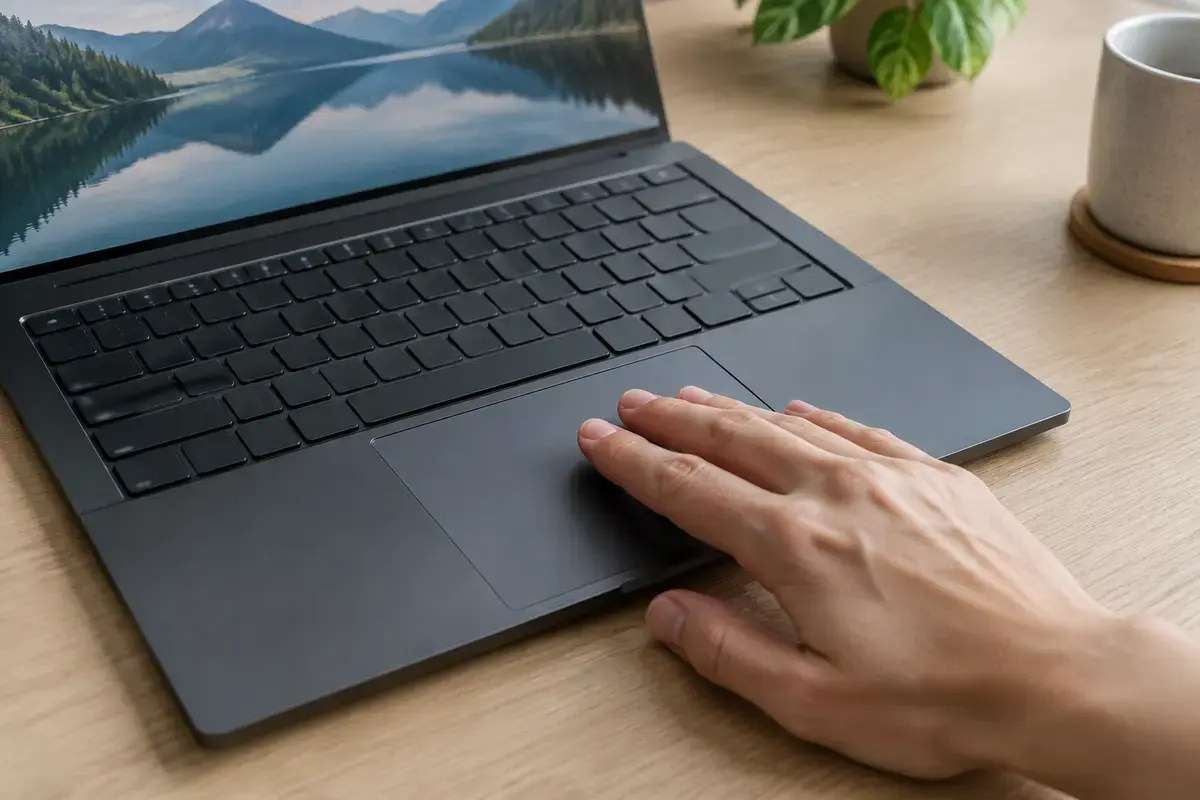
По справке Huawei, включать и выключать тачпад нужно в приложении «Параметры»: «Bluetooth и устройства», затем «Сенсорная панель». Там же настраивают скорость курсора, касания и нажатия, чувствительность и жесты пальцами. Если тачпад выключен, переключатель стоит в положении «Выкл».
Без мыши путь доступен и с клавиатуры: Win+I открывает параметры, Tab и стрелки ведут к разделу тачпада, затем Tab переходит к переключателю, а пробел его меняет. Huawei отдельно предупреждает, что после отключения тачпада им нельзя пользоваться, поэтому рядом держите мышь.
Если у вас Windows 10, страница выглядит немного иначе: раздел называется «Устройства», пункт «Сенсорная панель», но логика та же. Тумблер, флажок про мышь и пункты для жестов находятся на одной странице. Не путайте её со страницей «Мышь»: там настраивают основную кнопку и скорость колеса, а не тачпад.
Там же есть флажок, который оставляет тачпад включённым при подключении мыши. Если он снят, компьютер сам отключает панель, как только вы подсоединяете мышь, и это легко принять за поломку.