Москва и ближнее МО
Ежедневно, 08:00 - 23:00
Заявка через сайт
ЧЁРНЫЙ ЭКРАН

Компьютер включается, но экран чёрный: что проверить сначала

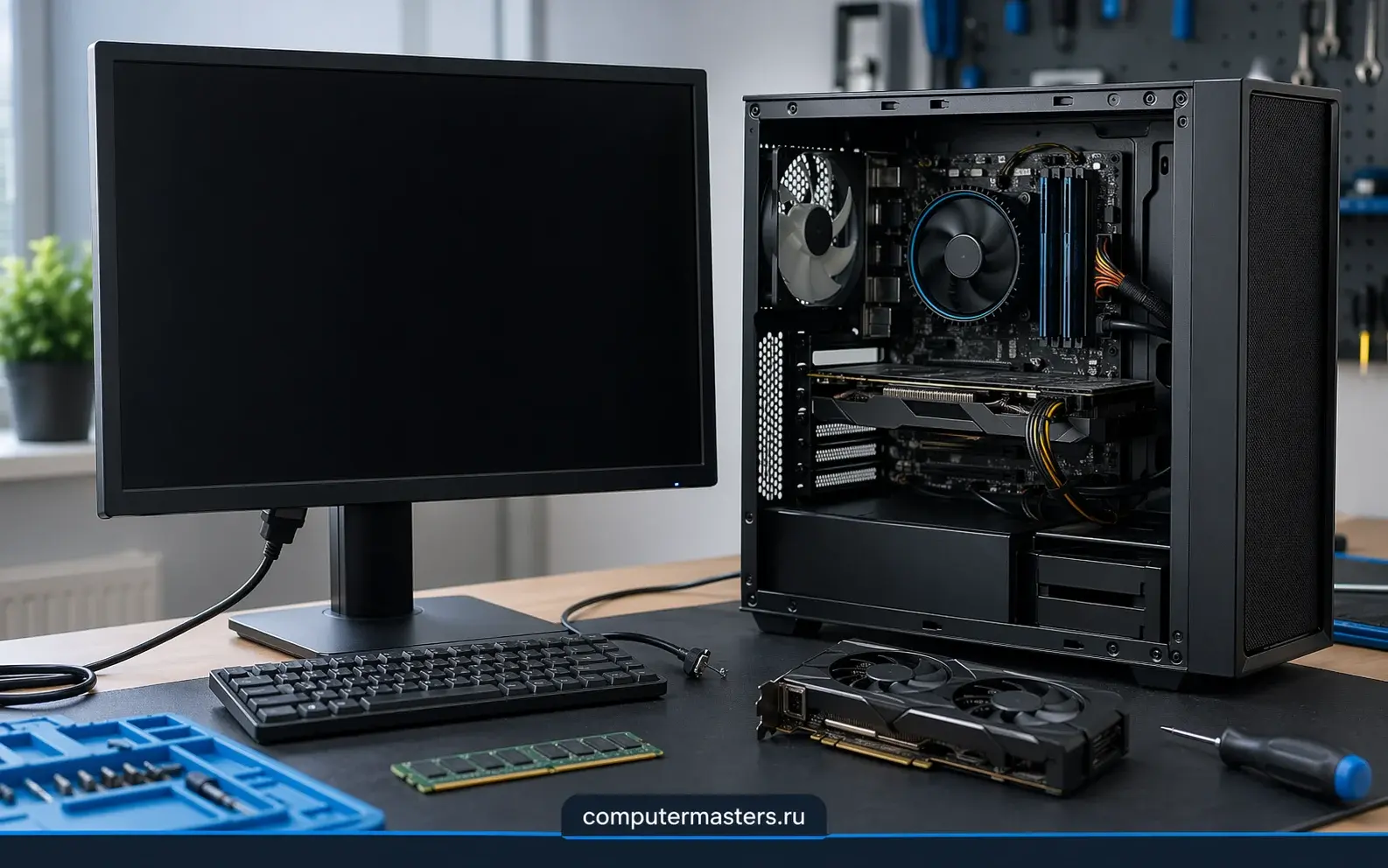
Если подсветка системного блока горит, вентиляторы крутятся, а экран остаётся чёрным, не стоит сразу покупать новую видеокарту. Сначала безопасно проверьте монитор, вход, кабель и базовый запуск, а уже потом переходите к памяти, видеокарте, BIOS и диагностике старта.

6 минут

24.02.2026

Подсветка и вентиляторы не доказывают, что компьютер прошёл нормальный старт.

Коротко по сути

Подсветка и вентиляторы не доказывают, что компьютер прошёл нормальный старт.

Начинать разумнее с монитора, входа сигнала, кабеля и правильного видеовыхода.

Писки BIOS, циклический старт и чёрный экран после апгрейда уже указывают не на монитор, а на запуск ПК.

Компьютер включается, но экран чёрный: что проверить сначала

Начните с монитора, входа сигнала и кабеля

Сначала убедитесь, что монитор включён, выбран правильный вход и кабель действительно сидит плотно с обеих сторон. На практике часть таких обращений упирается в другой источник сигнала, ослабленный разъём или случайное переключение между HDMI и DisplayPort.

Если есть возможность, быстро проверьте другой кабель или другой монитор. Это безопаснее и быстрее, чем сразу разбирать системный блок и гадать по видеокарте.

Когда проблема уже не про экран, а про старт компьютера

Если клавиатура не загорается как обычно, есть писки BIOS, циклы включения и выключения или компьютер зависает ещё до логотипа, дело уже не в самом мониторе. В такой ситуации проблема уходит в память, питание, BIOS или стартовую логику.

Важно проверить, куда подключён кабель: после самостоятельной сборки или чистки штекер часто оставляют в материнской плате, хотя изображение должно идти от дискретной видеокарты.

Если чёрный экран появился после апгрейда, чистки или скачка напряжения

Чёрный экран после замены памяти, видеокарты или чистки системного блока почти всегда требует аккуратной проверки. Бесконечные принудительные перезапуски могут усугубить ситуацию и повредить плату.

Если проблема началась с запаха гари, щелчков или сильного скачка напряжения, лучше полностью обесточить ПК. В таких случаях безопаснее сразу вызвать мастера или отдать ПК на диагностику: цена восстановления цепей питания всегда дешевле, чем покупка новой платы и видеокарты.

КАК ПРИМЕНИТЬ К СВОЕЙ СИТУАЦИИ

Как применить это к своей ситуации

Короткий практический ориентир: что проверить без риска, когда лучше не затягивать и какую информацию удобно подготовить до обращения.

КАК ИСПОЛЬЗОВАТЬ МАТЕРИАЛ

Что сказать мастеру после проверки

Симптом. Опишите своими словами, что именно происходит с техникой. Для обращения не нужен полный диагноз из материала.

Что уже проверили. Достаточно коротко сказать, что уже успели проверить безопасно без разборки и без повторяющихся экспериментов.

К какому выводу прийти. Если после проверки стало видно, что дальше нужна не самостоятельная настройка, а нормальная услуга или диагностика, лучше сразу переходить к заявке.

01

Что проверить самому

Подсветка и вентиляторы не доказывают, что компьютер прошёл нормальный старт.

02

Когда лучше не тянуть

Начинать разумнее с монитора, входа сигнала, кабеля и правильного видеовыхода.

03

Что сказать мастеру

Писки BIOS, циклический старт и чёрный экран после апгрейда уже указывают не на монитор, а на запуск ПК.

Что можно сделать прямо сейчас
Проверить самомуПодсветка и вентиляторы не доказывают, что компьютер прошёл нормальный старт.
Когда нужен мастерКомпьютер не включается, шумит, греется, зависает или показывает чёрный экран? Оставьте номер: мы уточним симптомы, отделим простую настройку от поломки железа и скажем, какой следующий шаг действительно нужен.
Что сказать в заявкеДостаточно коротко описать симптомы и сказать, что именно изменилось в работе техники.

ЗАЯВКА ЧЕРЕЗ САЙТ

Оставьте номер

Перезвоним, уточним симптомы и скажем, какой следующий шаг нужен.

Имя и комментарий

ЧТО СКАЗАТЬ В ЗАЯВКЕ

Обычно достаточно описать симптом, когда он появился и что уже пробовали проверить без разборки.

КОГДА ЛУЧШЕ НЕ ТЯНУТЬ

Начинать разумнее с монитора, входа сигнала, кабеля и правильного видеовыхода.

ЧАЩЕ ВСЕГО ПОМОГАЕТ

Если ситуация похожа на вашу, чаще всего дальше переходят к Ремонт компьютеров в Москве.

ПОДХОДЯЩИЕ УСЛУГИ

Когда уже нужен мастер

Если по описанию ситуация похожа на вашу, можно сразу перейти к нужной помощи и оставить заявку.

Подойдёт по вашей ситуации

Ремонт компьютеров в Москве

Компьютер не включается, шумит, греется, зависает или показывает чёрный экран? Оставьте номер: мы уточним симптомы, отделим простую настройку от поломки железа и скажем, какой следующий шаг действительно нужен.

Подойдёт по вашей ситуации

Диагностика компьютеров и ноутбуков

Диагностика нужна, когда симптом есть, а причина неочевидна: техника не включается, выключается, греется, тормозит, не заряжается или ведёт себя нестабильно. После проверки вы понимаете, что произошло и стоит ли ремонтировать устройство.

Подойдёт по вашей ситуации

Восстановление BIOS и UEFI после неудачной прошивки

Подходит, когда после обновления BIOS, сброса настроек или замены накопителя техника перестала нормально запускаться, не видит диск, заходит только в BIOS или уходит в циклический старт ещё до Windows. Сначала отделяем сбой загрузки от проблемы диска, памяти или платы.

FAQ

Частые вопросы по ситуации

Если ситуация похожа на вашу, оставьте заявку. Не нужно заранее угадывать точную причину поломки.

Можно сначала проверить это самому?
Да, если речь о базовой и безопасной проверке без риска для техники и данных. Если есть сомнения, лучше не экспериментировать.
Когда лучше сразу оставить заявку?
Если техника не включается, перегревается, теряет данные, показывает ошибки загрузки или проблема повторяется после временного решения.
Если вентиляторы крутятся, это точно проблема видеокарты?
Нет. По такому симптому причиной может быть не только видеокарта, но и память, питание, BIOS, монитор, кабель или сам старт системы. Поэтому сначала лучше отсеять простые варианты без покупки деталей наугад.
Что делать, если чёрный экран появился после замены памяти, видеокарты или чистки?
Сначала проверьте правильность установки модулей, подключение питания видеокарты и сам видеовыход. После апгрейда или чистки такие ошибки встречаются часто, а бесконечные перезапуски только запутывают картину.
Можно ли много раз перезапускать компьютер, пока не появится изображение?
Лучше не делать серию случайных перезапусков, особенно если проблема началась после скачка напряжения, запаха, апгрейда или сброса BIOS. Если простая проверка не помогла, разумнее перейти к диагностике.
Когда уже лучше не тянуть и сразу вызвать мастера?
Когда техника не включается, выключается под нагрузкой, перегревается, издаёт странные звуки или есть риск потерять данные.
Нужен ли точный диагноз для заявки?
Нет. Для обращения достаточно описать симптомы простыми словами и сказать, что именно изменилось в работе техники.
Можно сразу вызвать мастера?
Да. Если ситуация похожа на вашу, можно сразу оставить заявку и коротко описать симптомы.

ЗАЯВКА ЧЕРЕЗ САЙТ

Если ситуация похожа на вашу

Оставьте номер телефона. Перезвоним и уточним детали.