Пропадает место на диске C
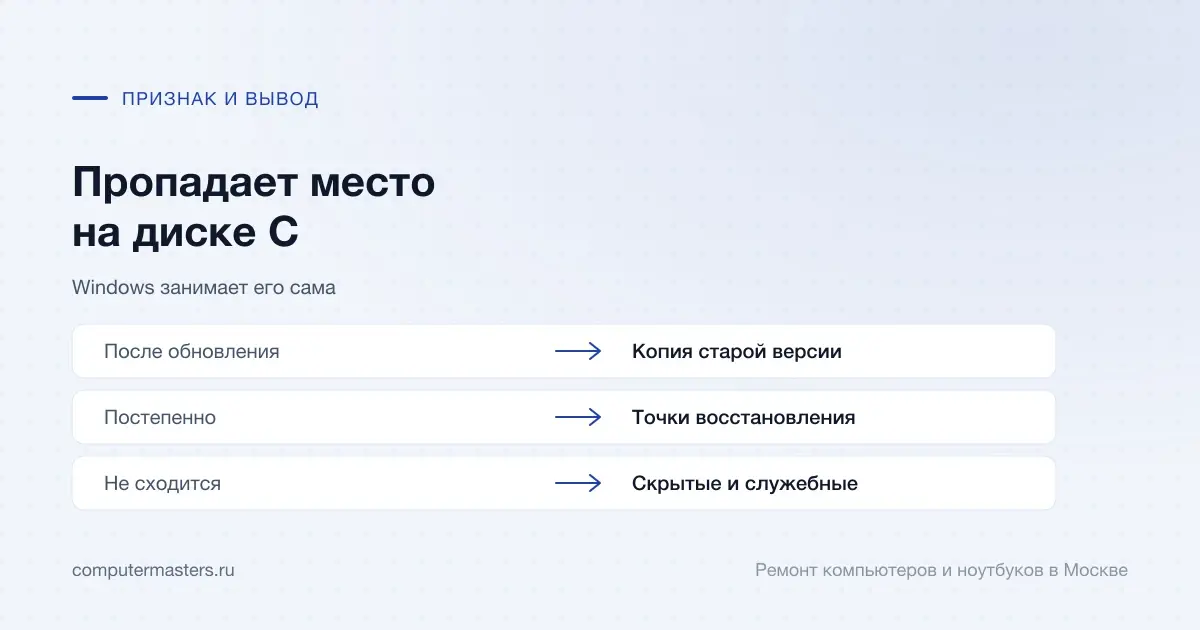
Как это проявляется
- Свободное место кончается, хотя ничего не устанавливали
- Система предупреждает о нехватке места на диске C
- Занятый объём не сходится с размером видимых файлов
- Место резко пропало после обновления Windows
- Компьютер стал тормозить вместе с исчезновением места
- Не устанавливаются обновления из-за нехватки места
- Освобождённое место снова исчезает через неделю
Что может быть причиной
- Точки восстановления системы: по умолчанию под них отводится заметная доля диска
- Резервная копия предыдущей версии Windows после крупного обновления — десятки гигабайт
- Файл гибернации размером с объём оперативной памяти
- Временные файлы установщиков и обновлений, которые не всегда убираются сами
- Кэш браузеров и программ, растущий без ограничений
- Корзина: удалённые файлы продолжают занимать место, пока её не очистить
- Файлы облачного хранилища, синхронизируемые локально
Что можно проверить безопасно
- Запустите штатную очистку диска с очисткой системных файлов: она безопасно убирает временные файлы, старые обновления и резервную копию предыдущей версии Windows
- Проверьте корзину — там нередко лежат десятки гигабайт
- Посмотрите объём, отведённый под точки восстановления, и уменьшите его, не отключая защиту системы полностью
- Оцените, что именно занимает место, встроенным анализом хранилища в параметрах системы
- Очистите кэш браузеров: пароли и закладки при этом не пострадают, если не отмечать их отдельно
- Не удаляйте системные папки вручную, даже если они выглядят большими: часть из них нужна для отката обновлений
- Не отключайте защиту системы совсем ради места: точки восстановления не раз спасали от неудачного обновления
Когда лучше не тянуть
- Штатная очистка освободила мало, а место продолжает исчезать
- Занятый объём не сходится с тем, что видно в папках
- Место кончается на диске, где почти ничего нет
- Нужно перенести данные на второй диск или увеличить системный
- Вместе с нехваткой места система стала заметно тормозить
- Есть подозрение на заражение или скрытый майнер
Куда ушло место на диске C и сколько стоит следующий шаг
Прокрутите таблицу вправо, чтобы увидеть оба столбца.
| Что вы видите | Что за этим стоит |
|---|---|
| Штатная очистка нашла старые обновления и временные файлы | Удалите выбранные категории средствами Windows. Если место освободилось, платная помощь не нужна. |
| Большой объём занимают корзина или локальные копии облачных файлов | Проверьте содержимое и освободите место самостоятельно бесплатно. |
| После крупного обновления осталась предыдущая версия Windows | Её можно удалить штатной очисткой бесплатно, но после этого откат системы станет невозможен. |
| Объём занятого не сходится, но компьютер работает нормально | Поиск причины входит в оптимизацию и ускорение системы: 1 300 ₽, 30–60 минут. |
| Диск заполнен, система тормозит и место снова быстро заканчивается | Оптимизация и очистка системы стоит 1 300 ₽ и занимает 30–60 минут. |
| Системный накопитель слишком мал даже после очистки | Перенос системы на SSD большего объёма стоит 2 500 ₽ и занимает 1–2 часа; накопитель оплачивается отдельно. |
Заявка через сайт
Оставьте номер
Перезвоним, уточним симптомы и скажем, что лучше сделать дальше.
Что может помочь дальше
Здесь можно сразу перейти к нужной услуге, ценам или короткой подсказке по похожей ситуации без лишних действий.
По теме
Оптимизация и ускорение компьютера
Медленный компьютер редко медленный «весь целиком»: обычно в него упирается что-то одно — забитая автозагрузка, переполненный системный диск, десяток фоновых служб или накопившийся мусор в профиле. Мы находим узкое место, приводим систему в порядок и честно говорим, где программная часть исчерпана и дальше поможет только замена диска или память. Без чистилок реестра и обещаний ускорить машину вдвое.
По теме
Компьютер тормозит
Разбираем, почему компьютер стал медленным, и помогаем понять, что в вашем случае даст реальный эффект: апгрейд, обслуживание, Windows или ремонт.
По теме
Не устанавливаются обновления Windows
Обновление, которое устанавливается по кругу и каждый раз откатывается, — одна из самых утомительных проблем Windows: компьютер занят часами, а результата нет. При этом причин у неё немного, и большая часть решается без переустановки системы. Ключ к разбору — код ошибки: он почти всегда есть в журнале обновлений и указывает на конкретную группу причин. Разберём общий порядок действий, а для частых кодов у нас есть отдельные подробные разборы.
По теме
Мало места на диске C — что можно удалить
Основное место на системном разделе занимают точки восстановления, папка старой системы, файлы обновлений, гибернация и временные данные. Всё это чистится штатными средствами.
Частые вопросы
Если вашей ситуации нет в списке, просто опишите её в форме. По одному симптому не всегда видно полную картину.
Куда девается место, если я ничего не ставил?
Что безопасно удалять?
Место резко пропало после обновления Windows.
Занято больше, чем видно в папках.
Сколько стоит помощь?
ЗАЯВКА ЧЕРЕЗ САЙТ
Если пропадает место на диске c, лучше не тянуть
Оставьте номер телефона. Перезвоним и уточним детали.