МЕСТО НА ДИСКЕ

Мало места на диске C — что можно удалить

Основное место на системном разделе занимают точки восстановления, папка старой системы, файлы обновлений, гибернация и временные данные. Всё это чистится штатными средствами.

10 минут

27.08.2026

Штатная очистка диска с очисткой системных файлов освобождает больше, чем любые сторонние чистильщики.

Коротко по сути

Штатная очистка диска с очисткой системных файлов освобождает больше, чем любые сторонние чистильщики.

Папка Windows.old после обновления системы занимает десятки гигабайт и удаляется только штатным средством.

Файл гибернации по размеру сопоставим с оперативной памятью и отключается одной командой.

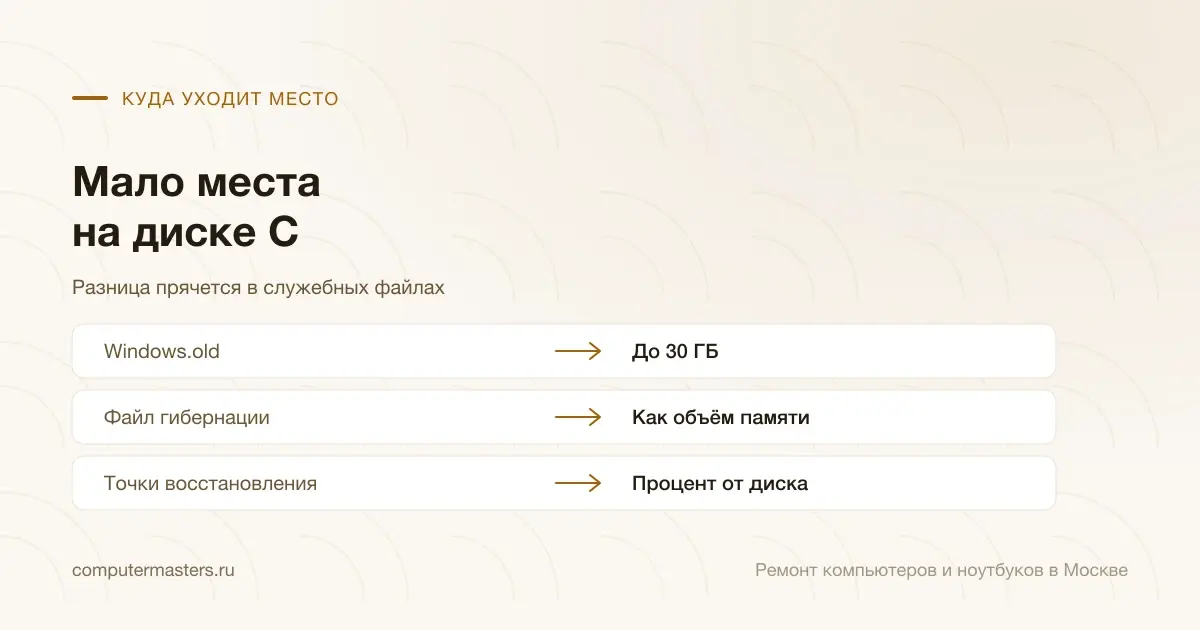
Таблица «признак — вывод»: windows.old — до 30 гб; файл гибернации — как объём памяти; точки восстановления — процент от диска

Куда на самом деле уходит место

Первый крупный потребитель — точки восстановления и теневые копии. Windows резервирует под них процент от объёма раздела, и на большом диске это легко превращается в десятки гигабайт. Совсем отключать защиту системы не стоит — она много раз спасала людей от переустановки, — но уменьшить выделенный объём и удалить старые точки вполне разумно.

Второй — папка Windows.old. Она появляется после обновления системы до новой версии и хранит предыдущую целиком, чтобы можно было откатиться. Занимает от пятнадцати до тридцати гигабайт и через месяц удаляется сама, но месяц можно и не ждать. Вручную её удалять нельзя: у папки особые права, и попытка стереть её через проводник заканчивается ошибками и наполовину удалённым содержимым.

Третий — файл гибернации. Он равен примерно объёму оперативной памяти: при шестнадцати гигабайтах памяти это около двенадцати гигабайт на диске. Нужен он только для режима гибернации и быстрого запуска. Четвёртый — кеш обновлений, временные файлы, корзина и папки загрузок браузеров, о которых все забывают.

Штатная очистка: с чего начинать всегда

В Windows есть встроенное средство очистки диска, и оно эффективнее большинства сторонних программ — просто потому, что знает, какие системные файлы удалять безопасно. Запускается командой cleanmgr или из свойств диска. Ключевой момент, который многие пропускают: в первом окне надо нажать кнопку очистки системных файлов. Без неё средство покажет только временные файлы и корзину, то есть самую мелочь.

После нажатия список станет заметно длиннее: там появятся предыдущие установки Windows, файлы журнала обновлений, кеш доставки обновлений, отчёты об ошибках, эскизы. Именно здесь и лежат десятки гигабайт. Отметить можно всё, кроме одного пункта — о нём чуть ниже.

В современных версиях Windows то же самое доступно в параметрах системы, в разделе памяти устройства: там наглядно видно, что сколько занимает, и есть контроль памяти, который умеет чистить временные файлы автоматически. Его стоит включить один раз и больше не возвращаться к вопросу.

Что даёт больше всего места

Папка предыдущей установки Windows — самый крупный единовременный выигрыш. Удаляется через ту же очистку системных файлов пунктом про предыдущие установки. Оговорка одна: после удаления откатиться на прежнюю версию системы уже не получится. Если обновление прошло недавно и вы ещё присматриваетесь, подождите пару недель.

Файл гибернации отключается командой powercfg -h off из командной строки с правами администратора и освобождает объём, сопоставимый с оперативной памятью. Вместе с ним пропадёт режим гибернации и быстрый запуск Windows. На настольном компьютере это редко кому нужно; на ноутбуке гибернацию лучше оставить — она сохраняет сеанс при полном разряде батареи.

Точки восстановления настраиваются в защите системы: там можно удалить все старые точки и уменьшить выделенный процент до разумных пяти-семи. И проверьте размер файла подкачки — по умолчанию система управляет им сама, но если кто-то задал его вручную с большим запасом, это ещё несколько гигабайт.

Что искать, если очистка не помогла

Иногда штатная очистка отрабатывает, а места всё равно нет. Тогда нужен анализатор — бесплатная программа, которая показывает, что занимает диск, в виде дерева папок с размерами. За минуту становится видно то, что не видно в проводнике: гигабайты кешей мессенджеров, старые образы дисков в загрузках, папки удалённых программ, архив почтового клиента, кеш облачного хранилища.

Отдельная частая находка — папки временных файлов, которые сторонние программы создают и не убирают за собой. Их безопасно чистить вручную: временные файлы на то и временные. Ещё одна — журналы и дампы падений, если компьютер часто уходил в синий экран.

И проверьте, не хранятся ли на системном разделе ваши собственные данные. Рабочий стол, «Документы», «Загрузки» и «Изображения» лежат в профиле, то есть на диске C. Их можно перенести на второй раздел или диск штатно, через свойства папки, — система сама будет обращаться к новому расположению.

Чего трогать не стоит

Папка WinSxS. В ней лежит хранилище компонентов Windows, и в проводнике она выглядит пугающе большой — но её реальный размер меньше показанного, потому что файлы там используются несколькими компонентами одновременно. Удалять из неё что-либо вручную нельзя: это верный способ получить нерабочую систему. Обслуживает её команда dism с ключом очистки хранилища компонентов, и этого достаточно.

Не удаляйте папку Windows.old вручную через проводник и не пытайтесь обойти права на неё. Для этого есть штатный пункт в очистке системных файлов, и он делает всё правильно.

И не ставьте программы-чистильщики, которые обещают освободить место автоматически и заодно почистить реестр. Место они находят то же самое, что штатное средство, а правка реестра регулярно оборачивается сломанным профилем, неработающим меню «Пуск» и ошибками при входе в систему.

Сколько места нужно оставлять и когда звать мастера

Рабочий ориентир — пятнадцать-двадцать гигабайт свободного места на системном разделе постоянно. Меньше — и начинаются проблемы, которые внешне никак не связаны с местом: не ставятся обновления, ломается вход в профиль, система подвисает, потому что негде разворачивать временные файлы. Именно поэтому очистка диска нередко чинит вещи, которые чинить вроде бы не должна.

Если освободить нужный объём не получается, вопрос уже не в мусоре, а в размере раздела. Его можно увеличить за счёт соседнего, если на диске есть свободное пространство, но это работа с разметкой, и делать её вслепую не стоит. Второй вариант — перенос системы на накопитель большего объёма.

Диагностика и выезд мастера у нас бесплатные. Апгрейд с подбором и установкой накопителя, включая перенос системы и данных, — 1 500 ₽. Перед изменением разметки мы всегда проговариваем риски и при необходимости делаем копию, а на выполненные работы даём гарантию 12 месяцев.

Как применить к своей ситуации

Как применить это к своей ситуации

Короткий практический ориентир: что проверить без риска, когда лучше не затягивать и какую информацию удобно подготовить до обращения.

КАК ИСПОЛЬЗОВАТЬ МАТЕРИАЛ

Что сказать мастеру после проверки

Симптом. Опишите своими словами, что именно происходит с техникой. Для обращения не нужен полный диагноз из материала.

Что уже проверили. Достаточно коротко сказать, что уже успели проверить безопасно без разборки и без повторяющихся экспериментов.

К какому выводу прийти. Если после проверки стало видно, что дальше нужна не самостоятельная настройка, а нормальная услуга или диагностика, лучше сразу переходить к заявке.

Заявка через сайт

Оставьте номер

Перезвоним, уточним симптомы и скажем, что лучше сделать дальше.

Подходящие услуги

Куда обратиться по этой теме

Если по описанию ситуация похожа на вашу, можно сразу перейти к нужной помощи и оставить заявку.

Подойдёт по вашей ситуации

Апгрейд компьютера и ноутбука

Апгрейд нужен, когда техника ещё живая, но уже раздражает медленной загрузкой, нехваткой памяти, старым диском или слабой производительностью в рабочих задачах. Мы помогаем понять, что даст заметный эффект, а во что лучше не вкладываться.

Подойдёт по вашей ситуации

Диагностика компьютеров и ноутбуков

Диагностика нужна, когда симптом есть, а причина неочевидна: техника не включается, выключается, греется, тормозит, не заряжается или ведёт себя нестабильно. После проверки вы понимаете, что произошло и стоит ли ремонтировать устройство.

Подойдёт по вашей ситуации

Компьютерный мастер на дом в Москве

Если техника нужна срочно, а точная причина непонятна, начните с заявки. По симптомам подскажем, нужен ли мастер на месте, диагностика, настройка системы или ремонт в сервисе.

Подойдёт по вашей ситуации

Компьютер тормозит

Разбираем, почему компьютер стал медленным, и помогаем понять, что в вашем случае даст реальный эффект: апгрейд, обслуживание, Windows или ремонт.

Подойдёт по вашей ситуации

Компьютер зависает намертво и не реагирует

Есть большая разница между «компьютер тормозит» и «компьютер завис намертво». В первом случае он работает, просто медленно: окна открываются с задержкой, но открываются. Во втором картинка застывает целиком — курсор не двигается, сочетание Ctrl+Alt+Del не отзывается, звук зацикливается коротким обрывком, и единственное, что остаётся, — держать кнопку питания. Это разные проблемы с разными причинами, и вторая почти всегда серьёзнее. Ниже — что за ней обычно стоит и что можно выяснить самостоятельно, не разбирая компьютер.

Подойдёт по вашей ситуации

Диск загружен на 100 процентов

Накопитель не успевает обслуживать очередь запросов. Причина либо во временной фоновой нагрузке, либо в том, что диск исчерпал свои возможности или начал выходить из строя.

Подойдёт по вашей ситуации

Ошибка 0x80070002 — система не нашла нужный файл

Система ожидала файл и не нашла его. При обновлениях лечится сбросом служебных папок центра обновления, в остальных случаях — восстановлением системных файлов.

Подойдёт по вашей ситуации

Как проверить жёсткий диск и SSD на ошибки

Основную информацию даёт самодиагностика накопителя: переназначенные секторы, ошибки чтения и остаток ресурса записи. Chkdsk чинит файловую систему, а не диск, и на осыпающемся накопителе опасен.

FAQ

Частые вопросы по ситуации

Если ситуация похожа на вашу, оставьте заявку. Не нужно заранее угадывать точную причину поломки.

Можно ли удалить папку Windows.old?
Можно, но только штатным средством: очистка диска, кнопка очистки системных файлов, пункт про предыдущие установки Windows. Вручную через проводник её удалять нельзя — у папки особые права, и попытка заканчивается ошибками и наполовину удалённым содержимым. После удаления откат на прежнюю версию системы станет невозможен.
Что такое WinSxS и почему она такая большая?
Это хранилище компонентов Windows. В проводнике её размер завышен: многие файлы там используются несколькими компонентами сразу и считаются по нескольку раз. Удалять из неё что-либо вручную нельзя. Обслуживает её команда dism с ключом очистки хранилища компонентов.
Стоит ли отключать файл гибернации?
На настольном компьютере обычно да — освободится объём, сопоставимый с оперативной памятью, командой powercfg -h off. На ноутбуке лучше оставить: гибернация сохраняет сеанс при полном разряде батареи. Вместе с файлом отключается и быстрый запуск Windows.
Сколько свободного места должно быть на диске C?
Рабочий ориентир — пятнадцать-двадцать гигабайт постоянно. При меньшем запасе начинаются проблемы, которые с местом внешне не связаны: не ставятся обновления, ломается профиль пользователя, система подвисает из-за нехватки места под временные файлы.
Помогают ли программы-чистильщики?
Места они находят примерно столько же, сколько штатное средство очистки. А вот их функции чистки реестра регулярно оборачиваются сломанным профилем и неработающим меню «Пуск». Начинать стоит со встроенной очистки и бесплатного анализатора занятого места, а не с них.

ЗАЯВКА ЧЕРЕЗ САЙТ

Если ситуация похожа на вашу

Оставьте номер телефона. Перезвоним и уточним детали.

К услуге