Когда услуга подходит
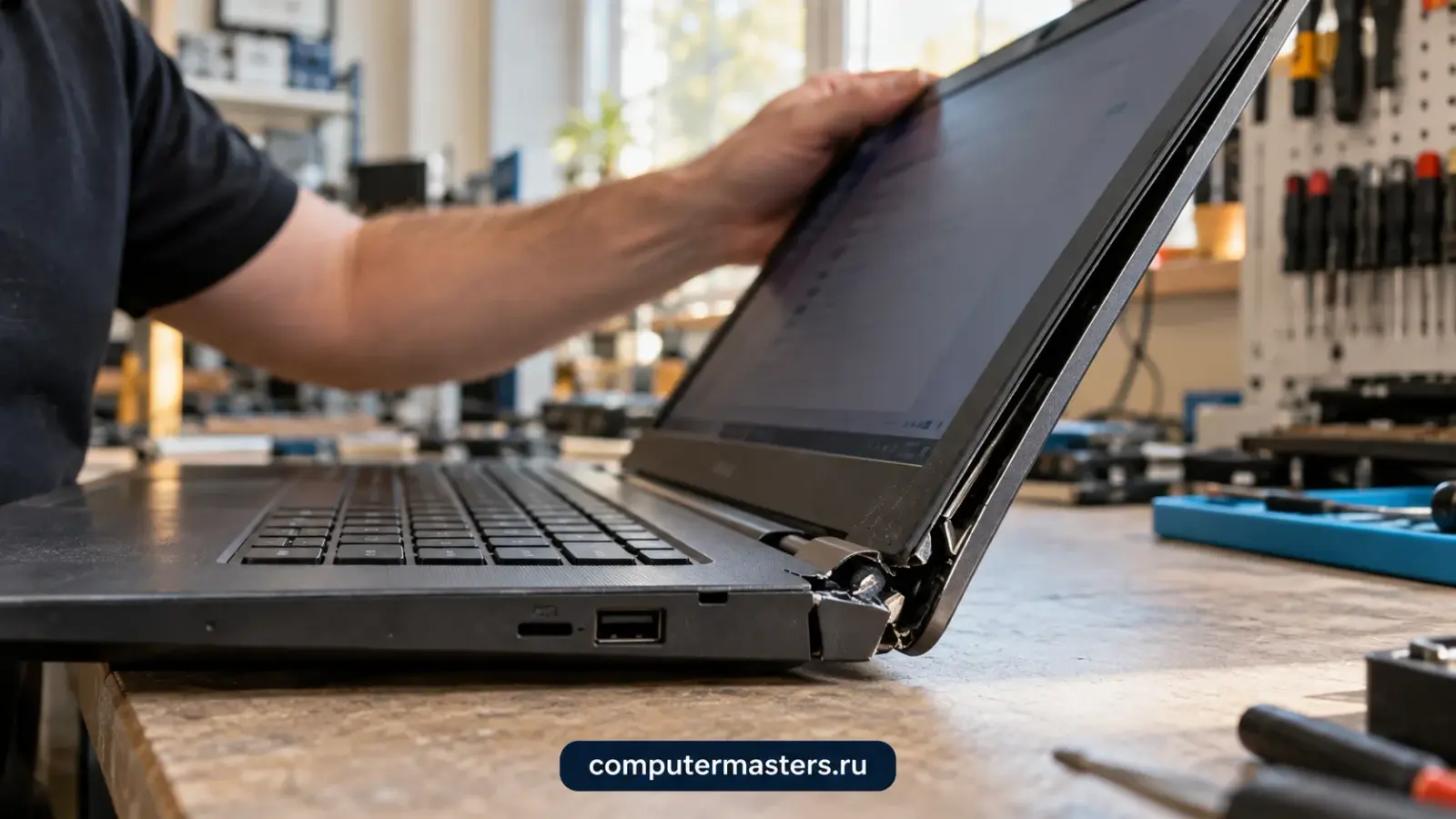
- Крышка открывается туго, с хрустом или рывками
- Корпус расходится возле петли или появились трещины
- Экран меняет изображение при движении крышки
- После падения или старого ремонта петля держится хуже
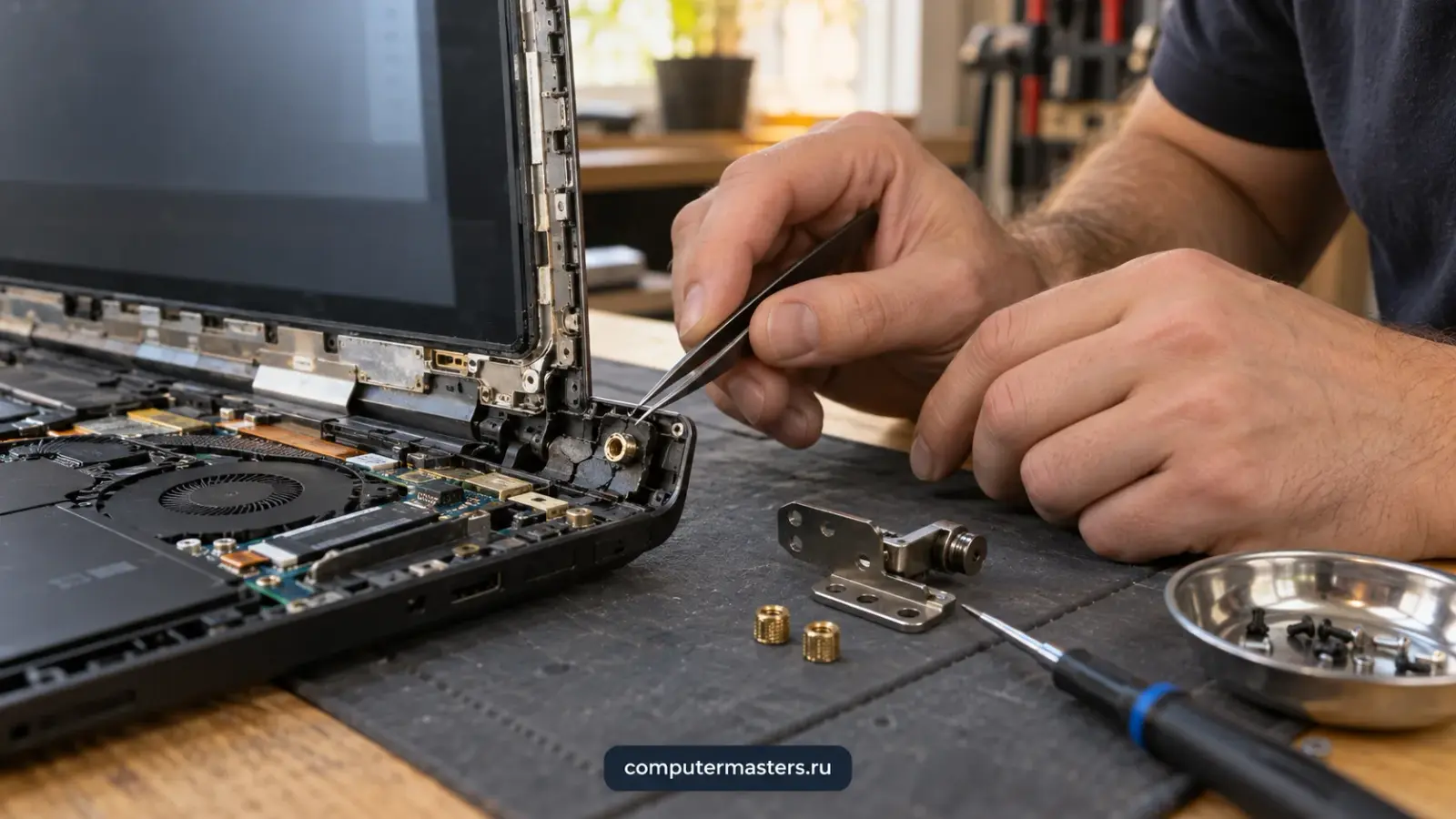
Регулировка и восстановление: 2 000 ₽
Выезд и диагностика бесплатно, даже при отказе
Регулировка и восстановление узла — 2 000 ₽, работы по корпусу — 2 800 ₽
Крепления восстанавливаем в корпусе, а не сажаем петлю обратно на треснувший пластик
После сборки проверяем ход крышки во всех положениях и фиксацию
Когда услуга подходит
Что обычно делаем
Что будет после заявки
Каждая строка — отдельная работа. После бесплатной диагностики назовём нужные работы и согласуем общую сумму. Стоимость запчастей уточняется отдельно до ремонта.
ЗАЯВКА ЧЕРЕЗ САЙТ
Оставьте телефон — обсудим симптомы и подскажем, как передать технику или вызвать мастера. Выезд и диагностика бесплатны.
Здесь без сокращений: что обычно стоит за симптомом, из чего складывается цена и чего ждать от ремонта.
Для Toshiba Satellite, Tecra и Portégé важен полный номер модели. Проверяем, повреждена ли сама петля или её крепление в крышке и основании. До заказа детали оценим состояние соседнего шлейфа и корпуса: замена одной петли не восстановит разрушенные посадочные места.
Одинаковый симптом бывает у разных поломок, поэтому окончательную цену называем после проверки. Вот что на неё влияет заметнее всего.
Если проблема пока в ходе крышки и креплениях, сценарий легче. Если петля уже тянет за собой рамку, крышку, шлейф или матрицу, объём работ становится заметно больше.
У разных моделей по-разному устроены крышка, крепления, декоративные рамки и доступ к узлу петель. Поэтому по одной фотографии нельзя честно назвать точный объём работ.
Если ноутбук продолжают ежедневно открывать через хруст и перекос, крепления и пластик добиваются быстрее. Раннее обращение почти всегда дешевле, чем ремонт после следующего надлома.
Заявка через сайт
Перезвоним, уточним модель ноутбука, хруст, люфт, трещины и риск для экрана. Скажем, что лучше не делать до ремонта.
Если хотите быстрее сориентироваться, выберите близкие симптомы, смежные услуги и понятные подсказки по похожим ситуациям.
Ремонтируем ноутбуки, которые не включаются, не заряжаются, перегреваются или повреждены после падения и залития. Можно вызвать мастера или согласовать приём в сервис. Диагностика и выезд бесплатны даже при отказе; работу, запчасти и срок согласуем до ремонта.
Диагностика нужна, когда симптом есть, а причина неочевидна: техника не включается, выключается, греется, тормозит, не заряжается или ведёт себя нестабильно. После проверки вы понимаете, что произошло и стоит ли ремонтировать устройство.
Если на ноутбук попала жидкость, пахнет горелым или повреждён кабель, не включайте его и отключите зарядку: повторная подача питания может усугубить повреждения. В остальных случаях начните с периферии, розетки и внешнего осмотра адаптера. Сброс питания выполняйте по инструкции вашей модели, а заряжать можно только устройство без признаков повреждения. Если реакции нет, бесплатная диагностика поможет отличить неисправность зарядки, разъёма, батареи и платы — без покупки деталей наугад.
Ноутбук не заряжается из-за адаптера, кабеля, разъёма, батареи или цепей питания. Не покупайте блок питания до проверки. Если кабель цел и не было жидкости, проверьте розетку и посмотрите, как меняется индикатор при подключении. Когда контакт пропадает при движении штекера, не фиксируйте его силой. По симптомам выберем порядок бесплатной диагностики, а цену ремонта согласуем после установления причины.
Постоянный шум вентилятора вместе с горячим корпусом и просевшей скоростью — не характер устройства, а признак перегрева. Чистка с заменой термоинтерфейса возвращает штатный тепловой режим.
Если нужного ответа нет, оставьте телефон: мастер уточнит ситуацию при звонке. Точный диагноз заранее не нужен.
ЗАЯВКА ЧЕРЕЗ САЙТ
Оставьте номер телефона. Уточним симптомы и подскажем, как не довести петли до повреждения экрана.