USB-ПОРТ

Замена и ремонт USB-разъёма ноутбука

USB-порт на ноутбуке живёт тяжелее любого другого разъёма: в него дёргают флешки, задевают проводом мыши, наступают на кабель внешнего диска. Сначала порт просто разбалтывается, потом перестаёт держать устройство, а потом отрывается от платы вместе с контактными площадками. Разница в цене между первым и последним состоянием большая, поэтому с разболтанным разъёмом лучше приехать сразу.

Порт шатается, не держит флешку или перестал видеть устройства

Меняем разъёмы USB Type-A и Type-C, восстанавливаем площадки и дорожки под ними

Сначала проверяем, разъём это или контроллер шины на плате

Прайс-лист
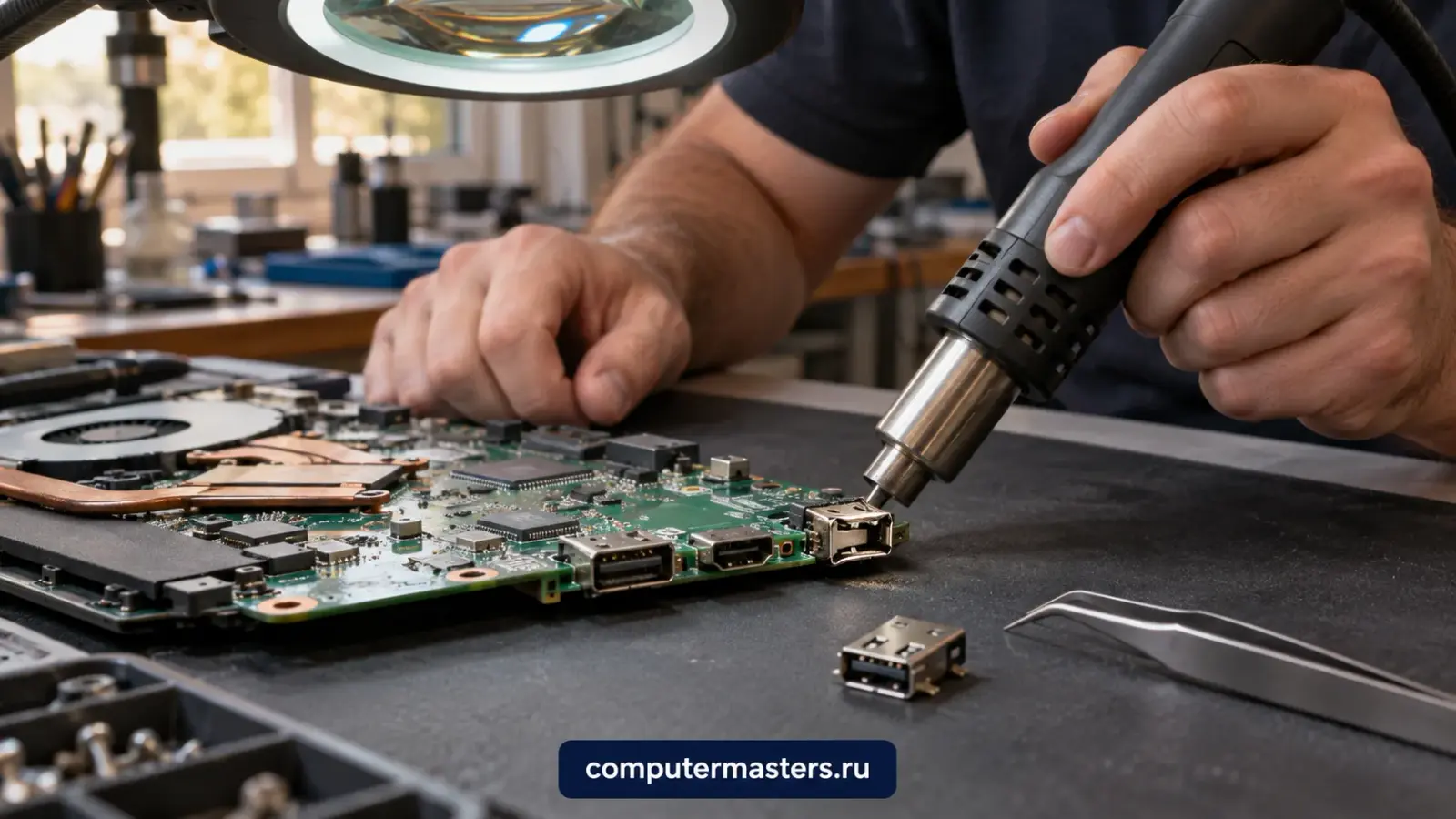
Плата ноутбука с расшатанным USB-разъёмом крупным планом, рядом паяльная станция, флюс и новый разъём

Когда услуга подходит

  • Флешка работает только под определённым углом, а стоит задеть провод — устройство отваливается
  • Разъём заметно шатается, проваливается внутрь корпуса или в нём видны примятые контакты
  • Ноутбук не реагирует на устройства в одном конкретном порту, хотя в соседних всё определяется
  • Перестали работать сразу все порты с одной стороны или Type-C больше не заряжает ноутбук
Что обычно делаем

  • Проверка портов, шины и питания USB, чтобы отделить сломанный разъём от сбоя контроллера, драйвера или защиты
  • Выпайка старого и установка нового разъёма Type-A или Type-C с контролем прогрева платы
  • Восстановление оторванных контактных площадок и повреждённых дорожек под разъёмом
  • Ремонт цепей питания USB и защитных элементов, если после короткого замыкания порт перестал давать питание

Что будет после заявки

  • Уточняем, как всё началось: порт разбалтывался постепенно, ноутбук уронили с воткнутым кабелем или разъём умер разом
  • Проверяем поведение всех портов и то, как устройства видит система: часть проблем решается вообще без пайки
  • Разбираем ноутбук, оцениваем состояние площадок под разъёмом и только после этого называем окончательную цену
  • После пайки проверяем порт в деле: флешка, внешний диск, зарядка через Type-C и вывод изображения, если он предусмотрен

01

Разболтанный порт лучше не расшатывать дальше

Пока разъём держится на своих площадках, работа сводится к его замене. Как только он начинает ходить в корпусе, каждое подключение отрывает металл от платы вместе с дорожками — и ремонт переходит в другую весовую категорию. Если флешка держится только под углом, самое разумное действие — перестать пользоваться этим портом до ремонта.

02

Оторванные площадки — это уже работа по плате

Когда разъём вырывают с корнем, под ним остаются повреждённые пятачки и перебитые дорожки. Такой ремонт требует восстановления проводников и аккуратной фиксации нового порта, поэтому он дороже обычной замены. Зато это по-прежнему во много раз дешевле новой материнской платы, и мы почти всегда беремся его сделать.

03

Type-C сложнее, чем выглядит

В компактном разъёме Type-C собрано больше двух десятков контактов, через которые идут данные, зарядка и иногда изображение. Из-за этого отказ порта может выглядеть как что угодно: ноутбук перестал заряжаться, не видит монитор или не читает накопитель. И из-за этого же замена такого разъёма требует аккуратности и стоит дороже привычного прямоугольного USB.

04

Иногда порт вообще не виноват

Бывает, что разъём цел, а устройства не определяются из-за сбоя контроллера, слетевшего драйвера, режима энергосбережения или сработавшей защиты после короткого замыкания в кабеле. Это проверяется до разборки и обходится дешевле пайки, поэтому мы всегда начинаем именно с проверки.

СТОИМОСТЬ РАБОТ

Ориентир по ценам

Стартовые цены по частым работам показаны заранее. Если причина сложнее, мастер сначала объяснит диагноз и только потом предложит вариант ремонта.

Цена работы

2 500 ₽

Диагностика ноутбукабесплатно
Замена USB-разъёма2 500 ₽
Замена разъёма Type-C3 500 ₽
Восстановление контактных площадок и дорожек4 500 ₽

Заявка через сайт

Оставьте номер

Перезвоним, уточним симптомы и скажем, что лучше сделать дальше.

Полезно рядом

Что ещё может пригодиться

Если хотите быстрее сориентироваться, выберите близкие симптомы, смежные услуги и понятные подсказки по похожим ситуациям.

Что ещё пригодится

Ремонт разъёма питания ноутбука

Подходит, когда штекер питания болтается, зарядка то есть, то нет, ноутбук заряжается только под определённым углом или совсем перестал принимать питание. Сначала отделяем разъём, зарядное устройство и проблему по плате.

Что ещё пригодится

Ремонт материнской платы ноутбука и BGA пайка

Восстановление цепей питания стоит 4 500 ₽, диагностика платы бесплатна, сложную пайку считаем после осмотра. Подходит для случаев, когда ноутбук не включается, даёт чёрный экран, кратковременно стартует и гаснет, не заряжается или стал нестабильным после перегрева, залития или неудачного ремонта.

Что ещё пригодится

Ноутбук не заряжается

Не спешите покупать новый адаптер: в половине случаев дело не в нём. Сначала посмотрите на индикатор заряда при подключённой зарядке. Если он не загорается совсем, проверьте другую розетку и сам блок питания: на большинстве адаптеров есть светодиод, и погасший светодиод сразу отвечает на вопрос. Если индикатор загорается только при определённом положении штекера, дело почти наверняка в разъёме, и шевелить его дальше не надо. А если ноутбук работает от сети, но процент не растёт, причина в батарее или в контроллере заряда. Дальше объясняем, как отличить эти четыре случая и сколько стоит каждый.

Что ещё пригодится

Залили ноутбук: что делать сразу

Сделайте четыре вещи прямо сейчас, по порядку. Выключите ноутбук долгим нажатием кнопки питания, не дожидаясь, пока он выключится сам. Отключите зарядку, а если батарея съёмная, снимите и её. Раскройте ноутбук и переверните домиком, клавиатурой вниз, чтобы жидкость стекала наружу, а не внутрь. И не включайте его, чтобы проверить, работает ли. Дальше объясняем, почему именно так и что происходит внутри в ближайшие часы.

Что ещё пригодится

Ноутбук не включается

Начните с трёх вещей, они бесплатны и занимают пять минут. Отключите всю периферию и вытащите флешки. Зажмите кнопку питания на 20–30 секунд при вынутой зарядке: это сбрасывает контроллер, и после такого сброса оживает заметная часть ноутбуков. Потом подключите зарядку и подождите 10–15 минут, не нажимая ничего: глубоко разряженная батарея не даёт стартовать, пока не наберёт минимум. Если после этого ноутбук не подаёт признаков жизни, дальше важно понять, какой именно из трёх сценариев у вас, потому что чинятся они по-разному и стоят разного.

Что ещё пригодится

Можно ли восстановить данные с диска

Шансы на восстановление зависят не только от типа накопителя, но и от того, что происходило после потери данных. Самая частая ошибка — продолжать активно пользоваться диском или чинить его наугад.

FAQ

Частые вопросы

Если нужный ответ не нашли, просто опишите ситуацию в заявке. Не нужен точный диагноз.

Можно заменить один разъём, не меняя всю материнскую плату?
Да, в подавляющем большинстве случаев именно так и делают: старый порт выпаивается, на его место ставится новый. Замена платы обсуждается только тогда, когда под разъёмом выгорела обвязка или повреждения ушли глубоко в многослойный текстолит.
Порт не работает, а флешка точно исправна. Это разъём?
Не обязательно. Сначала стоит проверить это же устройство в других портах и посмотреть, определяется ли оно системой хотя бы как неизвестное. Если ноутбук вообще никак не реагирует ни на одно устройство именно в этом гнезде, вероятность механического дефекта высокая, но подтверждается она только на разборке.
Флешка сломалась прямо в разъёме, часть осталась внутри. Что делать?
Не пытайтесь достать обломок пинцетом или ножом при включённом ноутбуке — так легко замкнуть контакты и добавить к ремонту цепи питания. Выключите ноутбук, отключите зарядку и привезите его как есть: остатки извлекаются аккуратно, а состояние контактов оценивается сразу же.
Type-C перестал заряжать ноутбук. Это разъём или зарядка?
Может быть и то, и другое, а иногда — контроллер питания на плате. Простая проверка своими силами: попробуйте другой кабель и другой блок питания, а также второй порт Type-C, если он есть. Если ни одна комбинация не даёт зарядки, дело в ноутбуке, и его нужно смотреть.
Сколько стоит замена USB-разъёма на ноутбуке?
Обычная замена стоит 2 500 ₽, разъём Type-C — 3 500 ₽, а если площадки под портом уже оторваны, работа с восстановлением дорожек стоит 4 500 ₽. Точную сумму называем после того, как увидим состояние платы.

ЗАЯВКА ЧЕРЕЗ САЙТ

Нужен мастер по услуге «Замена и ремонт USB-разъёма ноутбука»?

Оставьте номер телефона. Перезвоним и уточним детали.

Прайс-лист