ЦИКЛ ВОССТАНОВЛЕНИЯ

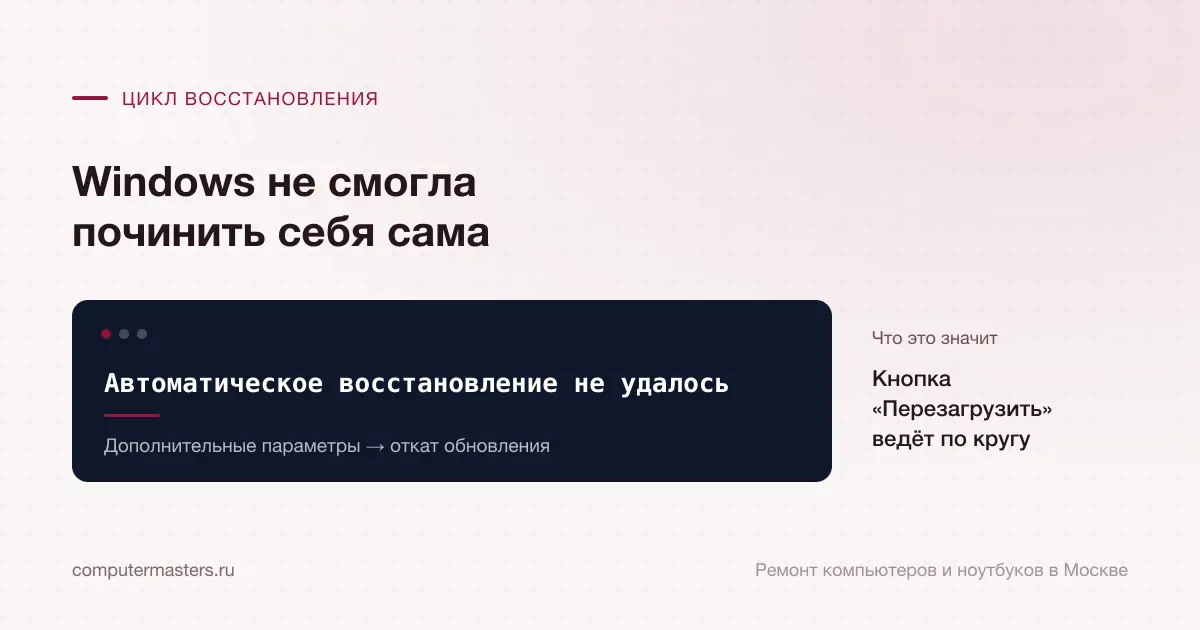
Автоматическое восстановление не удалось восстановить компьютер

Windows не смогла загрузиться, попробовала починить себя сама и не справилась. Выход из цикла — через дополнительные параметры: откат обновления, восстановление загрузчика и проверка диска.

10 минут

27.08.2026

Кнопка «Перезагрузить» на этом экране возвращает в тот же цикл — нужны «Дополнительные параметры».

Коротко по сути

Кнопка «Перезагрузить» на этом экране возвращает в тот же цикл — нужны «Дополнительные параметры».

Первое, что стоит попробовать, — удаление последнего обновления: это штатный пункт меню и он не трогает файлы.

Если диск щёлкает, пропадает или система падала перед этим неделями, сначала копируют данные, потом чинят.

Экран с сообщением «Автоматическое восстановление не удалось»: кнопка «перезагрузить» ведёт по кругу, проверять в порядке «Дополнительные параметры → откат обновления»

Что происходит и почему это цикл

Windows отслеживает неудачные загрузки. Если система не смогла стартовать несколько раз подряд, она запускает среду восстановления и пробует починить себя сама: проверяет загрузочные записи, откатывает недавние изменения, ищет повреждённые файлы. Процедура автоматическая и довольно ограниченная — она рассчитана на типовые случаи.

Когда автоматика не справляется, появляется один из двух экранов. «Автоматическое восстановление не удалось восстановить компьютер» — если процедура отработала и не помогла. «Компьютер запущен некорректно» — если система остановилась раньше. Разница косметическая: за обоими стоит одно и то же, и дальнейшие действия совпадают.

Цикл получается потому, что кнопка «Перезагрузить» просто пробует загрузиться снова, с той же неисправной конфигурацией. Результат предсказуем. Выход — вторая кнопка, «Дополнительные параметры»: за ней прячется всё, чем эта ситуация действительно лечится.

Что искать в дополнительных параметрах

Меню там небольшое, и пункты стоит проходить в определённом порядке — от самого безопасного к самому радикальному. Первый — «Удалить обновления». Он умеет снять последнее исправление или последнее обновление компонентов, и если проблема началась после обновления Windows, это решает вопрос за десять минут, не трогая ни файлы, ни программы.

Второй — «Восстановление системы». Если точки восстановления создавались, откат на точку до появления проблемы вернёт драйверы, службы и настройки в рабочее состояние. Личные файлы при этом не затрагиваются. Пункт бесполезен только в одном случае — если защита системы была отключена и точек нет.

Третий — «Параметры загрузки», а в них безопасный режим. Это не лечение, а диагностика: если в безопасном режиме система доходит до рабочего стола, значит, само ядро и диск живы, а мешает что-то из драйверов или автозагрузки. Уже оттуда можно откатить драйвер, удалить недавно поставленную программу и скопировать важные файлы на флешку.

Командная строка: три вещи, которые делают чаще всего

Если пункты меню не помогли, открывают командную строку из того же раздела. Первое, что проверяют, — загрузчик. Команды bootrec /fixmbr, bootrec /fixboot и bootrec /rebuildbcd восстанавливают загрузочную запись, загрузочный сектор и список установленных систем. Они работают со служебными областями и не трогают документы.

Второе — файловая система. Команда chkdsk C: /f проверяет и исправляет ошибки структуры. Здесь важна оговорка, о которой стоит помнить всегда: если накопитель ведёт себя нестабильно — щёлкает, стрекочет, пропадает из списка устройств, — запускать проверку с исправлением нельзя. Она переписывает служебные структуры и на осыпающемся диске регулярно превращает частично читаемые данные в нечитаемые.

Третье — целостность системных файлов. В среде восстановления буква системного диска часто отличается от привычной C, поэтому команду sfc запускают с явным указанием путей: sfc /scannow /offbootdir=буква:\ /offwindir=буква:\windows. Узнать нужную букву можно командой diskpart и просмотром списка томов. Ошибка в букве здесь не опасна — команда просто ничего не найдёт.

Когда важнее данные, а не система

Есть признаки, при которых чинить систему до копирования файлов не стоит. Накопитель издаёт щелчки или стрекотание. Он пропадает из списка устройств в BIOS или показывает неправильный объём. Система перед этим неделями подвисала, а программы открывались со второго раза. Компьютер попал под скачок напряжения или падал.

В таких случаях правильный порядок обратный: сначала снять данные, потом решать про систему. Сделать это можно и без сервиса — загрузиться с флешки с любой средой, которая умеет работать с файлами, и скопировать нужное на внешний диск. Каждая новая попытка загрузки с осыпающегося накопителя сокращает время, в течение которого с него ещё что-то читается.

Диагностика накопителя у нас бесплатная, восстановление данных — 2 500 ₽ и занимает от одного до трёх дней. Стоимость и шансы тем лучше, чем раньше диск перестают мучить — это не фигура речи, а буквальная зависимость.

Чего делать не стоит

Не жать «Перезагрузить» по десятому разу. Каждая попытка загрузки на повреждённой системе — это ещё одна аварийная остановка, и если проблема в диске, она добавляет износа. Если два раза не помогло, третий не поможет тоже.

Не соглашаться на «Вернуть компьютер в исходное состояние» не разобравшись. Пункт выглядит безобидно, но у него есть вариант с удалением файлов, и выбрать его на автомате очень легко. Даже вариант с сохранением файлов сносит все установленные программы.

Не начинать с установки Windows поверх. Пока не проверены обновления, точки восстановления и загрузчик, переустановка — это трата дня и потеря настроек ради задачи, которая решалась тремя командами.

Когда обратиться к мастеру

Разумные поводы: дополнительные параметры не открываются или меню пустое; команды не проходят и выдают ошибки; диск ведёт себя странно; на компьютере есть документы и фотографии, которых нет в копиях; или компьютер нужен для работы сегодня, а разбор затянулся.

Диагностика и выезд мастера у нас бесплатные. Восстановление загрузки и системы обычно делается за один визит без переустановки. Если система всё-таки не спасается, установка Windows с драйверами и настройкой — 1 800 ₽, и перед ней мы копируем важные файлы. На выполненные работы даём гарантию 12 месяцев.

Как применить к своей ситуации

Как применить это к своей ситуации

Короткий практический ориентир: что проверить без риска, когда лучше не затягивать и какую информацию удобно подготовить до обращения.

КАК ИСПОЛЬЗОВАТЬ МАТЕРИАЛ

Что сказать мастеру после проверки

Симптом. Опишите своими словами, что именно происходит с техникой. Для обращения не нужен полный диагноз из материала.

Что уже проверили. Достаточно коротко сказать, что уже успели проверить безопасно без разборки и без повторяющихся экспериментов.

К какому выводу прийти. Если после проверки стало видно, что дальше нужна не самостоятельная настройка, а нормальная услуга или диагностика, лучше сразу переходить к заявке.

Заявка через сайт

Оставьте номер

Перезвоним, уточним симптомы и скажем, что лучше сделать дальше.

Подходящие услуги

Куда обратиться по этой теме

Если по описанию ситуация похожа на вашу, можно сразу перейти к нужной помощи и оставить заявку.

Подойдёт по вашей ситуации

Диагностика компьютеров и ноутбуков

Диагностика нужна, когда симптом есть, а причина неочевидна: техника не включается, выключается, греется, тормозит, не заряжается или ведёт себя нестабильно. После проверки вы понимаете, что произошло и стоит ли ремонтировать устройство.

Подойдёт по вашей ситуации

Установка и переустановка Windows

Ставим Windows на новый компьютер и переустанавливаем систему после сбоя или замены диска. До начала работ бесплатно проверяем накопитель и возможность сохранить важные файлы — даже если после диагностики вы решите ничего не делать.

Подойдёт по вашей ситуации

Восстановление данных с HDD, SSD, флешек и карт памяти

Если пропали файлы, диск просит форматирование, папки не открываются или накопитель стал пропадать из системы, важнее всего не делать лишних записей и не запускать случайные утилиты. Оставьте заявку: уточним, что произошло, и подскажем, какие действия лучше остановить прямо сейчас.

Подойдёт по вашей ситуации

Windows не загружается

Помогаем разобраться со сбоями загрузки Windows и понять, когда достаточно системных работ, а когда нужна диагностика накопителя или устройства.

Подойдёт по вашей ситуации

Синий экран Windows

Разовый синий экран ещё не всегда говорит о серьёзной поломке. Но если ошибка повторяется, появляется после обновления, игр, перегрева или замены деталей, лучше не списывать её на случайный сбой и спокойно проверить систему, память, диск и драйверы.

Подойдёт по вашей ситуации

BAD_SYSTEM_CONFIG_INFO — повреждена конфигурация системы

Ошибка говорит о повреждении реестра или данных конфигурации загрузки. Лечится из среды восстановления: пересборка списка загрузки, проверка диска и возврат сохранённой копии реестра.

Подойдёт по вашей ситуации

Как сделать загрузочную флешку с Windows

Понадобится флешка от 8 ГБ, официальный образ и одна из двух программ записи. Главное после записи — правильно загрузиться с неё и не перепутать режим UEFI с Legacy.

Подойдёт по вашей ситуации

Ошибка 0xc000021a — критический процесс завершился

Остановился системный процесс, без которого Windows работать не может. Лечится из среды восстановления: откат обновления, восстановление системных файлов, отключение обязательной проверки подписи драйверов.

FAQ

Частые вопросы по ситуации

Если ситуация похожа на вашу, оставьте заявку. Не нужно заранее угадывать точную причину поломки.

Чем «Компьютер запущен некорректно» отличается от «Автоматическое восстановление не удалось»?
По сути ничем: это два экрана одного и того же цикла восстановления, различаются они тем, на каком шаге система остановилась. Порядок действий одинаковый — идти в дополнительные параметры и там пробовать удаление обновлений, восстановление системы, безопасный режим и командную строку.
Файлы точно сохранятся?
Ни удаление обновлений, ни восстановление системы, ни команды bootrec личных файлов не трогают. Опасны два действия: возврат компьютера в исходное состояние с удалением файлов и установка с форматированием. Если данные важны, самый спокойный порядок — сначала скопировать их, загрузившись с флешки.
Точек восстановления нет. Это плохо?
Это лишает одного удобного инструмента, но не более. Остаются удаление обновлений, безопасный режим и работа с загрузчиком из командной строки. После того как всё заработает, защиту системы стоит включить — она пригодится в следующий раз.
Безопасный режим загружается нормально. Что это значит?
Хороший знак: ядро системы и диск живы, а мешает что-то из драйверов или автозагрузки. Из безопасного режима можно откатить драйвер, удалить недавно поставленную программу, отключить лишнее в автозагрузке — и обычная загрузка после этого чаще всего проходит.
Сколько времени занимает восстановление у мастера?
Обычно один визит: работа с загрузчиком, обновлениями и системными файлами — это час-полтора. Дольше выходит, если параллельно нужно проверять накопитель или снимать с него данные. Точный срок называем после первой проверки, до начала работ.

ЗАЯВКА ЧЕРЕЗ САЙТ

Если ситуация похожа на вашу

Оставьте номер телефона. Перезвоним и уточним детали.

К услуге