СИНИЙ ЭКРАН

BAD_SYSTEM_CONFIG_INFO повреждена конфигурация системы

Ошибка говорит о повреждении реестра или данных конфигурации загрузки. Лечится из среды восстановления: пересборка списка загрузки, проверка диска и возврат сохранённой копии реестра.

9 минут

27.08.2026

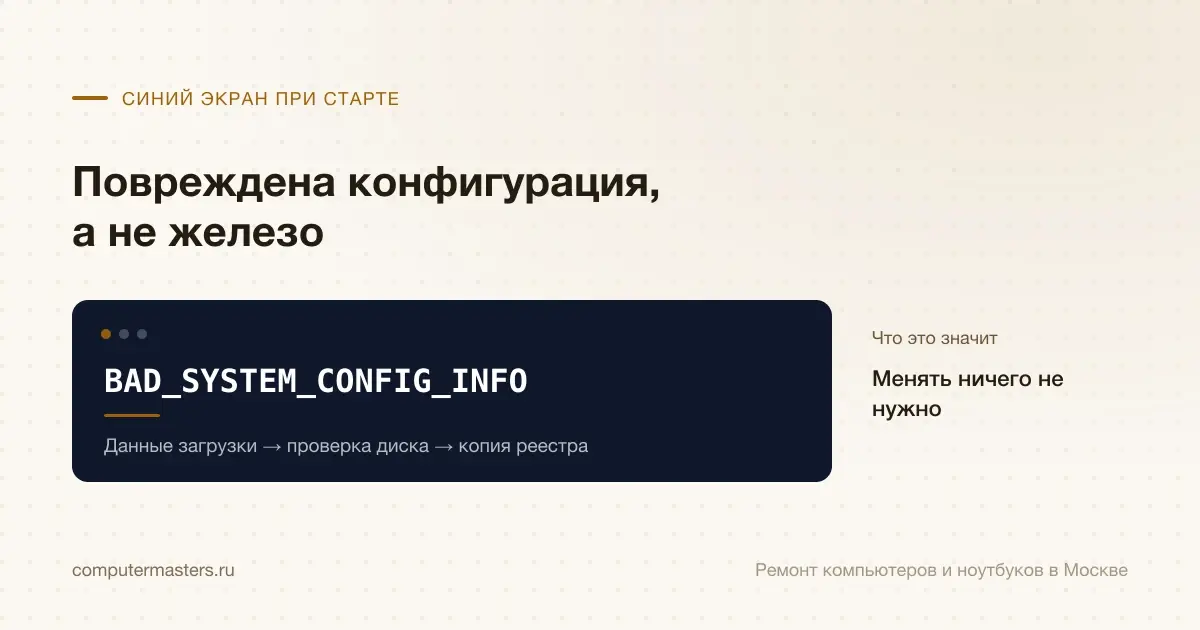
Это программная проблема: в подавляющем большинстве случаев железо ни при чём, и менять ничего не нужно.

Коротко по сути

Это программная проблема: в подавляющем большинстве случаев железо ни при чём, и менять ничего не нужно.

Среда восстановления открывается без установочной флешки — достаточно дважды прервать загрузку кнопкой питания.

Порядок правильный такой: сначала пересборка данных загрузки, потом проверка диска, и только потом возврат копии реестра.

Экран с сообщением «BAD_SYSTEM_CONFIG_INFO»: менять ничего не нужно, проверять в порядке «Данные загрузки → проверка диска → копия реестра»

Что именно называется конфигурацией

За загрузку Windows отвечают две вещи. Первая — данные конфигурации загрузки: небольшая база, где записано, какие системы установлены, на каком разделе они лежат и с какими параметрами их запускать. Вторая — реестр: набор файлов в папке Windows\System32\config, откуда система при старте берёт сведения об оборудовании, службах и драйверах.

BAD_SYSTEM_CONFIG_INFO означает, что при чтении одной из этих вещей нашлось несоответствие: запись указывает на раздел, которого нет; в реестре повреждён участок; количество и параметры не сходятся. Продолжать загрузку в такой ситуации небезопасно, и система останавливается.

Причины почти всегда бытовые. Выключение из розетки или долгое удержание кнопки питания в момент, когда шло обновление. Установка второй операционной системы, которая переписала загрузчик под себя. Правка реестра «оптимизаторами» и чистильщиками. Реже — начинающиеся проблемы с накопителем: если сектор с файлом реестра перестал читаться, картина будет ровно такой. Именно поэтому проверка диска входит в обязательный порядок действий.

Как попасть туда, где это чинится

Всё лечение происходит в среде восстановления Windows. Установочная флешка для этого не обязательна: включите компьютер и, как только начнётся загрузка, выключите его удержанием кнопки питания. Повторите второй раз. На третьем запуске Windows поймёт, что старт не удаётся, и сама предложит дополнительные параметры восстановления.

Если этот способ не срабатывает — а на некоторых сборках и при сильно повреждённой конфигурации так бывает, — понадобится загрузочная флешка с той же версией Windows. Её делают официальным средством Microsoft на любом рабочем компьютере. Загрузившись с неё, выбирают не установку, а восстановление системы.

Внутри нужны «Поиск и устранение неисправностей» и там — «Дополнительные параметры». Из этого меню доступны командная строка, восстановление при загрузке, откат обновлений и восстановление системы на сохранённую точку. Начать разумно с самого простого: откат последнего обновления, если ошибка появилась сразу после него, и восстановление на точку, если точки сохранялись.

Порядок действий в командной строке

Первый шаг — данные загрузки. Команда bcdedit /deletevalue {default} numproc убирает лишний параметр, который иногда остаётся после экспериментов с настройками и напрямую вызывает эту ошибку; парная ей команда с truncatememory делает то же самое для ограничения объёма памяти. Обе безобидны: если параметра нет, система просто сообщит об этом. Затем bootrec /rebuildbcd заново собирает список установленных систем.

Второй шаг — накопитель. Команда chkdsk C: /f /r проверяет файловую систему и пытается прочитать проблемные секторы. Она может идти долго, иногда несколько часов, и прерывать её не нужно. Важная оговорка: если диск ведёт себя нестабильно — щёлкает, пропадает, читается через раз, — запускать chkdsk с исправлением опасно, он способен добить то, что ещё читалось. В такой ситуации правильный порядок обратный: сначала снять данные, потом чинить.

Третий шаг — реестр, и он же самый деликатный. Windows хранит копию файлов реестра, и её можно вернуть на место, подменив повреждённые файлы в папке config сохранёнными. Перед этим текущие файлы обязательно переименовывают, а не удаляют: если копия окажется слишком старой, нужно иметь возможность вернуться назад. Ошибка в пути на этом шаге стоит нерабочей системы, поэтому если вы не уверены в том, что видите на экране, здесь разумно остановиться.

Что помогает, когда командная строка не спасла

Если после всех трёх шагов ошибка осталась, стоит посмотреть на память. Это тот редкий случай, когда программный по природе стоп-код может давать неисправная планка: система читает конфигурацию, планка отдаёт искажённые данные, и проверка честно сообщает о несоответствии. Ночной тест памяти закрывает этот вопрос.

Второй вариант — отключение недавно добавленного оборудования. Новый накопитель, вторая видеокарта, плата расширения меняют состав устройств, и если конфигурация повреждена частично, конфликт вылезает именно на них. Снимите всё лишнее и попробуйте загрузиться в минимальной сборке.

И третий — восстановление образа системы, если он делался. Windows умеет создавать полный образ диска, и возврат из него решает проблему целиком, вместе с программами и настройками. Это, пожалуй, лучший аргумент в пользу того, чтобы такой образ иметь заранее: разбор с реестром занимает вечер, а восстановление из образа — сорок минут.

Чего делать не стоит

Не переустанавливать систему с форматированием, пока не скопированы файлы. Ошибка не мешает прочитать диск с другого компьютера или с загрузочной флешки, и документы почти всегда на месте. Форматирование ради «чистого старта» — самая обидная потеря в этой истории, потому что данные были целы.

Не чистить реестр программами-оптимизаторами. Именно они регулярно и приводят к этой ошибке: удаляют записи, которые считают лишними, а система на старте их ждёт. Отдельно это касается «твикеров» и сборок Windows с вырезанными компонентами.

Не крутить настройки в BIOS вслепую. Сброс настроек платы иногда помогает, но переключение режима работы накопителя с AHCI на другой добавит новую ошибку поверх старой. Если что-то меняете, записывайте, что именно, чтобы можно было вернуть.

Когда лучше отдать в работу

Разумные поводы: на диске есть данные, которых нет в копиях; вы дошли до шага с подменой файлов реестра и не уверены в командах; накопитель ведёт себя странно; или ошибка вернулась после того, как всё вроде бы починилось.

Диагностика и выезд мастера у нас бесплатные. Восстановление загрузки и реестра обычно делается за один визит без переустановки. Если понадобится снять данные с проблемного накопителя, восстановление данных стоит 2 500 ₽; на выполненные работы даём гарантию 12 месяцев.

Как применить к своей ситуации

Как применить это к своей ситуации

Короткий практический ориентир: что проверить без риска, когда лучше не затягивать и какую информацию удобно подготовить до обращения.

Как использовать материал

Что сказать мастеру после проверки

Симптом. Опишите своими словами, что именно происходит с техникой. Для обращения не нужен полный диагноз из материала.

Что уже проверили. Достаточно коротко сказать, что уже успели проверить безопасно без разборки и без повторяющихся экспериментов.

К какому выводу прийти. Если после проверки стало видно, что дальше нужна не самостоятельная настройка, а нормальная услуга или диагностика, лучше сразу переходить к заявке.

Заявка через сайт

Оставьте номер

Перезвоним, уточним симптомы и скажем, что лучше сделать дальше.

Подходящие услуги

Куда обратиться по этой теме

Если по описанию ситуация похожа на вашу, можно сразу перейти к нужной помощи и оставить заявку.

Подойдёт по вашей ситуации

Диагностика компьютеров и ноутбуков

Диагностика нужна, когда симптом есть, а причина неочевидна: техника не включается, выключается, греется, тормозит, не заряжается или ведёт себя нестабильно. После проверки вы понимаете, что произошло и стоит ли ремонтировать устройство.

Подойдёт по вашей ситуации

Установка и переустановка Windows

Ставим Windows на новый компьютер и переустанавливаем систему после сбоя или замены диска. До начала работ бесплатно проверяем накопитель и возможность сохранить важные файлы — даже если после диагностики вы решите ничего не делать.

Подойдёт по вашей ситуации

Восстановление данных с HDD, SSD, флешек и карт памяти

Если пропали файлы, диск просит форматирование, папки не открываются или накопитель стал пропадать из системы, важнее всего не делать лишних записей и не запускать случайные утилиты. Оставьте заявку: уточним, что произошло, и подскажем, какие действия лучше остановить прямо сейчас.

Подойдёт по вашей ситуации

Windows не загружается

Помогаем разобраться со сбоями загрузки Windows и понять, когда достаточно системных работ, а когда нужна диагностика накопителя или устройства.

Подойдёт по вашей ситуации

Синий экран Windows

Разовый синий экран ещё не всегда говорит о серьёзной поломке. Но если ошибка повторяется, появляется после обновления, игр, перегрева или замены деталей, лучше не списывать её на случайный сбой и спокойно проверить систему, память, диск и драйверы.

Подойдёт по вашей ситуации

Синий экран INACCESSIBLE_BOOT_DEVICE

Ошибка означает, что ядро не смогло обратиться к системному диску: чаще всего из-за драйвера контроллера, сбойного обновления или смены режима SATA в BIOS, а не из-за поломки накопителя.

Подойдёт по вашей ситуации

BOOTMGR is missing — компьютер нашёл диск, но не нашёл файл

Диспетчер загрузки Windows не найден или повреждён. Диск при этом исправен и виден, а восстановление занимает минуты и не требует переустановки системы.

Подойдёт по вашей ситуации

Когда переустановка Windows помогает, а когда нет

Переустановка лечит программный слой: мусор, конфликты драйверов, последствия заражения, сломанные обновления. Она не лечит перегрев, умирающий диск, нехватку памяти и неисправное железо.

FAQ

Частые вопросы по ситуации

Если ситуация похожа на вашу, оставьте заявку. Не нужно заранее угадывать точную причину поломки.

Файлы точно не пропадут?
Сама ошибка файлы не трогает — она про служебную конфигурацию, а не про документы. Опасны действия: форматирование при переустановке и запуск chkdsk с исправлением на нестабильном диске. Если данные важны, самый безопасный порядок — сначала скопировать их, загрузившись с флешки, и только потом чинить систему.
Ошибка появилась после того, как я поставил вторую систему. Совпадение?
Скорее всего нет. Второй установщик часто переписывает данные конфигурации загрузки под себя, и записи о первой системе оказываются неверными. Команда bootrec /rebuildbcd заново находит все установленные системы и собирает список правильно.
Восстановление при загрузке ничего не нашло. Это плохой знак?
Не особенно. Автоматическое восстановление умеет чинить типовые случаи и часто пасует на повреждённом реестре. Это значит только то, что дальше нужно действовать руками из командной строки, а не то, что система не спасается.
Может ли быть виноват SSD?
Может, если он начал сыпаться: файлы реестра лежат в определённых секторах, и нечитаемый сектор даёт ровно такую картину. Признаки — система и раньше подвисала, диск пропадал из BIOS или показывал странный объём. В этом случае сначала снимают данные, а потом решают про замену.
Сколько времени занимает восстановление у мастера?
Обычно один визит: восстановление загрузки и реестра — работа на час-полтора. Дольше получается, если параллельно нужно проверять накопитель или снимать с него данные. Точный срок называем после первой проверки, до начала работ.

ЗАЯВКА ЧЕРЕЗ САЙТ

Если ситуация похожа на вашу

Оставьте номер телефона. Перезвоним и уточним детали.

К услуге