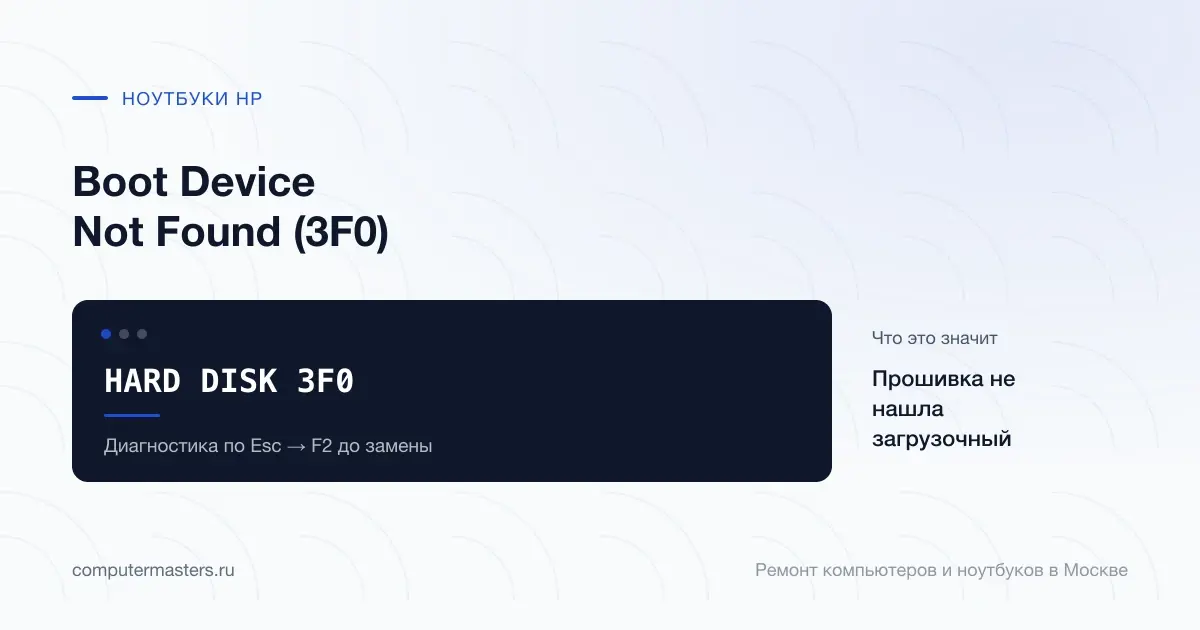
HARD DISK 3F0

Hard Disk 3F0 у HP — прошивка не нашла, с чего загружаться

HP описывает код 3F0 как ситуацию, когда прошивка не может найти загрузочный накопитель. Порядок у производителя: жёсткий сброс, восстановление настроек BIOS по умолчанию через F10 и F9, встроенная диагностика накопителя через Esc или F2, переподключение диска. Если диагностика накопителя не проходит, HP предлагает замену диска. На практике за кодом чаще всего стоит сам накопитель — отошедший, изношенный или пострадавший от удара.

8 минут

21.09.2026

Код 3F0 — про накопитель и загрузчик; сама прошивка и плата при нём обычно исправны.

Коротко по сути

Встроенная диагностика HP по Esc или F2 честно скажет, жив ли диск, без разборки.

Если диск прошёл тест, а система не грузится, повреждён загрузчик, и данные целы.

Если тест не прошёл или диск щёлкает, перезагрузки только вредят: сначала данные, потом ремонт.

Экран с сообщением «HARD DISK 3F0»: прошивка не нашла загрузочный накопитель, проверять в порядке «Диагностика по Esc → F2 до замены»

Что означает код и когда он появляется

При включении прошивка HP проверяет список устройств загрузки и ищет на них загрузчик Windows. Если она не нашла ни одного накопителя с системой, на экран выходит окно Boot Device Not Found с кодом 3F0. В документе поддержки HP код расшифрован как невозможность найти загрузочный накопитель. То есть за одним сообщением стоят два разных состояния: накопитель не определился вовсе, или он на месте, но загрузчик на нём не читается.

Первое состояние — накопитель после удара, падения, перегрева или просто по возрасту. Жёсткие диски в ноутбуках HP старых серий выходят из строя с характерными щелчками, SSD пропадают тихо. Сюда же относится накопитель, вылетевший из разъёма: у моделей с M.2 это бывает после ремонта или падения, у моделей с диском на 2,5 дюйма — после того, как ноутбук роняли включённым.

Второе состояние — накопитель цел, но повреждён загрузчик: после неудачного обновления Windows, внезапного отключения питания, вируса, попытки поставить вторую систему, или после сброса настроек, когда режим загрузки переключился с UEFI на Legacy. Компьютер при этом не находит, с чего стартовать, хотя файлы на месте. Различить два состояния помогает диагностика, о которой HP пишет в том же документе.

Порядок проверки по документу HP

Первый шаг у HP — жёсткий сброс: выключить ноутбук удержанием кнопки питания, отключить адаптер и все внешние устройства, у моделей со съёмной батареей вынуть её, подержать кнопку питания секунд пятнадцать, подключить адаптер и включить. Этот шаг снимает случайные сбои контроллера и ничего не ломает.

Второй — восстановить настройки BIOS: при включении нажимать F10, в настройках нажать F9 для загрузки значений по умолчанию, затем F10 для сохранения и выхода. После сброса стоит проверить, что режим загрузки соответствует установленной системе, и что накопитель стоит первым. Третий — встроенная диагностика: при включении нажимать Esc, затем F2, выбрать проверку накопителя. Она занимает от нескольких минут до часа и заканчивается либо сообщением об успехе, либо кодом отказа с номером, который HP просит назвать при обращении.

Четвёртый — переподключение накопителя: HP описывает его для моделей, где к диску можно добраться через крышку на дне. У современных тонких ноутбуков дна такого нет, и ради этого шага ноутбук разбирают. Если тест накопителя не прошёл, производитель предлагает замену диска — и тут важно, что замена без спасения данных стирает всё, что на нём было.

Что сделать самому и на чём остановиться

Безопасно всё, что не требует разборки: жёсткий сброс, отключение флешек и внешних дисков, сброс настроек BIOS, проверка порядка и режима загрузки, встроенная диагностика. Если диагностика прошла, а система не грузится, дальше нужно восстановление загрузчика — это делается с загрузочной флешки, и если такой под рукой нет, разумнее позвать мастера, чем переустанавливать систему с потерей файлов.

Если диагностика не прошла или диск при включении щёлкает, останавливайтесь. Каждая перезагрузка умирающего жёсткого диска уменьшает шансы забрать с него данные. Выключите ноутбук и решите, что важнее: если на диске фотографии, документы и рабочие файлы, сначала их спасают, а уже потом ставят новый накопитель.

Разбирать тонкий ноутбук HP ради переподключения диска самому мы не советуем: крышка держится на защёлках, которые ломаются, а шлейфы под ней рвутся при неаккуратном подъёме. Для моделей с отдельной крышкой отсека диска на дне этот шаг допустим, если выключить ноутбук и отключить батарею.

Что делает мастер и сколько это стоит

На выезде мастер проверяет, виден ли накопитель, снимает его состояние, при необходимости достаёт и подключает к своему оборудованию, чтобы понять, читаются ли данные. Дальше — восстановление загрузчика на исправном диске, или копирование данных и замена накопителя на неисправном, с переносом системы и файлов на новый.

Диагностика и выезд бесплатны. Восстановление загрузки на исправном накопителе — 1 800 ₽. Если система повреждена сильнее, установка Windows стоит 1 300 ₽, а перенос данных со старого устройства — 1 500 ₽. Неисправный накопитель меняют: замена SSD или HDD — 1 000 ₽, замена диска на SSD с установкой системы — 2 000 ₽, сам SSD подбирается под модель.

Данные с диска, который не прошёл проверку, снимают до замены: восстановление данных с HDD — 2 500 ₽, восстановление данных с SSD — 3 500 ₽. Если жёсткий диск щёлкает или не раскручивается, нужно аппаратное восстановление данных с HDD за 4 500 ₽, оно делается не на месте. Ноутбук HP на гарантии с кодом 3F0 сначала стоит показать авторизованному сервису — замена диска там бесплатна, но данные они, как правило, не спасают.

Как применить к своей ситуации

Как применить это к своей ситуации

Короткий практический ориентир: что проверить без риска, когда лучше не затягивать и какую информацию удобно подготовить до обращения.

КАК ИСПОЛЬЗОВАТЬ МАТЕРИАЛ

Что сказать мастеру после проверки

Симптом. Опишите своими словами, что именно происходит с техникой. Для обращения не нужен полный диагноз из материала.

Что уже проверили. Достаточно коротко сказать, что уже успели проверить безопасно без разборки и без повторяющихся экспериментов.

К какому выводу прийти. Если после проверки стало видно, что дальше нужна не самостоятельная настройка, а нормальная услуга или диагностика, лучше сразу переходить к заявке.

Заявка через сайт

Оставьте номер

Перезвоним, уточним симптомы и скажем, что лучше сделать дальше.

Хотите поговорить сейчас? Позвонить мастеру

Подходящие услуги

Куда обратиться по этой теме

Если по описанию ситуация похожа на вашу, можно сразу перейти к нужной помощи и оставить заявку.

Подойдёт по вашей ситуации

Ремонт ноутбуков HP в Москве

Под одним логотипом HP живут три разные машины: домашние Pavilion, Envy и Spectre, рабочие ProBook и EliteBook и игровые OMEN и Victus. Разбираются они по-разному, и цена ремонта зависит не от «бренда», а от того, какие детали у вашей модели идут отдельно, а какие только в сборе.

Подойдёт по вашей ситуации

Восстановление запуска Windows

Компьютер, который не грузится, выглядит как катастрофа, но очень часто ломается не система, а всего лишь несколько служебных файлов, отвечающих за её запуск. Windows со всеми программами и документами лежит на диске нетронутой — просто компьютер не знает, откуда её брать. Это и есть повреждённый загрузчик, и чинится он без переустановки. Разница для вас существенная: восстановление занимает час и сохраняет всё, переустановка занимает день и не сохраняет ничего.

Подойдёт по вашей ситуации

Восстановление данных с жёсткого диска

Жёсткий диск — единственная деталь компьютера, у которой есть движущиеся части, и единственная, потерю которой нельзя купить заново. Поэтому здесь важнее всего первый час: то, что человек делает сразу после «диск перестал открываться», обычно и решает, вернутся файлы или нет. Мы начинаем не с восстановления, а с оценки — жив ли диск механически, сколько он выдержит чтения, и что именно на нём осталось. Только после этого имеет смысл говорить о деньгах и сроках.

Подойдёт по вашей ситуации

No bootable device: ноутбук не находит систему

Надпись No bootable device (варианты — No boot device found, No bootable device — insert boot disk and press any key) означает одно: ноутбук прошёл включение и самопроверку, но не нашёл, с чего загружать систему. Это ещё не диагноз. За одной и той же надписью стоят и сбитая настройка BIOS, за которую платить не нужно, и отказ накопителя, где на первом месте не ремонт, а спасение данных. Разберём, как отличить одно от другого, не сделав хуже.

Подойдёт по вашей ситуации

Ноутбук не видит SSD

Ситуация почти всегда возникает сразу после установки накопителя, и это хорошая новость: значит, речь идёт не о поломке, а о несовпадении. Разъём M.2 в ноутбуке выглядит одинаково для всех накопителей, но работать может по-разному, и слот, физически принявший вашу планку, вовсе не обязан её поддерживать. Плюс есть режим работы контроллера, из-за которого установщик Windows не видит совершенно исправный накопитель. Разберём эти случаи по порядку — от самых частых к тем, что требуют мастера.

Подойдёт по вашей ситуации

Жёсткий диск щёлкает

Щелчки — единственный симптом, при котором правильное первое действие противоположно инстинктивному. Хочется включить компьютер ещё раз и проверить, вдруг обошлось. Именно это и убивает данные: щелчки означают, что головки не могут встать в рабочее положение и каждый цикл раскрутки царапает поверхность там, где ещё лежат ваши файлы. Разберём, что происходит внутри, чего делать нельзя ни в коем случае и как выглядит правильная последовательность действий, если данные нужны.

Подойдёт по вашей ситуации

HP не стартует, а Caps Lock мигает сериями — читаем код по справке HP

Мигание Caps Lock у HP — код ошибки самопроверки. Число длинных красных и коротких белых вспышек указывает на BIOS, встроенный контроллер, память, графику, процессор, питание или перегрев. Часть кодов снимается сбросом, остальные требуют работы с платой.

Подойдёт по вашей ситуации

Default Boot Device Missing — Lenovo не нашёл систему на диске

Lenovo в документе об этом сообщении перечисляет причины: накопитель не определяется, изменился режим загрузки UEFI или Legacy, сбился порядок устройств, повреждён загрузчик Windows. Порядок проверки у производителя: войти в BIOS по F2, F1 или кнопке Novo, посмотреть, виден ли диск, проверить режим и порядок загрузки, восстановить значения по умолчанию, запустить восстановление Windows, при необходимости проверить накопитель.

FAQ

Частые вопросы по ситуации

Если ситуация похожа на вашу, оставьте заявку. Не нужно заранее угадывать точную причину поломки.

Код 3F0 появился после падения ноутбука
Скорее всего, пострадал накопитель или он вышел из разъёма. Не перезагружайте ноутбук раз за разом: если внутри жёсткий диск, каждая попытка вредит. Запустите диагностику по Esc и F2 один раз, а дальше решайте, что важнее — данные или скорость.
Диагностика HP прошла, а ноутбук всё равно не грузится
Значит, накопитель исправен, а повреждён загрузчик или сменился режим загрузки. Проверьте в BIOS режим UEFI или Legacy и порядок устройств. Если не помогло, нужно восстановление загрузки с загрузочной флешки, данные при этом сохраняются.
Можно ли просто переустановить Windows?
Можно, если на диске нет ничего ценного и диагностика прошла. Если диагностика не прошла, переустановка на умирающий диск бессмысленна: система снова слетит. А если файлы важны, сначала их копируют, и только потом ставят систему.
Ноутбук на гарантии. Что делать?
Обратиться в авторизованный сервис HP: замену накопителя они сделают бесплатно. Данные при этом обычно не переносят, поэтому если файлы нужны, их лучше снять до обращения — это можно сделать у нас без вскрытия пломб на части моделей, мастер скажет по модели.
Сколько стоит убрать ошибку 3F0?
Выезд и диагностика бесплатны. Восстановление загрузки — 1 800 ₽, установка Windows — 1 300 ₽, замена SSD или HDD — 1 000 ₽, замена диска на SSD с установкой системы — 2 000 ₽, восстановление данных с HDD — 2 500 ₽, восстановление данных с SSD — 3 500 ₽.

ЗАЯВКА ЧЕРЕЗ САЙТ

Если ситуация похожа на вашу

Оставьте номер телефона. Перезвоним и уточним детали.