Ноутбук не видит SSD
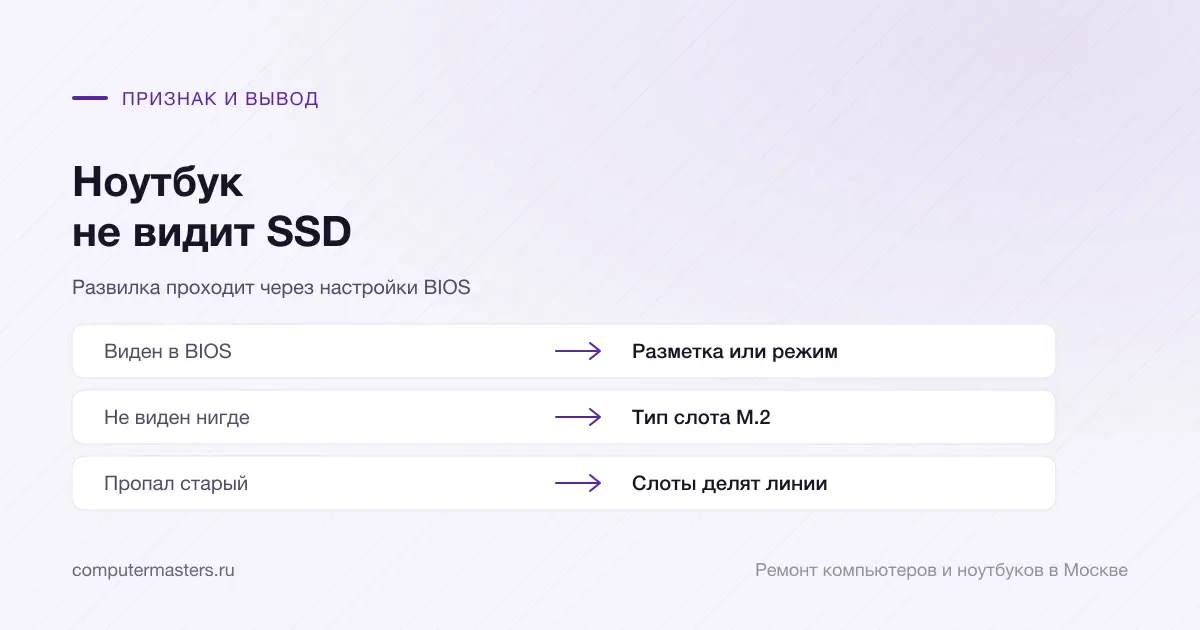
Как это проявляется
- Новый накопитель не появился ни в системе, ни в настройках BIOS
- Накопитель виден в настройках BIOS, но установщик Windows его не находит
- Накопитель определяется, но не появляется в проводнике
- Ноутбук стал дольше стартовать после установки накопителя
- Накопитель работает, но время от времени пропадает во время работы
- В ноутбуке два слота, и накопитель виден только в одном из них
- Старый накопитель исчез после установки нового
Что может быть причиной
- Слот поддерживает только один тип накопителей, а установлен другой: разъём подходит физически, но линии в нём разведены иначе
- Режим работы контроллера в настройках выставлен так, что установщик Windows не видит накопитель без отдельного драйвера
- Накопитель просто не размечен: он совершенно исправен, виден в управлении дисками, но без раздела и буквы его не будет в проводнике
- Планка вставлена не до конца или перекошена винтом крепления
- Второй слот в ноутбуке работает на меньшей скорости или включается только при определённой конфигурации
- Плата не поддерживает накопители такого объёма или требует обновления прошивки
- Неисправность самого накопителя — реже всего, но встречается и у новых
Что можно проверить безопасно
- Проверьте, виден ли накопитель в настройках BIOS: это главная развилка — если виден, дело в системе, если нет, в железе или совместимости
- Загляните в управление дисками: неразмеченный новый накопитель виден именно там, и достаточно создать на нём раздел
- Переустановите планку заново: выньте, вставьте до упора под небольшим углом и притяните винтом без перекоса
- Уточните по документации ноутбука, какой тип накопителей поддерживает этот слот, — модели с двумя слотами часто поддерживают разные
- Если накопитель не виден при установке Windows, попробуйте сменить режим работы контроллера в настройках — это типовая причина
- Не форматируйте и не размечайте старый накопитель, если на нём остались нужные данные
- Не применяйте силу при установке планки: разъём M.2 хрупкий, и сломать его проще, чем кажется
Когда лучше не тянуть
- Накопителя нет в настройках BIOS ни в одном из слотов
- Непонятно, какой тип накопителя поддерживает ваша модель
- После установки исчез старый накопитель с данными
- Установщик Windows не видит накопитель, а менять настройки самому не хочется
- Нужно перенести систему и файлы на новый накопитель без переустановки
- Ноутбук стал нестабильно работать после установки
Почему ноутбук не видит новый SSD
Прокрутите таблицу вправо, чтобы увидеть оба столбца.
| Что вы видите | Что за этим стоит |
|---|---|
| SSD не виден в BIOS | Проверяют посадку планки и совместимость слота. Диагностика ноутбука бесплатна и занимает до 30 минут. |
| SSD есть в BIOS, но его нет в проводнике | Обычно накопитель не размечен. Это настраивается без замены SSD. |
| Установщик Windows не видит SSD | Часто причина в режиме контроллера. Если нужна помощь с настройкой и установкой, установка SSD стоит 1 500 ₽ и обычно занимает 1–2 часа. |
| Накопитель работает только в одном из двух слотов | Слоты могут поддерживать разные типы SSD. Сначала сверяют спецификацию модели, а не меняют исправный накопитель. |
| После установки исчез старый диск с файлами | Не создавайте разделы и не форматируйте его. Нужна бесплатная диагностика, до 30 минут, чтобы не потерять данные. |
| Новый SSD периодически пропадает во время работы | Проверяют контакт, совместимость и состояние самого накопителя. Ремонт SSD или его замену оценивают после диагностики. |
Заявка через сайт
Оставьте номер
Перезвоним, уточним симптомы и скажем, что лучше сделать дальше.
Что может помочь дальше
Здесь можно сразу перейти к нужной услуге, ценам или короткой подсказке по похожей ситуации без лишних действий.
По теме
Установка SSD в ноутбук и компьютер
Установка SSD стоит 1 500 ₽, замена жёсткого диска на SSD — 2 000 ₽, перенос системы — 2 500 ₽. Сам накопитель оплачивается отдельно: можно купить его самостоятельно или согласовать покупку с мастером. До покупки проверяем точную модель устройства, размер накопителя, интерфейс SATA или NVMe и свободный слот. Если старый диск исправен, переносим систему, программы и файлы. Если он щёлкает, пропадает или читается с ошибками, сначала сохраняем данные и только затем меняем накопитель.
По теме
Компьютер не видит жёсткий диск
Формулировка «не видит диск» скрывает две совершенно разные ситуации. В первой диск определяется в BIOS и системе, но не показывается в проводнике: это вопрос разметки или буквы тома, и данные при этом целы. Во второй диска нет ни в BIOS, ни в диспетчере устройств, и тогда речь о подключении или о самом накопителе, и главным становится не «вернуть диск», а не потерять то, что на нём лежит.
По теме
Компьютер тормозит
Разбираем, почему компьютер стал медленным, и помогаем понять, что в вашем случае даст реальный эффект: апгрейд, обслуживание, Windows или ремонт.
По теме
При установке Windows не видит диск
Ключевая проверка — виден ли накопитель в настройках платы. Если виден, а установщик его не показывает, дело в режиме контроллера или в отсутствующем драйвере, а не в неисправности.
Частые вопросы
Если вашей ситуации нет в списке, просто опишите её в форме. По одному симптому не всегда видно полную картину.
Накопитель подошёл по разъёму, но не определяется. Почему?
Накопитель виден в BIOS, но Windows его не показывает.
После установки нового накопителя пропал старый.
Как узнать, какой накопитель подойдёт моему ноутбуку?
Сколько стоит установка и перенос системы?
ЗАЯВКА ЧЕРЕЗ САЙТ
Если ноутбук не видит ssd, лучше не тянуть
Оставьте номер телефона. Перезвоним и уточним детали.