ОШИБКА ЗАГРУЗКИ

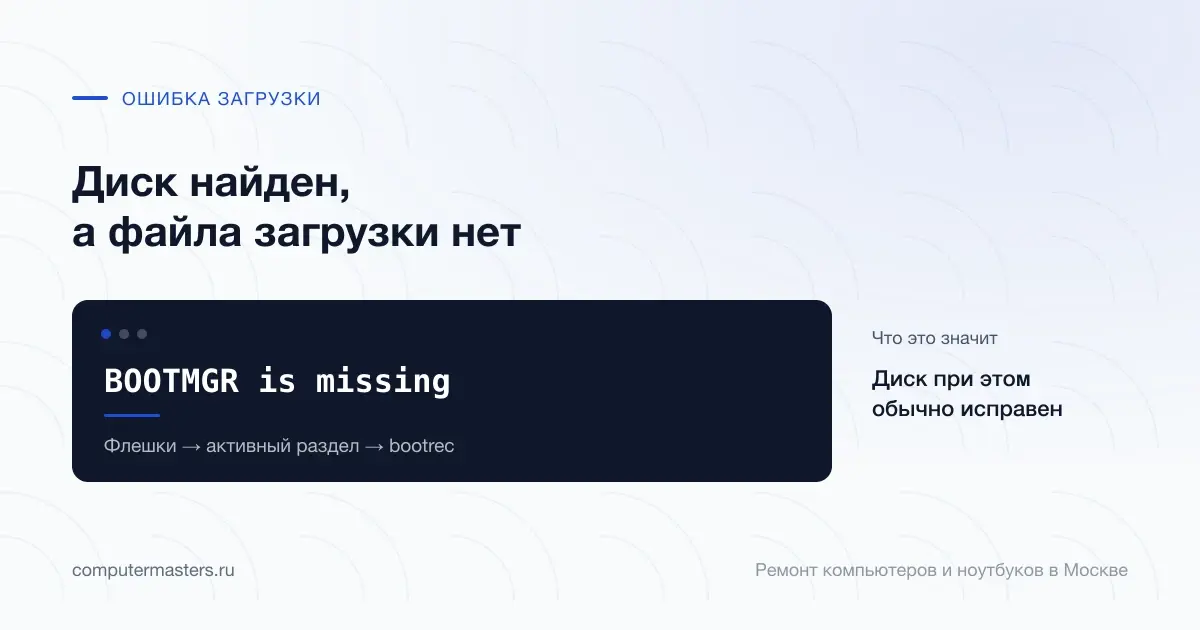
BOOTMGR is missing — компьютер нашёл диск, но не нашёл файл

Диспетчер загрузки Windows не найден или повреждён. Диск при этом исправен и виден, а восстановление занимает минуты и не требует переустановки системы.

9 минут

27.08.2026

Сообщение означает, что диск найден: до него дошло управление, и остановка произошла уже на файле загрузчика.

Коротко по сути

Сообщение означает, что диск найден: до него дошло управление, и остановка произошла уже на файле загрузчика.

Частая безобидная причина — активным сделан не тот раздел или в разъёме забыта загрузочная флешка.

Восстанавливается командами bootrec из среды восстановления; файлы, программы и настройки остаются на месте.

Экран с сообщением «BOOTMGR is missing»: диск при этом обычно исправен, проверять в порядке «Флешки → активный раздел → bootrec»

Чем этот случай отличается от соседних

Ошибки загрузки легко путаются между собой, а лечатся по-разному, поэтому различие стоит проговорить. Когда плата вообще не находит устройства с загрузчиком, она пишет что-нибудь вроде «перезагрузитесь и выберите подходящее загрузочное устройство» или «загрузочное устройство не найдено». Это самая ранняя стадия: до диска дело могло и не дойти.

BOOTMGR is missing появляется позже. Плата нашла диск, передала ему управление, началась загрузка — и вот на этом шаге выяснилось, что диспетчера загрузки Windows нет либо он повреждён. То есть накопитель как устройство работает, разметка читается, проблема в конкретном файле и в записях о нём.

Практический вывод прямой: версия «умер диск» здесь заметно менее вероятна, чем в соседних ошибках, а версия «повреждена служебная область» — заметно более. И это хорошая новость, потому что служебная область восстанавливается штатными средствами за несколько минут.

Что проверить до всякого ремонта

Сначала — периферия. Выньте флешки, карты памяти, внешние диски и перезагрузитесь. Компьютер мог пытаться грузиться с носителя, на котором есть разметка, но нет нужных файлов, и остановиться на нём. Это самая частая безобидная причина, и на проверку уходит полминуты.

Дальше — порядок загрузки в настройках платы. Зайдите в BIOS (Delete на настольных, F2 на большинстве ноутбуков) и посмотрите, есть ли ваш накопитель в списке устройств и стоит ли он первым. Наличие диска в списке — ключевой признак: он подтверждает, что железо в порядке и разбор действительно про файлы.

И третье — режим загрузки. Система, установленная в режиме UEFI, не запустится, если в настройках включили Legacy или CSM, и наоборот. Такое переключение часто происходит после сброса настроек платы — например, когда садится батарейка и BIOS теряет параметры вместе с датой. Верните режим обратно; если настройки слетают регулярно, батарейку стоит заменить, иначе история повторится.

Восстановление загрузчика

Всё делается из среды восстановления Windows. Попасть туда можно без флешки: дважды прервите загрузку кнопкой питания, и на третий раз система сама предложит дополнительные параметры. Если этот путь не работает, понадобится загрузочная флешка с той же версией Windows, сделанная официальным средством Microsoft на любом рабочем компьютере; при загрузке с неё выбирают восстановление системы, а не установку.

Первым делом стоит попробовать автоматическое восстановление при загрузке — оно чинит типовые случаи само. Если не помогло, открывают командную строку и идут по порядку: bootrec /fixmbr восстанавливает главную загрузочную запись, bootrec /fixboot — загрузочный сектор, bootrec /rebuildbcd заново собирает список установленных систем. Команды безопасны для файлов: они трогают служебные области, а не данные.

Отдельная частая причина — неверно назначенный активный раздел. У систем со старой разметкой активным должен быть небольшой служебный раздел, где и лежит диспетчер загрузки; если этот признак случайно перенесли на другой раздел, появляется ровно эта ошибка. Правится через diskpart: выбрать нужный диск, посмотреть список разделов, выбрать служебный и пометить его активным. Здесь важно не ошибиться номером — и это тот момент, где при сомнениях лучше остановиться.

Если восстановление не проходит

Первое, что стоит проверить, — читается ли диск вообще. Из той же командной строки командой diskpart можно посмотреть список дисков и разделов. Если ваш накопитель виден, разделы на месте и объёмы правильные, шансы на спокойное восстановление высокие. Если диск виден с нулевым объёмом, разделы пропали или диска нет вовсе — разговор меняется, и приоритет смещается на данные.

Второе — файловая система. Повреждённая структура мешает и загрузке, и восстановлению. Команда chkdsk C: /f проверяет и исправляет ошибки, но с оговоркой, которую нужно помнить всегда: на нестабильном накопителе исправление способно добить то, что ещё читалось. Если диск щёлкает, стрекочет или пропадает, chkdsk запускать нельзя.

Третье — служебный раздел EFI у систем в режиме UEFI. Он мог быть удалён или отформатирован, например при попытке освободить место или установить вторую систему. Раздел пересоздаётся вручную через diskpart и команду bcdboot, но ошибка в номере тома здесь стоит потерянных данных. Это работа, которую разумно доверить сервису, если нет уверенности.

Чего делать не стоит

Не начинать с переустановки Windows. Восстановление загрузчика занимает минуты и сохраняет всё: файлы, программы, настройки, установленные ключи. Переустановка с форматированием стирает это подчистую — и в большинстве случаев решает задачу, которую можно было решить тремя командами.

Не запускать проверку диска с исправлением на накопителе, который ведёт себя странно. И не «чинить» разметку сторонними менеджерами разделов вслепую: пока непонятно, что именно повреждено, любое действие с таблицей разделов может стать последним обратимым шагом.

Не откладывать копирование данных, если файлы важны. Диск в этой ситуации обычно жив, и снять с него содержимое — вопрос подключения к другому компьютеру или загрузки с флешки. Сделать это до ремонта дешевле и спокойнее, чем восстанавливать после неудачных попыток.

Когда лучше отдать в сервис

Разумные поводы: диска нет в списке устройств BIOS; накопитель издаёт нехарактерные звуки; ошибка появилась после скачка напряжения, залития или удара; вы дошли до работы с diskpart и не уверены в номерах томов; на диске лежат единственные копии важных файлов.

Диагностика и выезд мастера у нас бесплатные. Восстановление загрузки обычно делается за один визит и без потери данных. Диагностика накопителя — бесплатно, восстановление данных — 2 500 ₽. Сроки и стоимость называем до начала работ, на выполненные работы даём гарантию 12 месяцев.

Как применить к своей ситуации

Как применить это к своей ситуации

Короткий практический ориентир: что проверить без риска, когда лучше не затягивать и какую информацию удобно подготовить до обращения.

Как использовать материал

Что сказать мастеру после проверки

Симптом. Опишите своими словами, что именно происходит с техникой. Для обращения не нужен полный диагноз из материала.

Что уже проверили. Достаточно коротко сказать, что уже успели проверить безопасно без разборки и без повторяющихся экспериментов.

К какому выводу прийти. Если после проверки стало видно, что дальше нужна не самостоятельная настройка, а нормальная услуга или диагностика, лучше сразу переходить к заявке.

Заявка через сайт

Оставьте номер

Перезвоним, уточним симптомы и скажем, что лучше сделать дальше.

Подходящие услуги

Куда обратиться по этой теме

Если по описанию ситуация похожа на вашу, можно сразу перейти к нужной помощи и оставить заявку.

Подойдёт по вашей ситуации

Диагностика компьютеров и ноутбуков

Диагностика нужна, когда симптом есть, а причина неочевидна: техника не включается, выключается, греется, тормозит, не заряжается или ведёт себя нестабильно. После проверки вы понимаете, что произошло и стоит ли ремонтировать устройство.

Подойдёт по вашей ситуации

Установка и переустановка Windows

Ставим Windows на новый компьютер и переустанавливаем систему после сбоя или замены диска. До начала работ бесплатно проверяем накопитель и возможность сохранить важные файлы — даже если после диагностики вы решите ничего не делать.

Подойдёт по вашей ситуации

Восстановление данных с HDD, SSD, флешек и карт памяти

Если пропали файлы, диск просит форматирование, папки не открываются или накопитель стал пропадать из системы, важнее всего не делать лишних записей и не запускать случайные утилиты. Оставьте заявку: уточним, что произошло, и подскажем, какие действия лучше остановить прямо сейчас.

Подойдёт по вашей ситуации

Windows не загружается

Помогаем разобраться со сбоями загрузки Windows и понять, когда достаточно системных работ, а когда нужна диагностика накопителя или устройства.

Подойдёт по вашей ситуации

No bootable device: ноутбук не находит систему

Надпись No bootable device (варианты — No boot device found, No bootable device — insert boot disk and press any key) означает одно: ноутбук прошёл включение и самопроверку, но не нашёл, с чего загружать систему. Это ещё не диагноз. За одной и той же надписью стоят и сбитая настройка BIOS, за которую платить не нужно, и отказ накопителя, где на первом месте не ремонт, а спасение данных. Разберём, как отличить одно от другого, не сделав хуже.

Подойдёт по вашей ситуации

Reboot and select proper boot device — компьютер не находит диск

Сообщение означает не смерть диска, а отсутствие загрузчика на устройствах, которые плата опросила. Порядок проверки идёт от самого простого — забытой флешки и порядка загрузки — к диску.

Подойдёт по вашей ситуации

Синий экран INACCESSIBLE_BOOT_DEVICE

Ошибка означает, что ядро не смогло обратиться к системному диску: чаще всего из-за драйвера контроллера, сбойного обновления или смены режима SATA в BIOS, а не из-за поломки накопителя.

Подойдёт по вашей ситуации

BAD_SYSTEM_CONFIG_INFO — повреждена конфигурация системы

Ошибка говорит о повреждении реестра или данных конфигурации загрузки. Лечится из среды восстановления: пересборка списка загрузки, проверка диска и возврат сохранённой копии реестра.

FAQ

Частые вопросы по ситуации

Если ситуация похожа на вашу, оставьте заявку. Не нужно заранее угадывать точную причину поломки.

Чем это отличается от надписи «загрузочное устройство не найдено»?
Стадией. «Загрузочное устройство не найдено» означает, что плата вообще не нашла, с чего грузиться. BOOTMGR is missing означает, что диск найден, загрузка началась и остановилась на файле диспетчера загрузки. Во втором случае вероятность того, что накопитель исправен, заметно выше.
Ctrl+Alt+Del помогает?
Только перезагружает компьютер. Если причина была разовой — например, забытая флешка, которую вы уже вынули, — после перезагрузки система запустится. Если причина в служебной области, перезагрузка приведёт к тому же экрану.
Файлы на диске сохранятся?
При восстановлении загрузчика — да, эти команды работают со служебными областями и не трогают документы. Опасны другие действия: форматирование при переустановке и правка разметки вслепую. Если данные важны, самый спокойный порядок — сначала скопировать их, загрузившись с флешки, и только потом чинить систему.
Ошибка появилась после установки второй системы. Это связано?
Почти наверняка. Второй установщик часто переписывает загрузочные записи под себя, и Windows перестаёт находиться. Команда bootrec /rebuildbcd заново собирает список установленных систем, после чего обе обычно появляются в меню выбора.
Сколько занимает восстановление у мастера?
Как правило один визит: работа с загрузчиком — это час-полтора. Дольше выходит, если параллельно нужно проверять накопитель или снимать с него данные; тогда срок называем после первой проверки, до начала работ.

ЗАЯВКА ЧЕРЕЗ САЙТ

Если ситуация похожа на вашу

Оставьте номер телефона. Перезвоним и уточним детали.

К услуге