СИНИЙ ЭКРАН

CLOCK_WATCHDOG_TIMEOUT процессор не ответил вовремя

Ядро процессора не ответило на сигнал синхронизации. Первые подозреваемые — разгон и профиль памяти, питание и температуры, и только потом драйверы и система.

9 минут

27.08.2026

Первое действие — сбросить все разгоны и отключить профиль памяти в настройках платы: это бесплатно и закрывает заметную долю случаев.

Коротко по сути

Первое действие — сбросить все разгоны и отключить профиль памяти в настройках платы: это бесплатно и закрывает заметную долю случаев.

Ошибка на ноутбуке чаще связана с перегревом и просевшим питанием, чем на настольном компьютере.

Стабильно повторяющийся код после сброса настроек — повод проверять питание и температуры, а не переустанавливать Windows.

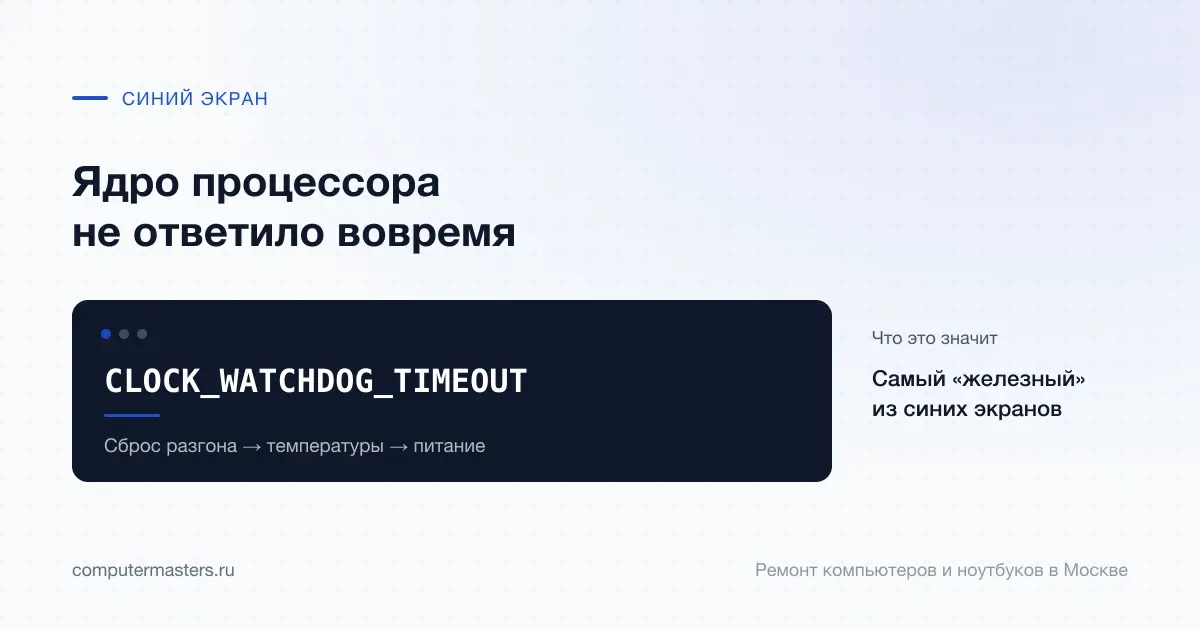
Экран с сообщением «CLOCK_WATCHDOG_TIMEOUT»: самый «железный» из синих экранов, проверять в порядке «Сброс разгона → температуры → питание»

Что стоит за формулировкой

В многоядерном процессоре ядра работают согласованно: одно инициирует общее действие и ждёт подтверждения от остальных. Чтобы система не зависла навсегда, у ожидания есть срок. Если ядро за это время не ответило, срабатывает сторожевой механизм и останавливает работу — это и есть CLOCK_WATCHDOG_TIMEOUT.

Причина молчания ядра почти всегда физическая по природе. Оно может не успевать, потому что работает на частоте выше расчётной. Может проседать по напряжению, если питание нестабильно. Может уходить в аварийное снижение частоты из-за перегрева. Может неправильно управляться из-за старой прошивки платы, которая не знает особенностей конкретного процессора.

Программная версия тоже существует: драйвер, надолго захвативший ядро, способен создать ту же картину. Но она встречается заметно реже, и проверять её логично после того, как отброшены более вероятные объяснения. В этом отличие данного кода от соседних, где разбор наоборот начинают с драйверов.

Первое, что нужно сделать, — вернуть штатные настройки

Зайдите в настройки платы (Delete при старте на настольных, F2 на большинстве ноутбуков) и верните значения по умолчанию. Это одно действие снимает сразу несколько возможных причин: ручной разгон процессора, повышенные напряжения, автоматические режимы ускорения от производителя платы и профиль памяти XMP или EXPO.

Профиль памяти стоит упомянуть отдельно, потому что его редко считают разгоном. Формально это паспортная частота планок, но для процессора и платы она выше стандартной, и на некоторых сочетаниях контроллер памяти работает на грани. Отключение профиля роняет производительность на считанные проценты, а стабильность возвращает часто.

После сброса поработайте несколько дней в обычном режиме. Если синие экраны прекратились — причина найдена, и дальше это вопрос выбора: оставить штатные настройки или подбирать более щадящие параметры разгона. Если код вернулся, переходите к следующему шагу, уже зная, что дело не в настройках.

Температуры и питание

Перегрев проверяют не по цифре в момент простоя, а по поведению под нагрузкой. Поставьте любую бесплатную программу мониторинга, запустите что-нибудь тяжёлое и посмотрите, что происходит через десять-пятнадцать минут: растёт ли температура к предельным значениям, падает ли при этом частота. Резкое снижение частоты — признак того, что процессор спасается от перегрева, и до аварийной остановки оттуда недалеко.

На ноутбуках это самая частая причина, и лечится она не заменой деталей, а обслуживанием: забитый пылью радиатор и высохшая термопаста возвращают температуры на место. Чистка с заменой термопасты у нас стоит 1 500 ₽ и на практике закрывает большую часть подобных обращений вместе с шумом вентилятора и просадками скорости.

На настольных компьютерах к перегреву добавляется питание. Блок питания, отработавший много лет, теряет способность держать нагрузку на пиках, и просадка длится доли секунды — но процессору этого достаточно. Косвенные признаки: перезагрузки под нагрузкой, вздутые конденсаторы, посторонний писк, вентилятор блока то раскручивается, то замирает. Проверяется заменой блока на заведомо исправный.

Прошивка платы и драйверы

Обновление прошивки платы — недооценённый шаг. Производители регулярно выпускают версии с обновлённым микрокодом процессора, и часть проблем со стабильностью решается именно там, особенно если процессор новее платы. Смотреть нужно на сайте производителя конкретной модели, в списке изменений: формулировки вроде «улучшена стабильность» и «обновлён микрокод» — как раз про это.

Обновлять прошивку нужно аккуратно. Не выключать компьютер во время процесса, не делать этого при нестабильном электричестве, использовать только файл для своей ревизии платы. На ноутбуке — обязательно с подключённой зарядкой и заряженной батареей. Если что-то из этого вызывает сомнения, прошивку лучше доверить сервису: у нас это отдельная работа, и она безопаснее эксперимента с непонятным исходом.

К драйверам переходят в последнюю очередь. Смотрят на то, что ставилось недавно, особенно на драйверы виртуализации, виртуальных машин, эмуляторов и низкоуровневых утилит производителя платы. Если ошибка появилась вместе с одной из таких программ, её временное удаление — быстрая и обратимая проверка.

Чего делать не стоит

Не переустанавливать Windows в надежде, что поможет. При работающем разгоне или перегреве чистая система будет падать так же, и вы потратите день впустую. Переустановка здесь оправдана в единственном случае — когда все аппаратные версии проверены и отброшены.

Не повышать напряжение процессора «для стабильности», не понимая последствий. Такой совет встречается на форумах и иногда действительно убирает ошибку на время, но одновременно поднимает температуры и ускоряет деградацию. Правильное направление — вернуть штатные значения, а не добавить ещё.

Не игнорировать серию. Один синий экран за полгода можно списать на случайность; несколько за неделю означают, что что-то работает на грани. Аварийная остановка в момент записи на диск способна повредить файловую систему, и тогда к нестабильности добавится ещё и потеря данных.

Когда нужен стенд, а не домашние проверки

Питание, температуры под контролируемой нагрузкой и поведение процессора проверяются нормально только на оборудовании: заведомо исправный блок питания, замеры под нагрузкой, тесты стабильности с контролем частот. Дома можно уверенно снять разгон и посмотреть температуры, а вот отделить уставший блок питания от проблемы с платой на глаз не выйдет.

Диагностика и выезд мастера у нас бесплатные. Чистка с заменой термопасты — 1 500 ₽. Если по итогам понадобится замена блока питания или ремонт платы, объём работ и стоимость называем до начала, а на выполненные работы даём гарантию 12 месяцев.

Как применить к своей ситуации

Как применить это к своей ситуации

Короткий практический ориентир: что проверить без риска, когда лучше не затягивать и какую информацию удобно подготовить до обращения.

Как использовать материал

Что сказать мастеру после проверки

Симптом. Опишите своими словами, что именно происходит с техникой. Для обращения не нужен полный диагноз из материала.

Что уже проверили. Достаточно коротко сказать, что уже успели проверить безопасно без разборки и без повторяющихся экспериментов.

К какому выводу прийти. Если после проверки стало видно, что дальше нужна не самостоятельная настройка, а нормальная услуга или диагностика, лучше сразу переходить к заявке.

Заявка через сайт

Оставьте номер

Перезвоним, уточним симптомы и скажем, что лучше сделать дальше.

Подходящие услуги

Куда обратиться по этой теме

Если по описанию ситуация похожа на вашу, можно сразу перейти к нужной помощи и оставить заявку.

Подойдёт по вашей ситуации

Диагностика компьютеров и ноутбуков

Диагностика нужна, когда симптом есть, а причина неочевидна: техника не включается, выключается, греется, тормозит, не заряжается или ведёт себя нестабильно. После проверки вы понимаете, что произошло и стоит ли ремонтировать устройство.

Подойдёт по вашей ситуации

Чистка ноутбука и компьютера от пыли

Полностью обслуживаем охлаждение, когда компьютер или ноутбук стал горячим, шумным, медленным либо выключается под нагрузкой. Чистка компьютера стоит 1 500 ₽, ноутбука — 1 800 ₽. Перед работой бесплатно проверяем, действительно ли причина в пыли и термоинтерфейсе, даже если после диагностики вы решите ничего не делать.

Подойдёт по вашей ситуации

Замена блока питания компьютера и ремонт адаптера ноутбука

Блок питания — единственная деталь, которая при отказе способна утянуть за собой соседей: материнскую плату, накопители, а иногда и видеокарту. Поэтому с ним лучше не тянуть до последнего. Проверяем питание под нагрузкой, а не только по факту запуска, подбираем адекватную замену по мощности и разъёмам и отдельно разбираемся с блоками питания ноутбуков — там своя история с кабелем и штекером.

Подойдёт по вашей ситуации

Компьютер сам перезагружается

Первым делом заметьте, когда именно это происходит: по моменту сбоя причина сужается сильнее, чем по любому другому признаку. Перезагрузка под нагрузкой, в игре или при монтаже, чаще всего означает перегрев или просевший блок питания. Перезагрузка в простое или при обычной работе указывает на память, драйвер или накопитель. Перезагрузка до появления логотипа Windows это уже железо, и туда самому лучше не лезть. И отдельно: если экран мигает синим на долю секунды, компьютер не «сам перезагружается», а падает в синий экран, у которого есть код. Ниже показываем, как этот код увидеть.

Подойдёт по вашей ситуации

Компьютер или ноутбук выключается во время игры

Машина спокойно работает часами в браузере и офисе, но гаснет через десять минут в игре, это почти всегда разговор про питание и температуру, а не про Windows. Сразу обратите внимание на то, как именно происходит отключение: мгновенно, будто выдернули вилку, или сначала подвисает картинка, а уже потом чернеет экран. От этого зависит, что проверять первым.

Подойдёт по вашей ситуации

Синий экран WHEA_UNCORRECTABLE_ERROR

Об ошибке сообщил аппаратный механизм контроля. Главные причины по частоте — разгон и нестабильное питание, перегрев, реже сам процессор.

Подойдёт по вашей ситуации

Как найти причину синего экрана: код, дамп и пять типовых виновников

Разные коды при повторяющихся синих экранах указывают не на пять разных поломок, а на один нестабильный узел: память, накопитель, перегрев, питание или драйвер.

Подойдёт по вашей ситуации

Как выбрать блок питания для компьютера

Мощность выбирается не по сумме на калькуляторе, а с запасом под кратковременные скачки видеокарты. Не менее важны разъёмы, ток по линии 12 вольт и возраст блока: после семи-восьми лет он теряет запас даже без поломки.

FAQ

Частые вопросы по ситуации

Если ситуация похожа на вашу, оставьте заявку. Не нужно заранее угадывать точную причину поломки.

У меня ничего не разогнано. Почему тогда ошибка?
Разгон бывает и без вашего участия. Платы включают автоматические режимы ускорения по умолчанию, а профиль памяти XMP или EXPO многие активируют при сборке и не считают разгоном. Начните со сброса настроек платы к заводским — это покажет, есть ли связь.
Ошибка появляется только под нагрузкой, в простое всё нормально. О чём это говорит?
О том, что версия про питание и температуры становится основной. В простое процессор потребляет мало и не греется, поэтому проблема не проявляется. Смотрите поведение под нагрузкой: температуры, частоты и стабильность напряжений.
Может ли быть виновата память, а не процессор?
Да, косвенно: контроллер памяти находится внутри процессора, и нестабильная работа памяти отражается на нём. Поэтому в порядок проверок и входит отключение профиля памяти и ночной тест планок.
Помогает ли замена термопасты, если компьютер не выглядит горячим?
Ощущение на ощупь ничего не говорит: корпус может быть тёплым, а кристалл процессора при этом уходить в предельные значения. Ориентироваться нужно на цифры мониторинга под нагрузкой. Если частота падает по мере прогрева, обслуживание охлаждения оправдано независимо от того, насколько горячим кажется корпус.
Стоит ли менять процессор?
Это последний шаг, а не первый. Процессоры выходят из строя редко, и до замены нужно исключить настройки, питание, охлаждение и прошивку платы. Если после всех проверок ошибка сохраняется на разных конфигурациях, тогда разговор о замене становится обоснованным.

ЗАЯВКА ЧЕРЕЗ САЙТ

Если ситуация похожа на вашу

Оставьте номер телефона. Перезвоним и уточним детали.

К услуге