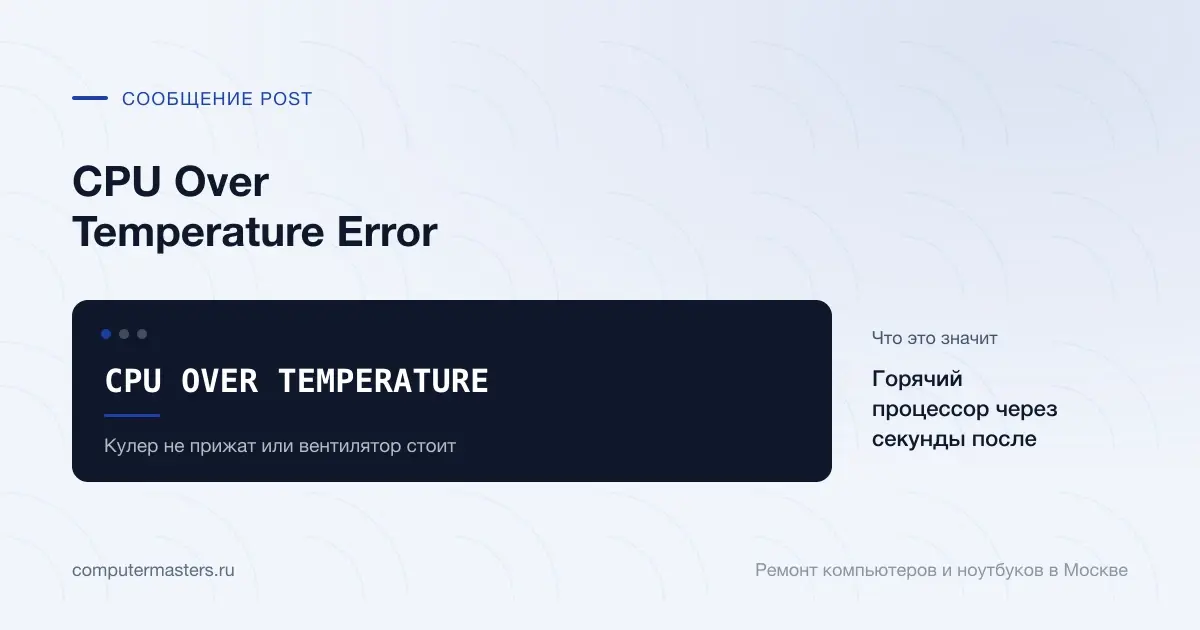
CPU OVER TEMPERATURE

CPU Over Temperature Error — процессор перегрет уже на старте

ASUS расшифровывает сообщение как «температура процессора слишком высокая» и называет четыре причины: вентилятор не крутится или неисправен, пыль и износ, засохшая термопаста, разгон. Порядок проверки у производителя: посмотреть температуру и обороты в BIOS, убедиться, что вентилятор подключён к CPU_FAN, почистить или заменить кулер, обновить термопасту, сбросить разгон. Если сообщение появляется через секунды после включения, кулер почти наверняка не прижат к процессору.

8 минут

21.09.2026

Сообщение выводит прошивка платы по показаниям датчика процессора, до загрузки любой программы.

Коротко по сути

Перегрев через секунды после включения означает плохой контакт кулера с процессором, а не пыль.

Нажать F1 и работать дальше можно только чтобы сохранить документы: под нагрузкой компьютер выключится.

После чистки и замены термопасты сообщение уходит, если кулер прижат правильно и вентилятор крутится.

Экран с сообщением «CPU OVER TEMPERATURE»: горячий процессор через секунды после старта, проверять в порядке «Кулер не прижат или вентилятор стоит»

Откуда плата знает температуру и почему останавливается

У процессора есть собственный датчик температуры, и прошивка платы читает его с первых секунд после подачи питания. В настройках ASUS есть порог, при превышении которого загрузка останавливается и на экране появляется CPU Over Temperature Error. В руководстве производителя в качестве примера показано значение 85 °C, выделенное красным в разделе мониторинга. Смысл остановки простой: процессор без нормального охлаждения сбрасывает частоту, потом отключается, и лучше сказать об этом сразу, чем дать системе упасть посреди работы.

ASUS перечисляет причины в таком порядке: вентилятор процессора не крутится или работает с перебоями, лопасти изношены и забиты пылью, термопаста между процессором и кулером засохла, процессор разогнан. Каждая из них по-своему мешает отводить тепло. Вентилятор гонит воздух через радиатор, термопаста передаёт тепло от крышки процессора к радиатору, разгон увеличивает количество этого тепла. Сломано одно звено — процессор греется.

Важно, что сообщение появляется до Windows. То есть никакая программа, вирус или майнер не успели нагрузить процессор: он горячий сам по себе, в простое, в первые секунды. Такой нагрев на исправном охлаждении невозможен, и это отличает CPU Over Temperature Error от перегрева в играх, когда компьютер выключается через полчаса.

Что стоит за сообщением на практике

Самый частый случай, который мастера видят после чистки или сборки: кулер не прижат. Защёлки на кулерах Intel встают с характерным щелчком, и если одна из четырёх не зашла, радиатор касается процессора одним краем. На платформах AMD кулер после снятия иногда «прилипает» вместе с процессором к термопасте, и при обратной установке процессор садится в сокет не до конца. Температура в таких случаях набирает 90 градусов за десять секунд, и это ровно та картина, о которой сообщение.

Второй случай — вентилятор, который стоит. Он мог не запуститься из-за износа подшипника, кабеля в чужом разъёме, оборванного провода. Тогда рядом с сообщением о температуре обычно появляется и CPU Fan Error. Третий — термопаста, высохшая за пять–семь лет: она превращается в корку, которая тепло почти не проводит. Здесь нагрев медленнее, сообщение появляется не сразу, а после нескольких минут работы или после перезагрузки на горячую.

Отдельно стоят ноутбуки. Там радиатор соединён с процессором медными трубками, а между ними лежит термопаста, которая высыхает быстрее из-за высокой температуры в тесном корпусе. Плюс пыль в решётке радиатора, которую снаружи не видно. Сообщение на ноутбуке звучит иначе — как предупреждение о температуре или как отключение при включении, — но означает то же самое.

Что проверить самому без разборки

Первое, как советует ASUS, — нажать F1 и посмотреть раздел мониторинга: температуру процессора и обороты вентилятора. Если обороты показаны как N/A или ноль, вентилятор не крутится, и дальше идёт разбор из сообщения CPU Fan Error. Если вентилятор крутится, а температура на экране растёт на глазах, радиатор не отводит тепло, и это контакт или термопаста.

Второе — при выключенном и обесточенном компьютере открыть боковую крышку и посмотреть на кулер. Он должен стоять ровно, все крепления должны быть защёлкнуты или притянуты, кабель вентилятора уходит в разъём CPU_FAN. Слегка покачать радиатор рукой безопасно: если он шатается, причина найдена. Снимать его самому мы не советуем: без свежей термопасты обратно его ставить нельзя, а неаккуратное снятие на платформе AMD вытаскивает процессор из сокета.

Третье — если компьютер разгонялся, вернуть настройки к значениям по умолчанию, как рекомендует ASUS. И не работать долго через F1: с таким сообщением компьютер выдержит открыть файл и сохранить его, но любая нагрузка приведёт к отключению по защите.

Что делает мастер и сколько это стоит

На выезде мастер смотрит температуру и обороты в BIOS, снимает кулер, оценивает состояние термопасты и прижима, чистит радиатор и вентилятор, кладёт новую термопасту и ставит кулер как положено, после чего проверяет температуру в простое и под нагрузкой. Если вентилятор не набирает обороты или крепление кулера сломано, деталь меняют.

Диагностика и выезд бесплатны. Чистка компьютера с заменой термопасты — 1 500 ₽, и это то, что нужно в большинстве случаев с этим сообщением. Если кулер снимался только ради прижима, а пыли нет, достаточно одной работы: замена термопасты — 900 ₽. Умерший вентилятор на кулере меняют отдельно — замена вентиляторов стоит 1 500 ₽, а кулер со сломанным креплением проще заменить целиком: установка кулера с термопастой — 1 500 ₽ плюс деталь.

На ноутбуке та же работа требует полной разборки и называется иначе: чистка ноутбука с заменой термопасты — 1 800 ₽. Если после чистки и новой термопасты процессор всё равно перегревается в простое, мастер проверяет напряжения на плате и сам процессор — это редкость, и её цену называют после осмотра.

Как применить к своей ситуации

Как применить это к своей ситуации

Короткий практический ориентир: что проверить без риска, когда лучше не затягивать и какую информацию удобно подготовить до обращения.

КАК ИСПОЛЬЗОВАТЬ МАТЕРИАЛ

Что сказать мастеру после проверки

Симптом. Опишите своими словами, что именно происходит с техникой. Для обращения не нужен полный диагноз из материала.

Что уже проверили. Достаточно коротко сказать, что уже успели проверить безопасно без разборки и без повторяющихся экспериментов.

К какому выводу прийти. Если после проверки стало видно, что дальше нужна не самостоятельная настройка, а нормальная услуга или диагностика, лучше сразу переходить к заявке.

Заявка через сайт

Оставьте номер

Перезвоним, уточним симптомы и скажем, что лучше сделать дальше.

Хотите поговорить сейчас? Позвонить мастеру

Подходящие услуги

Куда обратиться по этой теме

Если по описанию ситуация похожа на вашу, можно сразу перейти к нужной помощи и оставить заявку.

Подойдёт по вашей ситуации

Чистка ноутбука и компьютера от пыли, замена термопасты

Чистка компьютера — 1 500 ₽, ноутбука — 1 800 ₽: разбираем, очищаем радиатор и вентилятор, меняем термопасту и проверяем температуру под нагрузкой. Сначала бесплатно определяем причину перегрева. Выезд и диагностика не оплачиваются даже при отказе от работы.

Подойдёт по вашей ситуации

Установка кулера на процессор

Новый кулер должен не просто защёлкнуться на плате. Он обязан подходить к сокету, помещаться по высоте в корпус, не упираться в память, прижимать крышку процессора равномерно и получать питание от правильного разъёма. Установка с очисткой старой пасты, нанесением новой и проверкой температуры стоит 1 500 ₽. Сам кулер оплачивается отдельно; его можно купить заранее или согласовать модель после проверки корпуса и процессора.

Подойдёт по вашей ситуации

Ремонт кулера и системы охлаждения ноутбука

Профилактическая чистка помогает, пока охлаждение исправно. Если вентилятор загудел, затрещал или вовсе перестал крутиться, а радиатор или тепловая трубка повреждены, никакая продувка это не вылечит — нужен ремонт узла. Разбираемся, что именно вышло из строя, меняем неисправную деталь и после сборки проверяем температуры под реальной нагрузкой.

Подойдёт по вашей ситуации

Ноутбук сильно греется и шумит

Разбираем, когда шум и нагрев ещё укладываются в понятный сценарий обслуживания, а когда за перегревом уже может стоять проблема с кулером, питанием или состоянием платы.

Подойдёт по вашей ситуации

Компьютер или ноутбук выключается во время игры

Машина спокойно работает часами в браузере и офисе, но гаснет через десять минут в игре, это почти всегда разговор про питание и температуру, а не про Windows. Сразу обратите внимание на то, как именно происходит отключение: мгновенно, будто выдернули вилку, или сначала подвисает картинка, а уже потом чернеет экран. От этого зависит, что проверять первым.

Подойдёт по вашей ситуации

Компьютер включается и сразу выключается

Нажимаете кнопку, вентиляторы дёргаются, индикаторы вспыхивают, и через одну-две секунды всё гаснет. Иногда цикл повторяется бесконечно: включился, выключился, снова включился. Это не то же самое, что «компьютер не включается»: реакция есть, питание подаётся, и система защиты успевает что-то заметить и остановить запуск. Именно поэтому круг причин здесь свой, и проверяется он в определённом порядке: от того, что делается бесплатно, к тому, ради чего нужна мастерская.

Подойдёт по вашей ситуации

CPU Fan Error — плата не увидела вентилятор процессора

В документации ASUS сообщение CPU Fan Error расшифровано одной фразой: система не обнаружила вентилятор. Плата смотрит на обороты в разъёме CPU_FAN, и если их нет или они ниже нижнего предела, останавливает загрузку. Проверка идёт от разъёма и крепления кулера к самому вентилятору и настройке нижнего порога оборотов.

Подойдёт по вашей ситуации

Поменяли термопасту — и компьютер больше не стартует

После замены термопасты компьютер чаще всего не стартует из-за отсоединённого разъёма: питания процессора, вентилятора, памяти или шлейфа в ноутбуке. Реже виноваты вырванный вместе с кулером процессор, погнутые контакты сокета, паста на контактах или замыкание.

FAQ

Частые вопросы по ситуации

Если ситуация похожа на вашу, оставьте заявку. Не нужно заранее угадывать точную причину поломки.

Компьютер только включился, откуда перегрев?
Процессор греется с первой секунды, и при исправном охлаждении тепло уходит в радиатор. Если кулер не прижат, вентилятор стоит или термопаста высохла, температура растёт за секунды даже без нагрузки. Именно поэтому сообщение появляется до загрузки Windows.
Можно ли нажать F1 и работать?
Ненадолго — чтобы сохранить открытые файлы. Под нагрузкой процессор сбросит частоту, а затем сработает защита, и компьютер выключится. Работать так постоянно нельзя: часть плат и процессоров переносят это без последствий, но не все.
Я поменял термопасту сам, и сообщение появилось
Чаще всего кулер не прижат: не защёлкнулось одно крепление или радиатор касается процессора краем. Второй вариант — термопасты слишком мало или она нанесена не на процессор, а рядом. Проверьте прижим; если сомневаетесь, лучше показать мастеру, чем повторять снятие.
Датчик может ошибаться?
Может, но редко, и тогда температура в BIOS показывает нелепые значения вроде 120 градусов на холодном процессоре сразу после включения. Если температура растёт постепенно и радиатор горячий на ощупь, датчик говорит правду.
Сколько стоит убрать CPU Over Temperature Error?
Выезд и диагностика бесплатны. Чистка компьютера с заменой термопасты — 1 500 ₽, замена термопасты — 900 ₽, замена вентиляторов — 1 500 ₽, установка кулера с термопастой — 1 500 ₽, чистка ноутбука с заменой термопасты — 1 800 ₽.

ЗАЯВКА ЧЕРЕЗ САЙТ

Если ситуация похожа на вашу

Оставьте номер телефона. Перезвоним и уточним детали.