СИНИЙ ЭКРАН

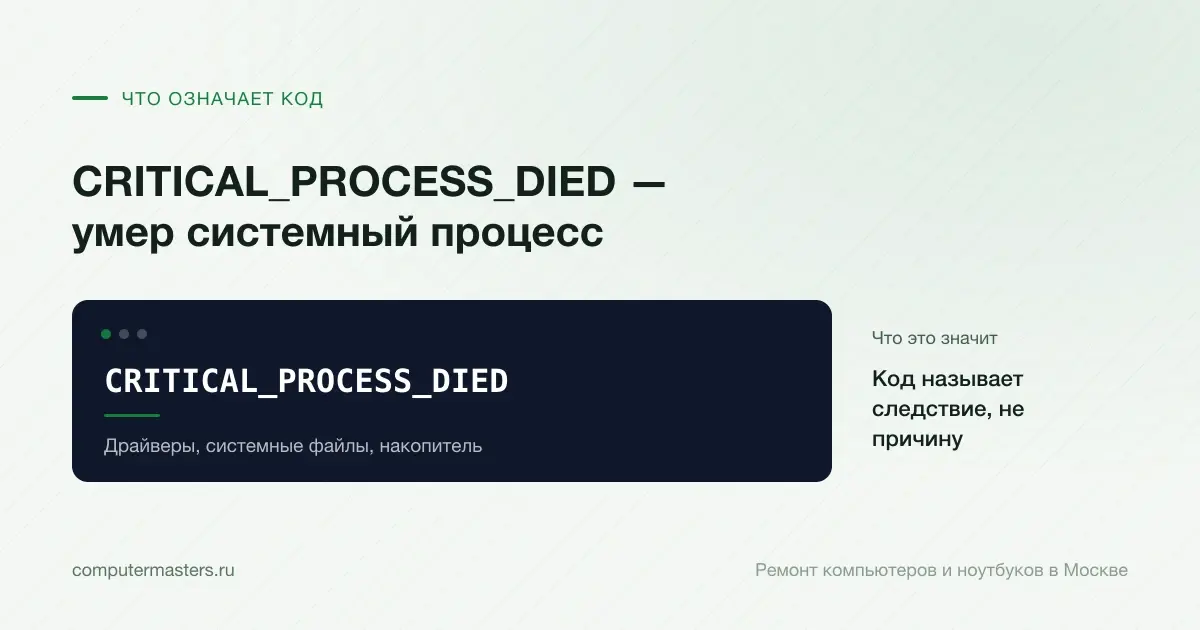
CRITICAL_PROCESS_DIED умер системный процесс

Аварийно завершился один из процессов, без которых Windows не работает. Причины по частоте: драйвер, повреждённые системные файлы, накопитель, реже — память.

8 минут

28.08.2026

Код не называет виновника: разбирать нужно по порядку, от драйверов к системным файлам и диску.

Коротко по сути

Код не называет виновника: разбирать нужно по порядку, от драйверов к системным файлам и диску.

Если синий экран появляется до входа в систему, начинать надо с безопасного режима.

Проверка целостности системных файлов здесь обязательна и часто оказывается решением.

Экран с сообщением «CRITICAL_PROCESS_DIED»: код называет следствие, не причину, проверять в порядке «Драйверы, системные файлы, накопитель»

Почему система останавливается

Часть процессов Windows обслуживает вещи, без которых система теряет управление: работу с сессиями пользователей, службы подсистемы, диспетчер. Они помечены как критические, и это не формальность — при их падении продолжать работу было бы небезопасно, потому что состояние системы стало непредсказуемым.

Поэтому вместо попыток восстановиться Windows останавливается и показывает синий экран. Логика та же, что у остальных стоп-кодов: лучше остановиться сейчас, чем записать повреждённые данные на диск.

Проблема кода в том, что он описывает следствие, а не причину. Убить критический процесс может драйвер, залезший не в свою память, повреждённый системный файл, ошибка чтения с диска или сбойная планка памяти. Поэтому разбор идёт перебором, и порядок здесь важен.

Порядок проверок

Первым делом вспомните, что менялось перед появлением синих экранов: обновление драйвера, новое устройство, установка программы, работающей на уровне системы. Если связь есть, откат этого изменения — самый быстрый путь. Драйверы — причина номер один, особенно свежеобновлённые.

Второй шаг — проверка целостности системных файлов встроенными средствами: сначала восстановление образа системы, затем проверка файлов, именно в таком порядке. Повреждённые системные файлы дают этот код регулярно, и восстановление нередко закрывает вопрос целиком.

Третий — накопитель. Если синие экраны сопровождаются долгой загрузкой, зависаниями проводника и рывками при копировании, проверьте состояние диска. Ошибки чтения системных файлов выглядят снаружи именно как случайные падения критических процессов.

Если система не загружается

Когда синий экран появляется до рабочего стола, обычные проверки недоступны. Нужен безопасный режим: в нём загружается минимальный набор драйверов, и если там система работает стабильно, виновник почти наверняка среди драйверов или программ автозагрузки.

Из безопасного режима удобно откатывать драйверы, удалять недавно установленные программы и запускать проверку системных файлов. Если и в безопасном режиме падает — версия про драйверы отпадает, и подозрение переходит на диск и память.

В самых упорных случаях помогает восстановление системы к точке до появления проблемы, если она есть. Это быстрее переустановки и не трогает документы. Переустановку системы стоит держать как последний вариант — при этом коде она часто не помогает, потому что причина ниже уровня системы.

Как применить к своей ситуации

Как применить это к своей ситуации

Короткий практический ориентир: что проверить без риска, когда лучше не затягивать и какую информацию удобно подготовить до обращения.

Как использовать материал

Что сказать мастеру после проверки

Симптом. Опишите своими словами, что именно происходит с техникой. Для обращения не нужен полный диагноз из материала.

Что уже проверили. Достаточно коротко сказать, что уже успели проверить безопасно без разборки и без повторяющихся экспериментов.

К какому выводу прийти. Если после проверки стало видно, что дальше нужна не самостоятельная настройка, а нормальная услуга или диагностика, лучше сразу переходить к заявке.

Заявка через сайт

Оставьте номер

Перезвоним, уточним симптомы и скажем, что лучше сделать дальше.

Подходящие услуги

Куда обратиться по этой теме

Если по описанию ситуация похожа на вашу, можно сразу перейти к нужной помощи и оставить заявку.

Подойдёт по вашей ситуации

Установка и переустановка Windows

Ставим Windows на новый компьютер и переустанавливаем систему после сбоя или замены диска. До начала работ бесплатно проверяем накопитель и возможность сохранить важные файлы — даже если после диагностики вы решите ничего не делать.

Подойдёт по вашей ситуации

Диагностика компьютеров и ноутбуков

Диагностика нужна, когда симптом есть, а причина неочевидна: техника не включается, выключается, греется, тормозит, не заряжается или ведёт себя нестабильно. После проверки вы понимаете, что произошло и стоит ли ремонтировать устройство.

Подойдёт по вашей ситуации

Установка программ и драйверов на компьютер и ноутбук

Система уже стоит, а работать на компьютере всё равно нельзя: нет офиса, не печатает принтер, не работает звук или Wi-Fi, а старые файлы остались на прежней машине. Приводим рабочее окружение в порядок — ставим нужные программы и правильные драйверы под конкретное железо, подключаем технику и переносим данные. Приезжаем на дом или в офис.

Подойдёт по вашей ситуации

Синий экран Windows

Разовый синий экран ещё не всегда говорит о серьёзной поломке. Но если ошибка повторяется, появляется после обновления, игр, перегрева или замены деталей, лучше не списывать её на случайный сбой и спокойно проверить систему, память, диск и драйверы.

Подойдёт по вашей ситуации

Windows не загружается

Помогаем разобраться со сбоями загрузки Windows и понять, когда достаточно системных работ, а когда нужна диагностика накопителя или устройства.

Подойдёт по вашей ситуации

Компьютер зависает намертво и не реагирует

Есть большая разница между «компьютер тормозит» и «компьютер завис намертво». В первом случае он работает, просто медленно: окна открываются с задержкой, но открываются. Во втором картинка застывает целиком — курсор не двигается, сочетание Ctrl+Alt+Del не отзывается, звук зацикливается коротким обрывком, и единственное, что остаётся, — держать кнопку питания. Это разные проблемы с разными причинами, и вторая почти всегда серьёзнее. Ниже — что за ней обычно стоит и что можно выяснить самостоятельно, не разбирая компьютер.

Подойдёт по вашей ситуации

Точка восстановления Windows: как создать и как откатиться

Точка восстановления возвращает системные файлы, драйверы и реестр к прежнему состоянию, не трогая личные документы. Работает только если защита системы включена — а по умолчанию она часто выключена.

Подойдёт по вашей ситуации

Как проверить оперативную память на ошибки

Встроенное средство ловит только явный брак. Настоящая проверка — Memtest86 с флешки на ночь, минимум четыре полных прохода; одна ошибка за всю ночь уже считается результатом.

FAQ

Частые вопросы по ситуации

Если ситуация похожа на вашу, оставьте заявку. Не нужно заранее угадывать точную причину поломки.

Что означает этот код?
Что аварийно завершился один из процессов, без которых Windows не может продолжать работу. Какой именно — код не сообщает, поэтому разбирать приходится перебором: драйверы, системные файлы, накопитель, память. Порядок именно такой, от частого к редкому.
С чего начать, если система загружается?
С двух вещей. Вспомните, что менялось перед появлением экранов — драйвер, устройство, программа уровня системы; откат этого изменения часто решает всё. Затем запустите восстановление образа системы и проверку целостности файлов, именно в таком порядке.
Синий экран появляется до входа в Windows.
Загружайтесь в безопасном режиме — там подгружается минимальный набор драйверов. Если в нём стабильно, виновник среди драйверов или автозагрузки, и его находят отключением по одному. Если падает и в безопасном режиме, подозрение переходит на диск и память.
Поможет ли переустановка Windows?
Иногда да, если дело в повреждённых системных файлах. Но при этом коде переустановка нередко не помогает, потому что причина лежит ниже: сбойный накопитель или планка памяти. Разумнее сначала проверить их, а переустановку держать последним вариантом.
Сколько стоит диагностика?
Диагностика и выезд мастера бесплатны. Установка Windows с сохранением данных стоит 1 300 ₽. Начинаем с проверок, которые отвечают на вопрос «система это или железо», чтобы не переустанавливать зря.

ЗАЯВКА ЧЕРЕЗ САЙТ

Если ситуация похожа на вашу

Оставьте номер телефона. Перезвоним и уточним детали.

К услуге