ВИДЕОКАРТА

Используемый дисплей не подключён к ГП NVIDIA

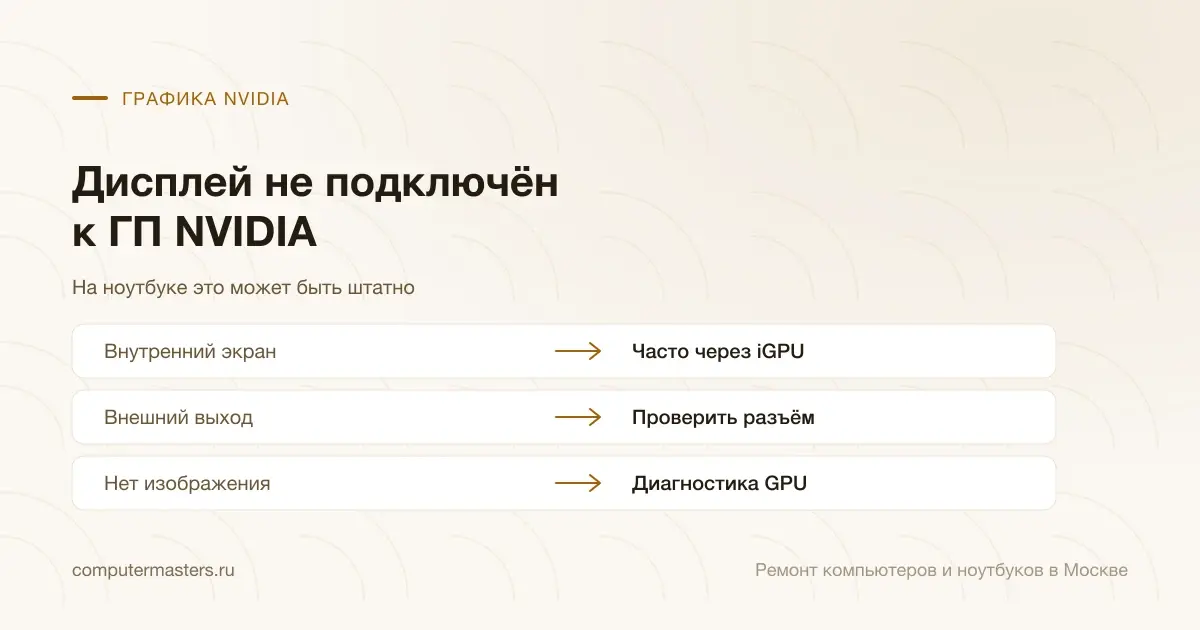
Экран обслуживается другим видеоядром. На ноутбуках это нормальное поведение переключаемой графики, на настольных — монитор в неверном разъёме.

6 минут

28.08.2026

На ноутбуках с переключаемой графикой сообщение часто нормально и ничего не ломает.

Коротко по сути

На ноутбуках с переключаемой графикой сообщение часто нормально и ничего не ломает.

На настольном компьютере первая версия — монитор подключён к разъёму материнской платы, а не видеокарты.

Часть настроек панели управления доступна и без подключённого напрямую дисплея.

Используемый дисплей не подключён к ГП NVIDIA

Настольный компьютер: проверьте разъём

Самая частая причина на настольном компьютере — кабель монитора воткнут в видеовыход на материнской плате, а не в видеокарту. Внешне разъёмы похожи, и ошибка происходит регулярно, особенно после переезда или чистки. Переставьте кабель в разъём на самой карте — она обычно расположена ниже, горизонтально.

Второй вариант: в настройках BIOS основным выбран встроенный видеовыход. Тогда даже при правильном подключении система будет использовать не то ядро. Настройка называется по-разному, но смысл один — какой адаптер считать основным.

Ноутбук: так и задумано

В ноутбуках с двумя видеоядрами встроенное всегда обслуживает экран, а дискретное подключается только для тяжёлых задач и отдаёт картинку через него. С точки зрения панели управления дисплей действительно не подключён к дискретной карте — и это нормальный режим работы, а не поломка.

Практически это означает, что часть настроек панели будет недоступна: те, что относятся к параметрам самого дисплея. Настройки трёхмерной графики и профили приложений при этом работают, и именно они обычно и нужны.

На части моделей есть внешний видеовыход, подключённый напрямую к дискретной карте. Если подключить к нему монитор, панель управления откроется полностью — но для встроенного экрана поведение не изменится.

Если дискретная карта не задействуется

Отдельная и более важная проблема, которую иногда путают с этой: игра идёт на встроенном ядре, хотя дискретная карта есть. Здесь панель управления как раз пригодится — в профилях приложений задаётся, какой адаптер использовать для конкретной программы.

Проверить, что задействовано на самом деле, можно в диспетчере задач: там видно загрузку каждого видеоадаптера по отдельности. Если под нагрузкой работает встроенное ядро, а дискретное простаивает, вопрос в профиле приложения, в настройках питания или в драйвере.

Как применить к своей ситуации

Как применить это к своей ситуации

Короткий практический ориентир: что проверить без риска, когда лучше не затягивать и какую информацию удобно подготовить до обращения.

Как использовать материал

Что сказать мастеру после проверки

Симптом. Опишите своими словами, что именно происходит с техникой. Для обращения не нужен полный диагноз из материала.

Что уже проверили. Достаточно коротко сказать, что уже успели проверить безопасно без разборки и без повторяющихся экспериментов.

К какому выводу прийти. Если после проверки стало видно, что дальше нужна не самостоятельная настройка, а нормальная услуга или диагностика, лучше сразу переходить к заявке.

Заявка через сайт

Оставьте номер

Перезвоним, уточним симптомы и скажем, что лучше сделать дальше.

Подходящие услуги

Куда обратиться по этой теме

Если по описанию ситуация похожа на вашу, можно сразу перейти к нужной помощи и оставить заявку.

Подойдёт по вашей ситуации

Установка программ и драйверов на компьютер и ноутбук

Система уже стоит, а работать на компьютере всё равно нельзя: нет офиса, не печатает принтер, не работает звук или Wi-Fi, а старые файлы остались на прежней машине. Приводим рабочее окружение в порядок — ставим нужные программы и правильные драйверы под конкретное железо, подключаем технику и переносим данные. Приезжаем на дом или в офис.

Подойдёт по вашей ситуации

Ремонт видеокарт: артефакты, перегрев, нет изображения

Видеокарта редко умирает молча и сразу. Сначала в играх мелькают короткие артефакты, потом драйвер начинает вылетать, потом изображение пропадает совсем. Разбираемся, что именно вышло из строя — питание карты, память, видеочип, охлаждение или прошивка, — и до начала работ сравниваем стоимость ремонта с ценой такой же карты на вторичном рынке. Если чинить невыгодно, так и говорим.

Подойдёт по вашей ситуации

Диагностика компьютеров и ноутбуков

Диагностика нужна, когда симптом есть, а причина неочевидна: техника не включается, выключается, греется, тормозит, не заряжается или ведёт себя нестабильно. После проверки вы понимаете, что произошло и стоит ли ремонтировать устройство.

Подойдёт по вашей ситуации

Компьютер не видит видеокарту

Ситуация обманчивая: изображение на экране есть, компьютер работает, а видеокарты в списке устройств нет, значит картинку рисует встроенное видео процессора, а дорогая плата в корпусе простаивает. В играх это заметно сразу, в работе не всегда. Причин немного, и они делятся на две группы: карта не получает питание или не встала в слот, либо система её видит, но не может с ней работать. Разберём обе, начиная с того, что проверяется без разборки.

Подойдёт по вашей ситуации

Компьютер намертво зависает в играх

Игра идёт нормально, а потом кадр застывает, звук превращается в короткий повторяющийся треск, мышь и клавиатура не отвечают, и остаётся только держать кнопку питания. Такое зависание отличается и от «тормозов», и от выключения под нагрузкой: система жива, но какой-то узел перестал отвечать вовремя. Причин у этого немного, и почти все они проверяются по порядку — без замены деталей наугад.

Подойдёт по вашей ситуации

Артефакты на мониторе

Артефактами называют искажения, которых на исходной картинке нет: цветные квадраты, рваные горизонтальные полосы, «снег», разноцветные точки, дублирующиеся куски изображения. Отличить их от дефекта матрицы просто по одному признаку: артефакты появляются от нагрузки и меняются, а дефект экрана стоит на месте всегда. Это разделение стоит сделать в первую очередь, потому что оно ведёт в разные стороны: к видеокарте или к самому монитору, а это разные деньги и разные работы.

Подойдёт по вашей ситуации

Как правильно переустановить драйвер видеокарты

Чистая переустановка означает полное удаление предыдущего драйвера, перезагрузку и только потом установку нового. Обновление поверх старого — не то же самое.

Подойдёт по вашей ситуации

Ошибка «Код 43» у видеокарты

Код 43 означает, что устройство само сообщило системе о неполадке. Причины делятся на программные — драйвер и конфликт, и аппаратные — питание, контакт, перегрев, неисправность.

FAQ

Частые вопросы по ситуации

Если ситуация похожа на вашу, оставьте заявку. Не нужно заранее угадывать точную причину поломки.

На ноутбуке это надо чинить?
Обычно нет: так работает переключаемая графика, и на производительность это не влияет. Недоступной становится только часть настроек, относящихся к самому дисплею. Если игры при этом идут на дискретной карте, всё в порядке.
Как проверить, какая карта работает в игре?
В диспетчере задач на вкладке производительности видны оба видеоадаптера с отдельными графиками загрузки. Запустите игру и посмотрите, какой из них нагружен. Это надёжнее любых косвенных признаков.
На настольном компьютере переставил кабель, стало хуже — нет изображения.
Значит, в BIOS основным выбран встроенный адаптер, и карта не выводит картинку. Верните кабель обратно, поменяйте настройку основного видеоадаптера в BIOS и только потом переставляйте кабель снова.

ЗАЯВКА ЧЕРЕЗ САЙТ

Если ситуация похожа на вашу

Оставьте номер телефона. Перезвоним и уточним детали.

К услуге