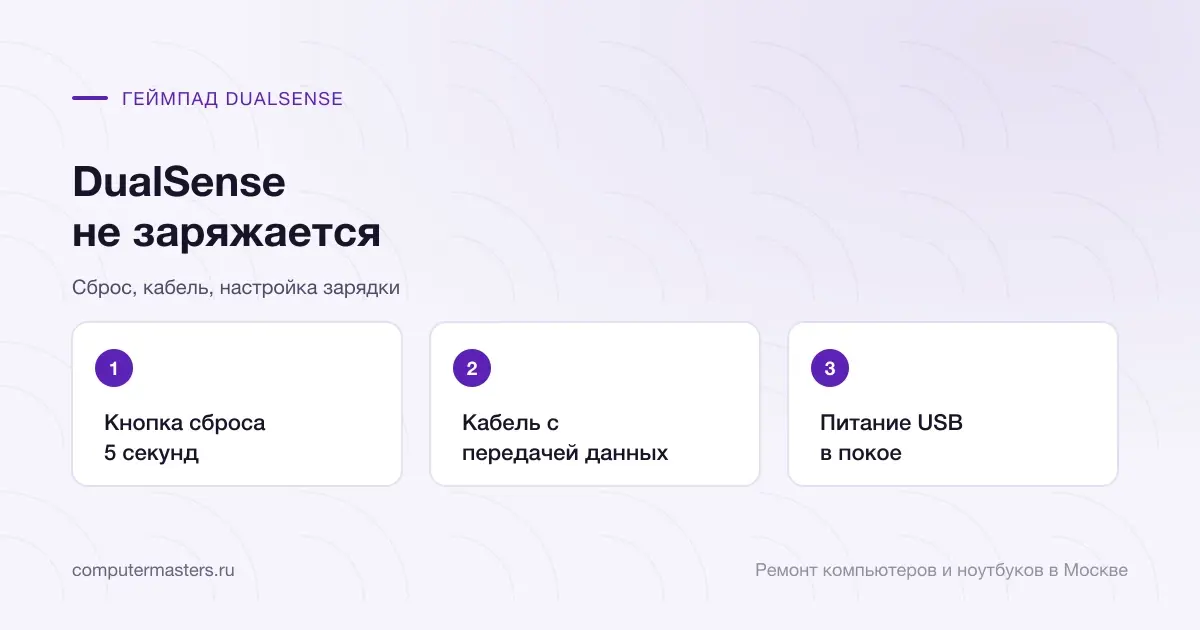
DUALSENSE НЕ ЗАРЯЖАЕТСЯ

Геймпад DualSense молчит — сброс, кабель, батарея или разъём USB-C

Sony советует сбросить DualSense кнопкой в отверстии на задней стороне, удерживая её не меньше 5 секунд, и подключить комплектным кабелем к PS5. Кабель должен передавать данные, а для зарядки в режиме покоя нужно включить питание USB-портов. Если геймпад не реагирует и после этого, изношен разъём USB-C или батарея.

7 минут

17.09.2026

Кнопка сброса DualSense спрятана в маленьком отверстии рядом с логотипом Sony, нажимать её нужно не меньше 5 секунд.

Коротко по сути

Кабель с пометкой «только зарядка» для подключения к PS5 не подходит — нужен кабель с передачей данных.

В режиме покоя геймпад заряжается, только если в настройках энергосбережения включено питание USB-портов.

Зарядка под определённым углом штекера — признак изношенного разъёма, а не батареи.

Три шага по порядку: кнопка сброса 5 секунд, кабель с передачей данных, питание usb в покое

Как понять, что геймпад заряжается

Сначала разберёмся, как выглядит нормальная зарядка, потому что признаки зарядки у DualSense неочевидны и живой геймпад легко принять за мёртвый. При включённой PS5 на экране появляется анимированный значок батареи с молнией, а когда заряд полный, значок перестаёт двигаться и показывает три деления. В режиме покоя световая панель медленно мигает оранжевым, а по окончании зарядки гаснет. Проверить уровень заряда можно в центре управления: кнопка PS, затем раздел аксессуаров.

Теперь о тревожных признаках. Геймпад подключён к включённой консоли, а значок зарядки не появляется. В режиме покоя оранжевого мигания нет. Геймпад работает только по кабелю и выключается, как только кабель вынут. Зарядка идёт, только если штекер придержать или согнуть кабель. Каждый из этих признаков ведёт к своей причине, и путать их не стоит.

Вспомните, как геймпад жил до поломки. Если он месяцами лежал разряженным в шкафу, батарея могла уйти в глубокий разряд. Если его роняли на кабель или часто играли, держа провод натянутым, страдает разъём. Если на него проливали напиток, проблема может быть на плате. А если контроллер погас посреди игры и больше не отзывается, хотя вчера был заряжен, начать стоит со сброса.

Сброс кнопкой на задней стороне

У DualSense есть аппаратный сброс, и Sony описывает его так. Выключите PS5. Отсоедините от геймпада USB-кабель. На задней стороне контроллера, рядом с логотипом Sony, найдите маленькое отверстие — внутри кнопка сброса. Нажмите её разогнутой скрепкой или похожим тонким предметом и держите не меньше 5 секунд. Затем подключите геймпад к консоли комплектным USB-кабелем, включите PS5 и нажмите кнопку PS.

Сброс не стирает ни игры, ни настройки консоли. По сути он перезапускает контроллер и обрывает его беспроводную связь с приставкой, поэтому после сброса геймпад и подключают кабелем: через него связь восстанавливается. Если после нажатия кнопки PS световая панель мигнула и загорелся индикатор игрока, геймпад жив, и дальше остаётся только зарядить его и обновить систему консоли.

Не нажимайте на кнопку сброса силой и не используйте острую иглу: в отверстии легко промахнуться и поцарапать плату или сдвинуть саму кнопку. Если геймпад после сброса не реагирует ни на что, не повторяйте его много раз — одного-двух раз достаточно, чтобы понять, что проблема не в прошивке. Если же геймпад ожил, обновите систему PS5 и программное обеспечение контроллера: руководство к DualSense просит всегда держать обе программы в последней версии, а устаревшая прошивка геймпада, по опыту мастеров, бывает причиной случайных отключений.

Кабель, порт консоли и режим покоя

Кабель — частый виновник. Sony предупреждает, что кабели с пометкой «charge only», то есть только для зарядки, для подключения к консоли не годятся: нужен кабель, который передаёт и данные. Возьмите комплектный кабель PS5 или заведомо рабочий USB-C кабель от телефона с передачей данных. Если зарядка не идёт, попробуйте другой USB-порт на самой консоли — Sony отдельно советует и этот шаг.

Если геймпад не заряжается, пока PS5 в режиме покоя, проверьте настройку. В настройках системы откройте энергосбережение, затем функции, доступные в режиме покоя, и включите питание USB-портов — на три часа или постоянно. По умолчанию эта функция может быть выключена, и тогда геймпад, оставленный на ночь у спящей консоли, к утру остаётся разряженным. Заряжать DualSense можно и от компьютера, но Sony оговаривает, что не каждое устройство и не каждое зарядное с USB с ним справится.

Учитывайте и температуру. Руководство к DualSense советует заряжать его при 10–30 °C: в холоде у окна или на тёплой панели консоли зарядка идёт хуже. Если геймпад долго лежал без дела, производитель рекомендует полностью заряжать его хотя бы раз в год. Совсем разряженному контроллеру дайте постоять на кабеле минут двадцать, прежде чем делать выводы: по опыту мастеров, батарея после глубокого разряда отзывается не сразу.

Разъём USB-C, батарея или плата: что делает мастер

Когда сброс, другой кабель и другой порт не помогли, причину ищут внутри. Разъём USB-C узнаётся по тому, что штекер болтается, зарядка появляется и пропадает при движении кабеля или идёт только под углом. Батарея — по тому, что геймпад работает на кабеле, но гаснет без него, держит заряд всё меньше или корпус заметно вспух. Плата — по следам жидкости, запаху и полному отсутствию реакции даже с исправным разъёмом.

Вскрывать DualSense самому рискованнее, чем кажется. Руководство Sony прямо запрещает разбирать и модифицировать геймпад. Корпус держится на защёлках, которые ломаются от ножа или медиатора, внутри тонкие шлейфы, а литий-ионная батарея не прощает проколов и перегибов: повреждённый аккумулятор может загореться. Разъём USB-C распаян на плате многими выводами, и заменить его паяльником для проводов не получится — нужна станция и опыт.

Мастер проверяет, доходит ли ток от разъёма до цепи зарядки, оценивает батарею и плату, чистит разъём от пыли и окислов. Диагностика и выезд мастера бесплатны. Замена разъёма зарядки на джойстике стоит 1 800 ₽ и возвращает нормальную зарядку без покупки нового контроллера. Если изношена батарея или повреждена плата после жидкости, мастер называет цену после осмотра и заранее говорит, есть ли смысл в ремонте.

Как применить к своей ситуации

Как применить это к своей ситуации

Короткий практический ориентир: что проверить без риска, когда лучше не затягивать и какую информацию удобно подготовить до обращения.

КАК ИСПОЛЬЗОВАТЬ МАТЕРИАЛ

Что сказать мастеру после проверки

Симптом. Опишите своими словами, что именно происходит с техникой. Для обращения не нужен полный диагноз из материала.

Что уже проверили. Достаточно коротко сказать, что уже успели проверить безопасно без разборки и без повторяющихся экспериментов.

К какому выводу прийти. Если после проверки стало видно, что дальше нужна не самостоятельная настройка, а нормальная услуга или диагностика, лучше сразу переходить к заявке.

Заявка через сайт

Оставьте номер

Перезвоним, уточним симптомы и скажем, что лучше сделать дальше.

Хотите поговорить сейчас? Позвонить мастеру

Подходящие услуги

Куда обратиться по этой теме

Если по описанию ситуация похожа на вашу, можно сразу перейти к нужной помощи и оставить заявку.

Подойдёт по вашей ситуации

Ремонт игровых приставок

Приставка ломается не так, как компьютер, хотя внутри у неё тот же набор узлов. Она годами стоит в закрытой тумбе под телевизором, собирает пыль и в какой-то момент начинает гудеть как фен, вылетать из игры на середине сцены или показывать чёрный экран вместо картинки. Разбираемся с PlayStation и Xbox всех поколений: чистим и меняем термоинтерфейс, чиним разъёмы, приводы и джойстики. Диагностика бесплатная, и до начала работ вы знаете, во что обойдётся ремонт.

Подойдёт по вашей ситуации

Ремонт PlayStation 5

PlayStation 5 держится дольше предыдущих поколений, но ломается предсказуемо: сначала начинает гудеть, потом выключается на середине игры, а через год-два добавляется дрифт стика на геймпаде. Отдельная сложность у этой консоли одна — под крышкой процессора здесь не термопаста, а жидкий металл, и работа с ним не прощает торопливости. Чистим, меняем термоинтерфейс, чиним разъёмы, приводы и DualSense. Диагностика бесплатная, цена работ известна до начала.

Подойдёт по вашей ситуации

Игра не видит геймпад

Ситуация с двойным дном: система геймпад видит, в проверке устройства кнопки отзываются, а игра ведёт себя так, будто ничего не подключено. Причина почти всегда в том, что геймпады бывают двух «языков»: один понимают почти все современные игры, другой — старые и часть эмуляторов. Если контроллер говорит не на том языке, что ждёт игра, они друг друга не слышат. Разберём, как это переключить, и что делать с беспроводным подключением.

Подойдёт по вашей ситуации

Не работают USB-порты

Отказ портов почти всегда происходит группами, и по тому, какая именно группа отвалилась, сразу видно направление поиска. Перестали работать только передние порты корпуса — виноват шлейф внутри. Отказала половина задних — вопрос к контроллеру или плате. Не работает ни один — смотрим на систему и питание. Разберём эту логику по шагам: она экономит час перебора и заодно объясняет, почему «переустановить драйвер» помогает далеко не всегда.

Подойдёт по вашей ситуации

USB-устройство не опознано

Сообщение означает, что система заметила подключение, но не смогла договориться с устройством о том, что оно такое. Это ещё не поломка: до обмена данными дело просто не дошло. Причина может быть в любом звене цепочки — в самом устройстве, в кабеле, в разъёме, в питании или в драйвере контроллера. Хорошо здесь то, что звенья проверяются по очереди за несколько минут, и половина случаев закрывается на первых двух шагах.

Подойдёт по вашей ситуации

Как продлить жизнь батарее ноутбука

Литиевая батарея живёт дольше, если её держат в среднем диапазоне заряда и не перегревают, а износ можно измерить встроенным отчётом Windows.

Подойдёт по вашей ситуации

Сбой запроса дескриптора USB-устройства

Устройство подключено, но не смогло сообщить о себе. Проверять надо в порядке: кабель, другой порт, питание порта, настройки энергосбережения, драйверы контроллера и только потом само устройство.

FAQ

Частые вопросы по ситуации

Если ситуация похожа на вашу, оставьте заявку. Не нужно заранее угадывать точную причину поломки.

Геймпад работает только на проводе. Это разъём или батарея?
Скорее батарея или её подключение. Если по кабелю контроллер работает, ток через разъём проходит. Когда он гаснет сразу после отключения провода, батарея либо не держит заряд, либо не получает его из-за неисправной цепи зарядки. Проверит это мастер замером. До осмотра не оставляйте такой геймпад надолго на зарядке без присмотра: руководство Sony и так советует не держать его подключённым подолгу, когда им не пользуются.
Сброс сделан, но световая панель так и не загорелась.
Подключите геймпад другим кабелем с передачей данных к другому USB-порту PS5 и подождите минут двадцать. Если значок зарядки не появился и после этого, программная часть ни при чём, и нужен осмотр разъёма и батареи.
Можно ли заряжать DualSense быстрой зарядкой от телефона?
По руководству вход питания DualSense — 5 В и 1 500 мА, и зарядное устройство, соответствующее стандарту USB, отдаёт ему столько, сколько он берёт. Но Sony оговаривает, что не все зарядные справляются. Если с каким-то блоком зарядка не идёт, это не значит, что геймпад сломан, — проверьте его от консоли.
Корпус DualSense слегка разошёлся по шву. Можно продолжать играть?
Лучше не надо. Разошедшийся корпус у геймпада, который не падал, может означать вздувшуюся батарею. Не заряжайте контроллер, не давите на корпус и не пытайтесь вскрыть его. Литий-ионный аккумулятор в таком состоянии нужно заменить как можно скорее.
Сколько стоит вернуть геймпаду зарядку?
Диагностика и выезд мастера бесплатны. Замена разъёма зарядки на джойстике — 1 800 ₽. Замену батареи и работы по плате мастер оценивает после осмотра и называет цену до ремонта.

ЗАЯВКА ЧЕРЕЗ САЙТ

Если ситуация похожа на вашу

Оставьте номер телефона. Перезвоним и уточним детали.