USB НЕ ОТВЕЧАЕТ

Сбой запроса дескриптора USB-устройства

Устройство подключено, но не смогло сообщить о себе. Проверять надо в порядке: кабель, другой порт, питание порта, настройки энергосбережения, драйверы контроллера и только потом само устройство.

9 минут

27.08.2026

Первым делом смените кабель и порт: половина случаев заканчивается на этом шаге.

Коротко по сути

Первым делом смените кабель и порт: половина случаев заканчивается на этом шаге.

Порты на передней панели системного блока подключены шлейфом и работают хуже задних — начинайте с задних.

Отключение экономии энергии для корневых USB-концентраторов лечит устройства, которые отваливаются в процессе работы.

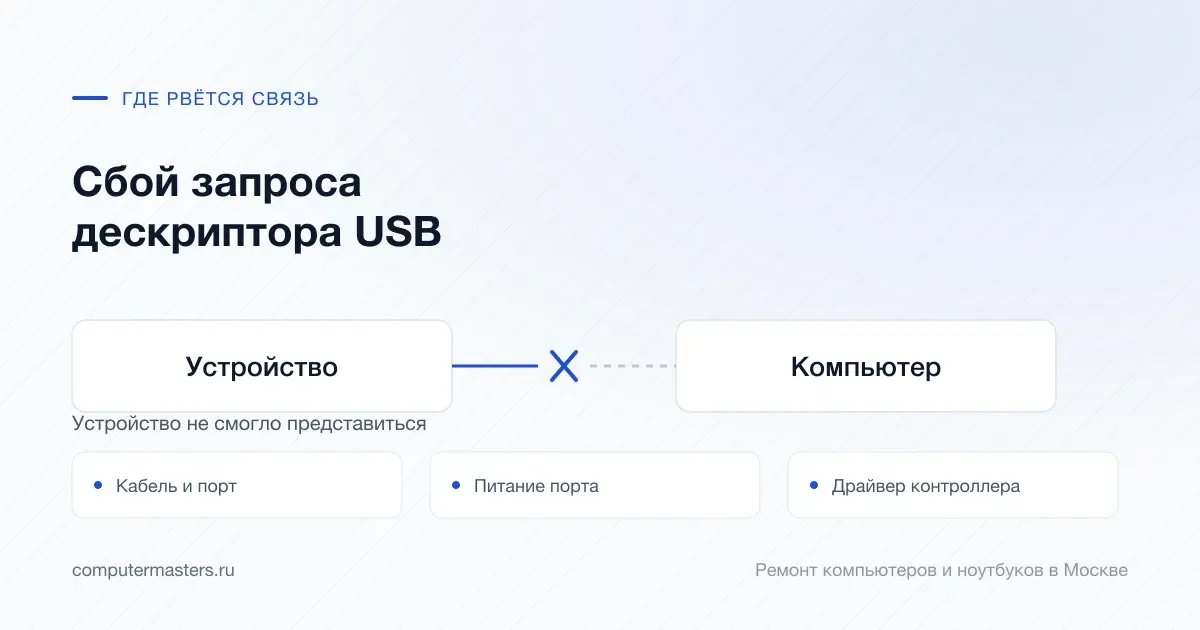
Схема связи «Устройство — Компьютер» и три места, где она рвётся чаще всего: кабель и порт, питание порта, драйвер контроллера

Что произошло на самом деле

Когда вы подключаете что-либо в порт, компьютер первым делом запрашивает у устройства описание: что это, какой производитель, какие режимы поддерживает. По этому описанию система подбирает драйвер. Если ответа нет или он повреждён, устройство попадает в диспетчер как неизвестное, а в его свойствах появляется эта формулировка.

Причин молчания четыре. Первая — физическая: кабель, разъём, контакт, повреждённый порт. Вторая — питание: устройству не хватает тока, и оно не успевает ответить. Третья — программная: сбой драйвера контроллера или самой системы. Четвёртая — устройство действительно неисправно.

Порядок проверки строится от дешёвого к дорогому, и это не формальность: физические причины встречаются чаще всех остальных вместе взятых, а проверяются за минуту.

Отдельно стоит отличать эту ситуацию от той, где устройство определяется, но не работает. Там разбор идёт по драйверу и настройкам конкретного устройства, здесь система не знает даже, что именно подключено.

Физика: кабель, порт, питание

Смените кабель. Особенно если это кабель от телефона, который год ездил в сумке: внутренние жилы ломаются у разъёма, зарядка при этом продолжает работать, а передача данных — нет. Это причина номер один, и она обиднее всех остальных.

Смените порт. На системном блоке используйте порты на задней панели: они распаяны прямо на материнской плате. Передние подключены шлейфом внутри корпуса, и этот шлейф бывает подключён неплотно или вовсе перепутан. На ноутбуке попробуйте все порты по очереди.

Уберите разветвители и удлинители. Пассивный разветвитель без своего питания делит ток порта между всеми устройствами, и внешнему диску или принтеру его перестаёт хватать. Подключите устройство напрямую — если заработало, нужен разветвитель с внешним питанием.

И обесточьте компьютер целиком: выключите, выньте кабель питания из розетки, подержите кнопку включения секунд десять, включите обратно. Это сбрасывает контроллеры портов, которые могли зависнуть. На ноутбуке к этому добавляется отключение батареи, если она съёмная. Приём выглядит суеверным, но работает.

Настройки энергосбережения

Windows умеет отключать питание портов для экономии энергии, и на ноутбуках эта функция включена по умолчанию. Проблема в том, что разбуженное устройство не всегда успевает ответить на запрос описания — и получается ровно эта ошибка, обычно после выхода из сна.

Отключается это в диспетчере устройств: в разделе контроллеров нужно открыть свойства каждого корневого концентратора и на вкладке управления электропитанием снять разрешение отключать устройство для экономии энергии. Пунктов будет несколько, снять надо у всех.

Второе место — параметры электропитания системы. В дополнительных параметрах текущей схемы есть отдельный пункт про временное отключение портов; его стоит перевести в запрещённое состояние. На ноутбуке имеет смысл сделать это хотя бы для режима питания от сети.

Третье — быстрый запуск Windows. Он сохраняет состояние системы при выключении, и вместе с ним сохраняются подвисшие контроллеры: компьютер вроде выключался, а по факту нет. Отключение быстрого запуска в параметрах электропитания решает случаи, когда после выключения проблема остаётся, а после перезагрузки исчезает.

Драйверы и система

В диспетчере устройств удалите проблемное неизвестное устройство и обновите конфигурацию оборудования. Система заново опросит порт и переустановит драйвер. Иногда достаточно и этого.

Если не помогло, удалите все контроллеры в соответствующем разделе диспетчера и перезагрузитесь: Windows установит их заново при старте. Клавиатура и мышь на время удаления перестанут работать, поэтому перезагрузку лучше запустить заранее или иметь под рукой устройство с другим типом подключения.

Отдельно проверьте драйверы чипсета материнской платы или ноутбука. Контроллеры портов — часть чипсета, и универсальные драйверы Windows работают хуже фирменных. Скачивать их надо с сайта производителя платы или ноутбука по точной модели.

И проверьте целостность системных файлов командами sfc и dism, если ошибка появилась после обновления Windows или лечения заражения. Повреждённые системные компоненты дают именно такие плавающие отказы.

Когда неисправно само устройство или порт

Главная проверка: подключите устройство к другому компьютеру. Не работает и там — дальше можно не искать, неисправно оно. Работает — проблема в вашем компьютере, и разбор продолжается.

Обратная проверка: подключите в проблемный порт заведомо рабочее устройство. Не определяется — порт неисправен. На ноутбуках это частая история после того, как в разъём подключали кабель под углом или ноутбук роняли с воткнутой флешкой: разъём отрывается от платы по контактным площадкам.

Признак повреждённого разъёма — устройство определяется, если кабель придержать рукой под определённым углом, и отваливается, если отпустить. Пользоваться таким портом дальше не стоит: подвижный разъём дорывает дорожки на плате, и простая замена разъёма превращается в ремонт платы.

У нас замена USB-разъёма ноутбука — 2 500 ₽, диагностика и выезд мастера — бесплатно, установка и настройка драйверов — 900 ₽. Если разъём ещё не оторван окончательно, работа занимает один день; на выполненные работы даём гарантию 12 месяцев, на детали — гарантию поставщика.

Как применить к своей ситуации

Как применить это к своей ситуации

Короткий практический ориентир: что проверить без риска, когда лучше не затягивать и какую информацию удобно подготовить до обращения.

Как использовать материал

Что сказать мастеру после проверки

Симптом. Опишите своими словами, что именно происходит с техникой. Для обращения не нужен полный диагноз из материала.

Что уже проверили. Достаточно коротко сказать, что уже успели проверить безопасно без разборки и без повторяющихся экспериментов.

К какому выводу прийти. Если после проверки стало видно, что дальше нужна не самостоятельная настройка, а нормальная услуга или диагностика, лучше сразу переходить к заявке.

Заявка через сайт

Оставьте номер

Перезвоним, уточним симптомы и скажем, что лучше сделать дальше.

Подходящие услуги

Куда обратиться по этой теме

Если по описанию ситуация похожа на вашу, можно сразу перейти к нужной помощи и оставить заявку.

Подойдёт по вашей ситуации

Замена и ремонт USB-разъёма ноутбука

USB-порт на ноутбуке живёт тяжелее любого другого разъёма: в него дёргают флешки, задевают проводом мыши, наступают на кабель внешнего диска. Сначала порт просто разбалтывается, потом перестаёт держать устройство, а потом отрывается от платы вместе с контактными площадками. Разница в цене между первым и последним состоянием большая, поэтому с разболтанным разъёмом лучше приехать сразу.

Подойдёт по вашей ситуации

Установка программ и драйверов на компьютер и ноутбук

Система уже стоит, а работать на компьютере всё равно нельзя: нет офиса, не печатает принтер, не работает звук или Wi-Fi, а старые файлы остались на прежней машине. Приводим рабочее окружение в порядок — ставим нужные программы и правильные драйверы под конкретное железо, подключаем технику и переносим данные. Приезжаем на дом или в офис.

Подойдёт по вашей ситуации

Диагностика компьютеров и ноутбуков

Диагностика нужна, когда симптом есть, а причина неочевидна: техника не включается, выключается, греется, тормозит, не заряжается или ведёт себя нестабильно. После проверки вы понимаете, что произошло и стоит ли ремонтировать устройство.

Подойдёт по вашей ситуации

Компьютер не видит флешку

Флешка вставлена, а в проводнике её нет. Иногда система реагирует звуком, но диск не появляется; иногда молчит совсем; иногда просит отформатировать носитель, на котором лежат единственные копии документов. За этими похожими картинами стоят разные причины: от банально грязного разъёма до отказавшего контроллера внутри флешки. Разбираться стоит по порядку, потому что одно неверное действие — согласие на форматирование — превращает решаемую задачу в восстановление данных.

Подойдёт по вашей ситуации

Не работает мышка — разбираемся по порядку

Мышь перестаёт работать по-разному, и от этого зависит, куда смотреть. Иногда курсор пропадает совсем, иногда двигается рывками, иногда перестаёт срабатывать одна кнопка, иногда мышь оживает только после перезагрузки. Хорошая новость: подавляющее большинство таких случаев решается за несколько минут и без всякого ремонта — проводом, портом, батарейкой или поверхностью стола. Плохая: разбираться приходится без мыши — но всё нужное делается одной клавиатурой, и как именно, разобрано в вопросах в конце.

Подойдёт по вашей ситуации

Коды ошибок в диспетчере устройств: 10, 28, 43, 45 и другие

Код в диспетчере устройств — это не диагноз, а подсказка, с какой стороны искать: драйвер, питание, разъём или само устройство.

Подойдёт по вашей ситуации

Ошибка «Код 43» у видеокарты

Код 43 означает, что устройство само сообщило системе о неполадке. Причины делятся на программные — драйвер и конфликт, и аппаратные — питание, контакт, перегрев, неисправность.

Подойдёт по вашей ситуации

Диск защищён от записи — что это значит и что делать

Записать на носитель нельзя по одной из нескольких причин — от переключателя на корпусе до исчерпанного ресурса памяти. Порядок проверок идёт от самых простых и обратимых к необратимым.

FAQ

Частые вопросы по ситуации

Если ситуация похожа на вашу, оставьте заявку. Не нужно заранее угадывать точную причину поломки.

Что означает «сбой запроса дескриптора»?
Компьютер увидел подключённое устройство, запросил у него описание — что это и какие режимы поддерживает — и не получил ответа. Поэтому система не знает, какой драйвер ставить, и показывает устройство как неизвестное. Причина может быть в кабеле, порте, питании, драйвере или самом устройстве.
С чего начать?
Смените кабель и порт — на этом заканчивается половина случаев. Используйте порты на задней панели системного блока: они распаяны прямо на плате, а передние подключены шлейфом. Уберите разветвители без собственного питания. Затем обесточьте компьютер полностью на десять секунд.
Устройство отваливается после выхода из сна
Это настройки энергосбережения. В диспетчере устройств у всех корневых концентраторов снимите разрешение отключать устройство для экономии энергии, а в дополнительных параметрах электропитания запретите временное отключение портов. Заодно отключите быстрый запуск Windows.
Как понять, что неисправно само устройство?
Подключите его к другому компьютеру. Не работает и там — вопрос закрыт. Обратная проверка тоже полезна: подключите в проблемный порт заведомо рабочее устройство. Если оно не определяется, неисправен порт.
Порт работает, только если придерживать кабель рукой
Это повреждённый разъём: он отходит от платы по контактным площадкам. Пользоваться им дальше не стоит — подвижный разъём дорывает дорожки, и замена разъёма превращается в ремонт платы. Замена USB-разъёма ноутбука у нас — 2 500 ₽, работа занимает один день.

ЗАЯВКА ЧЕРЕЗ САЙТ

Если ситуация похожа на вашу

Оставьте номер телефона. Перезвоним и уточним детали.

К услуге