Не работают USB-порты
Как это проявляется
- Перестали работать все USB-порты сразу, включая мышь и клавиатуру
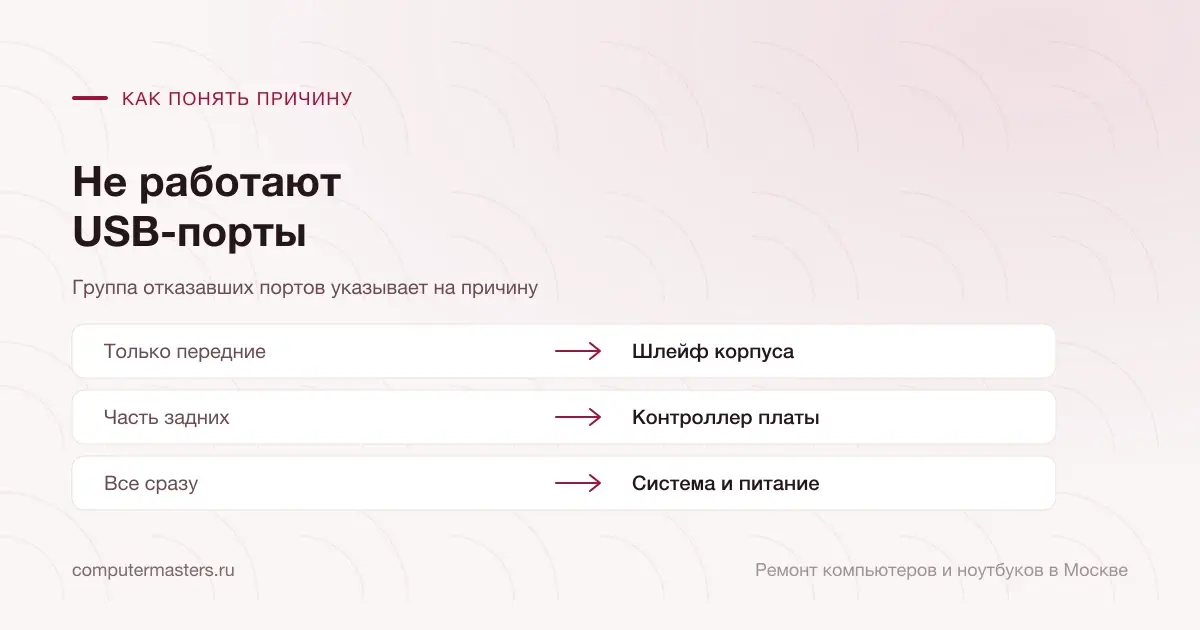
- Не работают только передние порты корпуса, задние в порядке
- Часть портов работает, а часть нет, и это не меняется
- Устройства определяются, но отваливаются через несколько секунд
- Порты перестали работать после обновления Windows или установки драйвера
- Внешний диск не запускается, хотя флешка в том же порту работает
- Порт работает, только если придерживать штекер рукой
Что может быть причиной
- Отключённый или повреждённый шлейф передней панели внутри корпуса — самая частая причина отказа именно передних портов
- Настройки энергосбережения: система отключает питание портов, и после выхода из сна они не просыпаются
- Сбой драйвера контроллера после обновления системы или лечения заражения
- Нехватка питания: пассивный разветвитель делит ток порта на всех, и внешнему диску его не хватает
- Отключение портов в настройках платы — иногда часть разъёмов отключается, когда занят разъём M.2
- Повреждение разъёма: расшатанный порт, оторванные от платы контактные площадки после неудачного подключения
- Неисправность контроллера на материнской плате, чаще всего после скачка напряжения или залития
Что можно проверить безопасно
- Определите группу: не работают все порты, только передние или только часть задних. Это сразу сужает круг причин
- Обесточьте компьютер: выньте кабель из розетки, подержите кнопку питания десять секунд, включите обратно. Это сбрасывает зависшие контроллеры
- Уберите разветвители и удлинители, подключите устройство напрямую в порт на задней панели
- В диспетчере устройств у всех корневых USB-концентраторов снимите разрешение отключать устройство для экономии энергии
- Отключите быстрый запуск Windows в параметрах электропитания: он сохраняет подвисшее состояние контроллеров между выключениями
- Удалите контроллеры USB в диспетчере устройств и перезагрузитесь — система установит их заново; заранее убедитесь, что перезагрузку можно запустить без мыши
- Не подключайте устройства с усилием и под углом: расшатанный разъём отрывает контактные площадки, и простая замена превращается в ремонт платы
Когда лучше не тянуть
- Не работает ни один порт, включая мышь и клавиатуру
- Передние порты не заработали после проверки шлейфа
- Порт работает, только если придерживать кабель рукой
- Проблема появилась после залития, скачка напряжения или ремонта
- На плате видны потемневшие участки или чувствуется запах
- Компьютер нужен для работы, а разбирать корпус самому не хочется
Какие USB-порты отказали — и что это означает
Прокрутите таблицу вправо, чтобы увидеть оба столбца.
| Что вы видите | Что за этим стоит |
|---|---|
| Не работают только передние порты корпуса | Проверяют шлейф передней панели. Диагностика компьютера бесплатна и занимает до 30 минут. |
| Один порт работает только при нажатии на штекер | Разъём расшатан. На ноутбуке замена USB-разъёма — 2 500 ₽, обычно 1–2 часа. |
| Устройства отключаются через несколько секунд | Сначала убирают разветвители и настройки энергосбережения. Если нужна настройка драйверов, она стоит 1 200 ₽ и занимает 30–60 минут. |
| Не работают все порты после обновления Windows | Проверяют драйвер контроллера. Аппаратный ремонт до переустановки драйвера не назначают. |
| Не работают все порты после скачка или залития | Возможна неисправность контроллера на плате. Диагностика бесплатна, до 30 минут; ремонт платы стоит 4 000 ₽ и занимает 1–3 дня, если причина подтвердится. |
| Флешка работает, а внешний диск не запускается | Порту может не хватать питания. Подключите диск напрямую без пассивного разветвителя; ремонт разъёма пока не нужен. |
Заявка через сайт
Оставьте номер
Перезвоним, уточним симптомы и скажем, что лучше сделать дальше.
Что может помочь дальше
Здесь можно сразу перейти к нужной услуге, ценам или короткой подсказке по похожей ситуации без лишних действий.
По теме
Диагностика компьютера и ноутбука
Диагностика нужна, когда симптом есть, а причина неочевидна: техника не включается, выключается, греется, тормозит, не заряжается или ведёт себя нестабильно. После проверки вы понимаете, что произошло и стоит ли ремонтировать устройство.
По теме
Компьютер не видит флешку
Флешка вставлена, а в проводнике её нет. Иногда система реагирует звуком, но диск не появляется; иногда молчит совсем; иногда просит отформатировать носитель, на котором лежат единственные копии документов. За этими похожими картинами стоят разные причины: от банально грязного разъёма до отказавшего контроллера внутри флешки. Разбираться стоит по порядку, потому что одно неверное действие — согласие на форматирование — превращает решаемую задачу в восстановление данных.
По теме
Не работает мышка — разбираемся по порядку
Мышь перестаёт работать по-разному, и от этого зависит, куда смотреть. Иногда курсор пропадает совсем, иногда двигается рывками, иногда перестаёт срабатывать одна кнопка, иногда мышь оживает только после перезагрузки. Хорошая новость: подавляющее большинство таких случаев решается за несколько минут и без всякого ремонта — проводом, портом, батарейкой или поверхностью стола. Плохая: разбираться приходится без мыши — но всё нужное делается одной клавиатурой, и как именно, разобрано в вопросах в конце.
По теме
Сбой запроса дескриптора USB-устройства
Устройство подключено, но не смогло сообщить о себе. Проверять надо в порядке: кабель, другой порт, питание порта, настройки энергосбережения, драйверы контроллера и только потом само устройство.
Частые вопросы
Если вашей ситуации нет в списке, просто опишите её в форме. По одному симптому не всегда видно полную картину.
Не работают только передние порты. Почему?
Устройства отваливаются через несколько секунд
Помогает ли переустановка драйверов?
Порт работает, только если придерживать кабель
Не работает вообще ни один порт. Это плата?
ЗАЯВКА ЧЕРЕЗ САЙТ
Если не работают usb-порты, лучше не тянуть
Оставьте номер телефона. Перезвоним и уточним детали.