Красная лампочка на материнской плате — указатель по светодиодам CPU, DRAM, VGA и BOOT
По документу ASUS о Q-LED четыре светодиода означают: CPU — нет процессора или он неисправен, DRAM — нет памяти или она неисправна, VGA — нет видеокарты или она неисправна, BOOT — нет загрузочного устройства или оно неисправно.
Светодиод, который горит постоянно после включения, и есть указание на этап; при нормальной загрузке они загораются по очереди и гаснут. Цвет значения не имеет: у ASUS и MSI подписи разного цвета, у некоторых плат все красные. На платах без четырёх светодиодов ASUS кодирует то же одним Power LED: частое мигание — память, раз в две секунды — видеокарта, четыре секунды через четыре — загрузочное устройство.
Компьютер включился, вентиляторы крутятся, но экран чёрный, а на материнской плате горит красная лампочка. Иногда рядом с ней подпись — CPU, DRAM, VGA или BOOT, иногда подписи нет, иногда лампочка не горит, а мигает. Это не сигнал «плата сгорела»: производители ставят светодиоды, чтобы показать, на каком этапе самопроверки остановилась загрузка. ASUS называет их Q-LED, MSI — EZ Debug LED, у Gigabyte и ASRock подписи те же. Ниже — короткий указатель: что значит каждая подпись, что делать с безымянной лампочкой на старых платах и как читать мигание, когда светодиод один. Под каждым пунктом — ссылка на подробный разбор.
Четыре подписи и куда идти по каждой
CPU. Горит сразу после включения и не гаснет. По документу ASUS — нет процессора или он неисправен; на практике так же выглядят не подключённый кабель 8-pin у процессора, погнутые ножки в сокете, процессор, которого не знает прошивка платы, и — реже — залипший до сброса CMOS разгон. Подробный разбор с порядком проверок: «Горит CPU на материнской плате».
DRAM. Самый частый из четырёх. По ASUS — нет памяти или она неисправна: недожатая планка, грязные контакты, планка не в том слоте по схеме из инструкции, несовместимый комплект, слишком высокая частота из профиля XMP или EXPO. Порядок ASUS: убедиться, что память вставлена до конца, почистить контакты, проверить по списку совместимости, ставить по одной планке. Разбор: «Горит DRAM на материнской плате».
VGA и BOOT. VGA — нет видеокарты или она неисправна: карта не дожата, не подключено её питание, грязные контакты PCI-E; при процессоре без встроенной графики без карты плата не стартует вовсе. BOOT — нет загрузочного устройства: отошёл кабель SATA, не закручен SSD M.2, сбился порядок загрузки, диск умер. BOOT не мешает войти в BIOS — это отличает его от трёх остальных. Разборы: «Горит VGA на материнской плате» и «Горит BOOT на материнской плате».
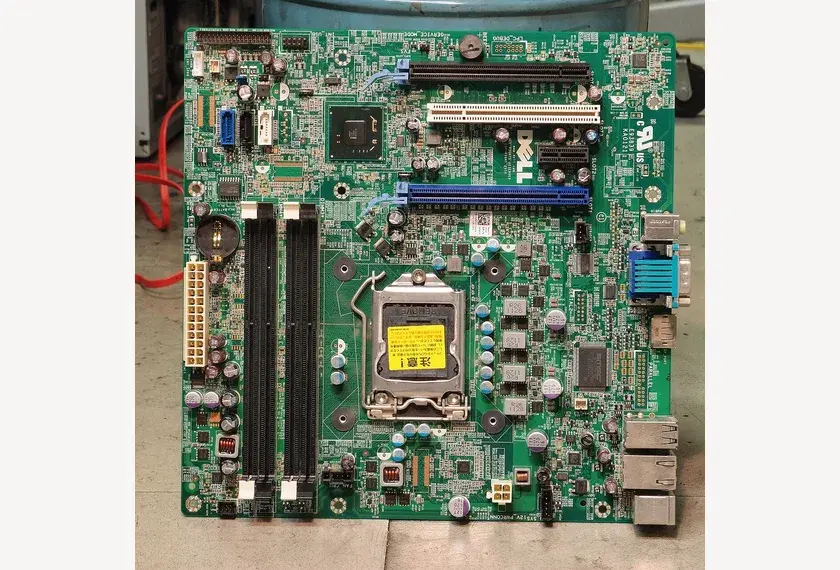
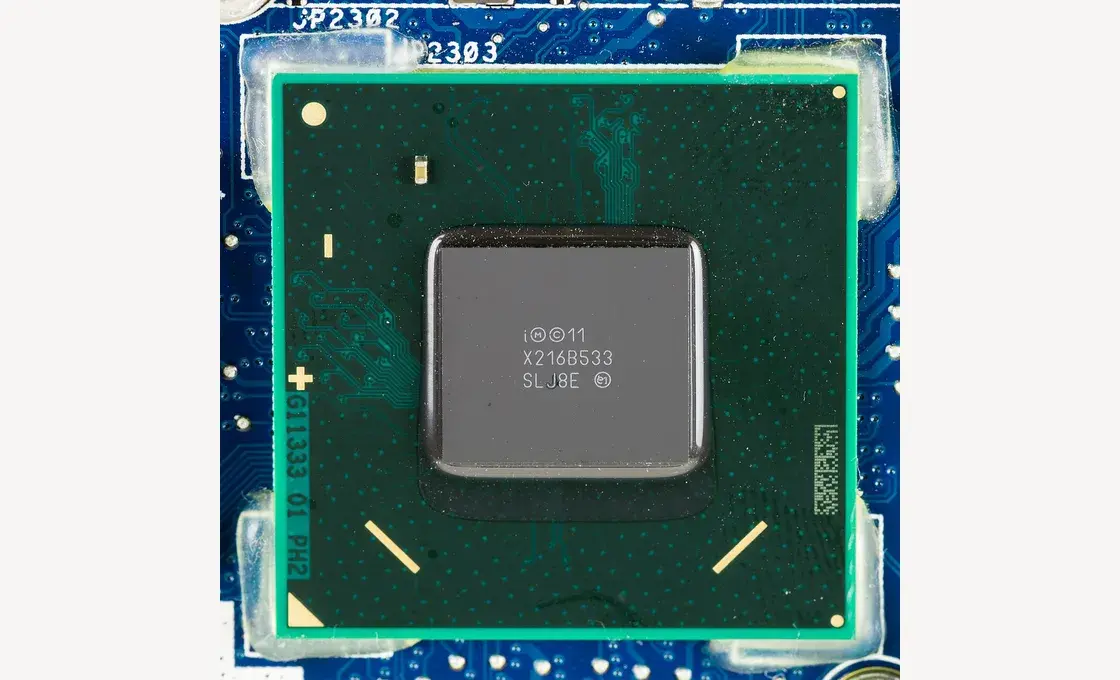
Авторы фотографий
- Asus Zenbook UX32V - motherboard - Intel BD82HM76 (SLJ8E)-9634.jpg, Raimond Spekking. CC BY-SA 4.0. Размер и кадрирование адаптированы.
- Dell 0VNP2H OptiPlex 990 Motherboard (16525694915).jpg, htomari. CC BY-SA 2.0. Размер и кадрирование адаптированы.


Красная лампочка на плате
Смотреть на подпись, не на цвет
- CPU
- Процессор, 8-pin, BIOS
- DRAM
- Память, слот, профиль
- VGA / BOOT
- Видеокарта / накопитель
Коротко по сути
- Красный светодиод — не «плата сгорела», а указание на этап самопроверки, где остановилась загрузка.
- Смотреть надо на подпись рядом, а не на цвет: CPU, DRAM, VGA, BOOT — четыре разных разбора.
- Светодиод, мигнувший и погасший, — норма; о поломке говорит тот, который остался гореть.
- Один безымянный светодиод на старых платах читают по миганию: частое, медленное или через четыре секунды.
Как это работает и почему лампочка не всегда красная
При включении прошивка платы проходит этапы по порядку: процессор, память, видеокарта, загрузочное устройство. На каждом этапе загорается свой светодиод и гаснет, когда этап пройден. Если этап не пройден, загрузка стоит, светодиод остаётся гореть. Поэтому при нормальном старте лампочки мигают по очереди за секунду — и это норма, а не тревога.
Цвет — дело производителя. У ASUS Q-LED подписи разного цвета, чтобы отличать издалека, у MSI EZ Debug LED все четыре одного цвета, у части плат Gigabyte и ASRock тоже. Красный сам по себе значит только «этап не пройден». Отдельно стоят декоративные красные светодиоды: подсветка платы, индикатор дежурного питания, лампочки у разъёмов. Они горят и при исправном компьютере, и о загрузке не говорят ничего.
На старых и недорогих платах четырёх светодиодов нет, но плата всё равно сообщает об этапе. ASUS в документе о Power LED описывает три кода: мигание четыре раза в секунду — нет памяти или ошибка памяти; раз в две секунды — нет видеокарты или ошибка видеокарты; четыре секунды горит, четыре не горит — нет загрузочного устройства. У других производителей на такие платы ставят динамик, и этап называют сигналами — их указатель есть в отдельном разборе кодов POST.
Что проверить самому, прежде чем идти по ссылке
Первое — записать, какой светодиод горит, и посмотреть, как он себя вёл при включении: остался с самого начала или загорелся после того, как погасли предыдущие. Светодиод, до которого загрузка дошла, и есть этап. Если горят два — считается первый по порядку: CPU, DRAM, VGA, BOOT.
Второе — самое дешёвое действие для каждого этапа. Для DRAM: обесточить, вынуть память, вставить до щелчка защёлок в слот, указанный в инструкции для одной планки. Для VGA: дожать карту и проверить кабели её питания. Для BOOT: проверить кабель SATA и винт M.2, потом порядок загрузки в BIOS. Для CPU: кабель 8-pin у процессора и сброс CMOS. Всё — при выключенном тумблере блока.
Третье — не путать светодиод платы с индикатором на корпусе. Красная лампочка на передней панели — это, как правило, активность диска; она мигает при работе и горит постоянно, когда диск занят или завис. Это другой разбор — про лампочку на системном блоке.
Когда нужен мастер и сколько это стоит
Если после проверок из соответствующего разбора светодиод продолжает гореть, дальше идёт замена деталей на заведомо исправные — память, видеокарта, блок, процессор, — и это уже мастер с набором запчастей. Выезд и диагностика бесплатны; на выезде мастер собирает минимальную конфигурацию и находит этап за один визит.
Дальше по результату. Память или её слот: установка оперативной памяти — 1 200 ₽ плюс планка, если своя не подошла. Настройки частоты, профиля и порядка загрузки: настройка BIOS — 1 200 ₽. Процессор новее прошивки: обновление BIOS под новый процессор — 1 200 ₽. Неисправный слот, преобразователь или сокет на плате: ремонт цепей питания на материнской плате — 2 500 ₽, ремонт материнской платы — 4 000 ₽.
Самому менять процессор, чистить сокет или паять слот не стоит: ножки сокета гнутся от одного неловкого движения, и после этого CPU будет гореть уже по настоящей причине. Плата на гарантии со светодиодом, который не гаснет с заведомо исправными деталями, — в магазин или авторизованный сервис.
Материал подготовили редакция и мастера Computer Masters.
Условия обращения к мастеру
Сколько стоит, если делать с мастером
Выезд и диагностика бесплатно, даже если ремонт не понадобится. Цену работы называем до начала, детали считаем отдельно и только с вашего согласия.
- Замена конденсаторов и ремонт цепей питания платы ПК
- 2 500 ₽
- Ремонт материнской платы
- 4 000 ₽
- Восстановление сокета
- 4 500 ₽
Выезд и диагностика бесплатно
Оставьте номер
Перезвоним, уточним симптомы и скажем, что лучше сделать дальше.
Куда обратиться по этой теме
Частые вопросы по ситуации
Лампочка горит красным, но компьютер работает
Горят сразу две — DRAM и VGA
У моей платы одна лампочка без подписи
Сколько стоит?
Если ситуация похожа на вашу
Оставьте номер телефона. Перезвоним и уточним детали.