ПЕРЕНОС ДАННЫХ

Как подключить старый жёсткий диск к новому компьютеру

Подключить диск можно тремя способами; сложности начинаются дальше — с загрузки, прав доступа к старым папкам и шифрования. Если диск щёлкает или пропадает из системы, попытки подключения его добивают.

9 минут

02.09.2026

Для разового переноса проще всего адаптер SATA-USB или внешний карман: корпус нового компьютера открывать не придётся.

Коротко по сути

Для разового переноса проще всего адаптер SATA-USB или внешний карман: корпус нового компьютера открывать не придётся.

Диску 3,5 дюйма из настольного компьютера нужен отдельный блок питания, ноутбучному 2,5 дюйма хватает питания по USB.

Загрузиться со старого системного диска на новом железе почти никогда не получается — его подключают вторым и копируют файлы.

Старый жёсткий диск 3,5 дюйма в руках у стола, к нему подключён адаптер SATA-USB с отдельным питанием, рядом открытый системный блок нового компьютера и ноутбучный диск 2,5 дюйма

Три способа подключить и когда какой удобнее

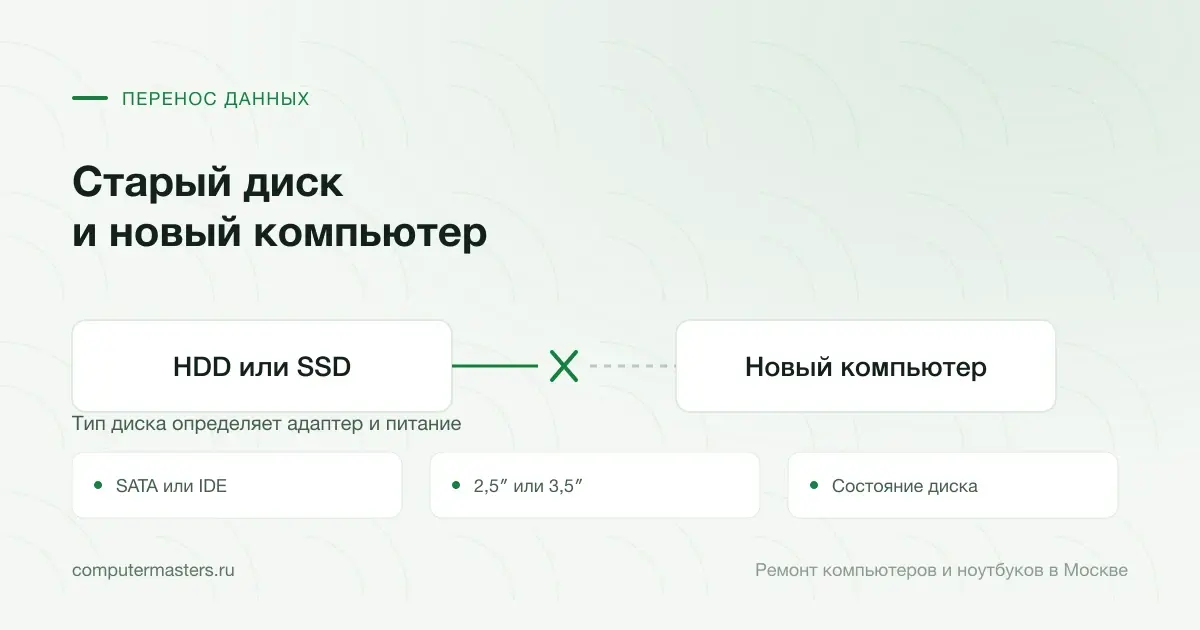
Первый и самый быстрый — переходник SATA-USB или внешний карман. Диск подключается к любому свободному USB-порту и появляется в проводнике как обычная флешка, только большая. Корпус нового компьютера открывать не нужно, и это единственный вариант, если новый компьютер — ноутбук. Важная деталь: диску формата 3,5 дюйма из настольного компьютера нужен отдельный блок питания, он идёт в комплекте с нормальными адаптерами; ноутбучному диску 2,5 дюйма хватает питания от самого порта USB.

Второй способ — подключить диск внутрь корпуса настольного компьютера кабелем SATA и питанием от блока питания. Он оправдан, когда диск нужен не разово, а как второй накопитель: под фотографии, архивы, игры. Скорость выше, чем через USB, и провода не мешаются на столе. Компьютер при этом обязательно обесточивается: не просто выключается кнопкой, а отключается от розетки.

Третий вариант — диск из ноутбука в новом ноутбуке. Если в новом есть свободный отсек под накопитель 2,5 дюйма, старый диск можно поставить туда. Но в тонких моделях такого отсека уже нет, и остаётся первый способ. У дисков формата M.2 своя история: они подключаются только к соответствующему разъёму или к отдельному внешнему боксу под M.2, обычный SATA-адаптер тут не подойдёт.

Почему со старого диска не получится просто загрузиться

Частая идея: подключить старый системный диск и загрузить с него привычную Windows со всеми программами. На новом компьютере это почти никогда не работает. Система при установке настраивается под конкретный набор оборудования — контроллер накопителей, чипсет, видеоядро, — и при старте на другом железе либо уходит в синий экран, либо зацикливается на перезагрузке. Даже если она запустится, дальше начнутся проблемы с активацией и драйверами.

Поэтому правильный порядок другой: старый диск подключается вторым, а система остаётся на новом накопителе. Файлы копируются оттуда как из обычной папки. Программы при этом не переносятся — их ставят заново, и для платных понадобятся ваши лицензии. Это неудобно, но честно: попытка «переехать целиком» отнимает больше времени, чем чистая установка и перенос документов.

Windows не даёт открыть папки старого пользователя

Самая частая паника при переносе: диск виден, разделы на месте, но при открытии папки со старым рабочим столом и документами система пишет «Отказано в доступе». Кажется, что диск сломан, а на деле сработала защита прав: папки профиля принадлежали учётной записи со старого компьютера, а на новом такой записи нет — и никто, включая вас, доступа к ним не имеет.

Лечится это взятием владения папкой: в свойствах папки, на вкладке безопасности, текущая учётная запись назначается владельцем с заменой владельца для вложенных папок и файлов. Операция на большой папке идёт долго, иногда десятки минут, и это нормально. Если фотографий и документов немного, часто быстрее взять владение не над всем профилем, а над конкретными папками — «Изображения», «Документы», «Рабочий стол».

Если диск зашифрован

Отдельная и неприятная ситуация — диск с шифрованием BitLocker. На новом компьютере такой раздел откроется не как папка с файлами, а как запрос ключа восстановления: сорок восемь цифр, которые при включении шифрования сохранялись в учётную запись Microsoft, на флешку или на распечатку. Без этого ключа данные не достанет никто, включая нас: это не защита от специалиста, это защита от всех.

Поэтому, если старый компьютер ещё включается, начните не с извлечения диска, а с проверки: включено ли шифрование, и есть ли у вас ключ. Забрать ключ с работающей системы — минутное дело, а искать его потом, когда компьютер уже разобран, обычно негде. Тот же порядок разумен и для рабочих ноутбуков, где шифрование чаще всего включает не сам владелец, а системный администратор.

Когда подключать нельзя, а нужно остановиться

Есть признаки, при которых каждая новая попытка подключения уменьшает шанс вернуть файлы. Диск щёлкает, стучит или издаёт циклический звук раскрутки; при подключении система зависает, а сам диск ощутимо греется; накопитель то появляется в проводнике, то исчезает; папки открываются, но файлы копируются с ошибками или не открываются после копирования. Всё это — не про кабель и не про права доступа, а про состояние самого носителя.

В таком случае разумнее остановиться после первой неудачной попытки. Механика внутри диска повреждается прогрессивно: пока головка проходит по осыпающейся поверхности, повреждений становится больше, и то, что сегодня ещё читается, завтра может не прочитаться уже никогда. Если на диске есть файлы, которых больше нигде нет, это ровно тот случай, когда лучше не экспериментировать: диагностика накопителя у нас бесплатная, а восстановление данных стоит 2 500 ₽.

Что делать со старым диском после переноса

Если диск исправен, он вполне может послужить вторым накопителем под архивы и фотографии — или внешним, если оставить его в кармане. Перед этим стоит посмотреть его служебную информацию: показатели переназначенных секторов и общее время работы скажут, чего от него ждать. Диск, отработавший семь-восемь лет, физически ещё жив, но полагаться на него как на единственное хранилище уже не стоит.

И главное правило, которое эта ситуация обычно и подсвечивает: копия, существующая в одном экземпляре, копией не является. Раз уж файлы всё равно переезжают, самое время сделать так, чтобы важное лежало минимум в двух местах — на новом компьютере и на внешнем диске или в облаке. Тогда следующий переезд будет вопросом удобства, а не спасения.

Как применить к своей ситуации

Как применить это к своей ситуации

Короткий практический ориентир: что проверить без риска, когда лучше не затягивать и какую информацию удобно подготовить до обращения.

Как использовать материал

Что сказать мастеру после проверки

Симптом. Опишите своими словами, что именно происходит с техникой. Для обращения не нужен полный диагноз из материала.

Что уже проверили. Достаточно коротко сказать, что уже успели проверить безопасно без разборки и без повторяющихся экспериментов.

К какому выводу прийти. Если после проверки стало видно, что дальше нужна не самостоятельная настройка, а нормальная услуга или диагностика, лучше сразу переходить к заявке.

Заявка через сайт

Оставьте номер

Перезвоним, уточним симптомы и скажем, что лучше сделать дальше.

Подходящие услуги

Куда обратиться по этой теме

Если по описанию ситуация похожа на вашу, можно сразу перейти к нужной помощи и оставить заявку.

Подойдёт по вашей ситуации

Перенос данных на новый компьютер

Новый компьютер радует ровно до момента, когда выясняется, что вся жизнь осталась на старом: документы, фотографии за пятнадцать лет, архив почты, закладки, сохранённые пароли, настройки рабочих программ и лицензии. Перенести это руками флешкой — работа на вечер, и половина вещей всё равно потеряется. Мы переносим всё разом и проверяем, что новая машина сразу готова к работе. Если старый компьютер уже не включается, данные обычно тоже достаём — с его диска напрямую.

Подойдёт по вашей ситуации

Восстановление данных с жёсткого диска

Жёсткий диск — единственная деталь компьютера, у которой есть движущиеся части, и единственная, потерю которой нельзя купить заново. Поэтому здесь важнее всего первый час: то, что человек делает сразу после «диск перестал открываться», обычно и решает, вернутся файлы или нет. Мы начинаем не с восстановления, а с оценки — жив ли диск механически, сколько он выдержит чтения, и что именно на нём осталось. Только после этого имеет смысл говорить о деньгах и сроках.

Подойдёт по вашей ситуации

Установка SSD и замена жёсткого диска

Замена жёсткого диска на твердотельный — самый заметный апгрейд из всех: включение вместо трёх минут занимает двадцать секунд, программы открываются сразу, компьютер перестаёт замирать при каждом обращении к диску. Сложность одна — подобрать накопитель, который физически подойдёт вашей машине: разъём M.2 у ноутбуков 2015–2018 годов часто работает только с SATA, и планка NVMe в нём просто не определится. Мы проверяем это до покупки, ставим накопитель и переносим систему так, чтобы не пришлось заново ставить программы.

Подойдёт по вашей ситуации

Диагностика компьютеров и ноутбуков

Диагностика нужна, когда симптом есть, а причина неочевидна: техника не включается, выключается, греется, тормозит, не заряжается или ведёт себя нестабильно. После проверки вы понимаете, что произошло и стоит ли ремонтировать устройство.

Подойдёт по вашей ситуации

Компьютер не видит жёсткий диск

Формулировка «не видит диск» скрывает две совершенно разные ситуации. В первой диск определяется в BIOS и системе, но не показывается в проводнике: это вопрос разметки или буквы тома, и данные при этом целы. Во второй диска нет ни в BIOS, ни в диспетчере устройств, и тогда речь о подключении или о самом накопителе, и главным становится не «вернуть диск», а не потерять то, что на нём лежит.

Подойдёт по вашей ситуации

Как снизить риск потери данных на SSD и HDD

Чаще всего данные теряются не в момент поломки, а из-за того, что до неё не было ни одной резервной копии, а после — паники и лишних экспериментов с диском.

Подойдёт по вашей ситуации

Можно ли восстановить данные с диска

Шансы на восстановление зависят не только от типа накопителя, но и от того, что происходило после потери данных. Самая частая ошибка — продолжать активно пользоваться диском или чинить его наугад.

Подойдёт по вашей ситуации

Как проверить жёсткий диск и SSD на ошибки

Основную информацию даёт самодиагностика накопителя: переназначенные секторы, ошибки чтения и остаток ресурса записи. Chkdsk чинит файловую систему, а не диск, и на осыпающемся накопителе опасен.

FAQ

Частые вопросы по ситуации

Если ситуация похожа на вашу, оставьте заявку. Не нужно заранее угадывать точную причину поломки.

Какой переходник нужен для старого диска?
Для обычного диска из настольного компьютера или ноутбука — адаптер SATA-USB либо внешний карман. Обратите внимание на питание: диску 3,5 дюйма нужен отдельный блок питания в комплекте, ноутбучному 2,5 дюйма достаточно USB. Для накопителя M.2 понадобится свой бокс — обычный SATA-адаптер к нему не подойдёт.
Можно ли загрузиться со старого диска на новом компьютере?
Практически никогда. Система настроена под прежнее оборудование и на новом железе уходит в синий экран или в цикл перезагрузок. Правильный путь — подключить диск вторым и скопировать с него файлы, а систему оставить на новом накопителе.
Система пишет «Отказано в доступе» к папке старого пользователя. Диск сломан?
Нет, это права доступа: папки профиля принадлежали учётной записи старого компьютера, которой на новом не существует. Доступ возвращается взятием владения папкой в её свойствах, на вкладке безопасности. На большом профиле операция идёт долго — это нормально.
Диск просит ключ восстановления BitLocker. Что делать?
Искать ключ: он сохранялся в учётную запись Microsoft, на флешку или в распечатку при включении шифрования. Без него данные не достанет никто — это защита не от специалиста, а от всех. Если старый компьютер ещё включается, ключ проще забрать оттуда до того, как диск будет извлечён.
Диск щёлкает и то появляется, то пропадает. Пробовать дальше?
Нет. Такие признаки говорят о состоянии самого носителя, и каждая новая попытка чтения добавляет повреждений. Если на диске есть файлы, которых больше нигде нет, остановитесь после первой неудачи: диагностика накопителя у нас бесплатная, восстановление данных — 2 500 ₽.
Сколько стоит перенести данные, если делать не самому?
Перенос данных и настроек со старого устройства — 1 500 ₽, выезд мастера и диагностика бесплатны. Если диск в порядке, работа занимает один визит; если он уже подводит, порядок меняется: сначала снимается копия, и только потом всё остальное.

ЗАЯВКА ЧЕРЕЗ САЙТ

Если ситуация похожа на вашу

Оставьте номер телефона. Перезвоним и уточним детали.

К услуге