ЗАГРУЗОЧНАЯ ФЛЕШКА

Как сделать загрузочную флешку с Windows

Понадобится флешка от 8 ГБ, официальный образ и одна из двух программ записи. Главное после записи — правильно загрузиться с неё и не перепутать режим UEFI с Legacy.

9 минут

27.08.2026

Флешка при записи очищается полностью — перенесите с неё всё нужное заранее.

Коротко по сути

Флешка при записи очищается полностью — перенесите с неё всё нужное заранее.

Образ берут только с официального сайта Microsoft: сборки из других мест регулярно оказываются причиной ошибок установки.

Загрузиться с флешки надёжнее через разовое меню загрузки, а не через изменение порядка в настройках платы.

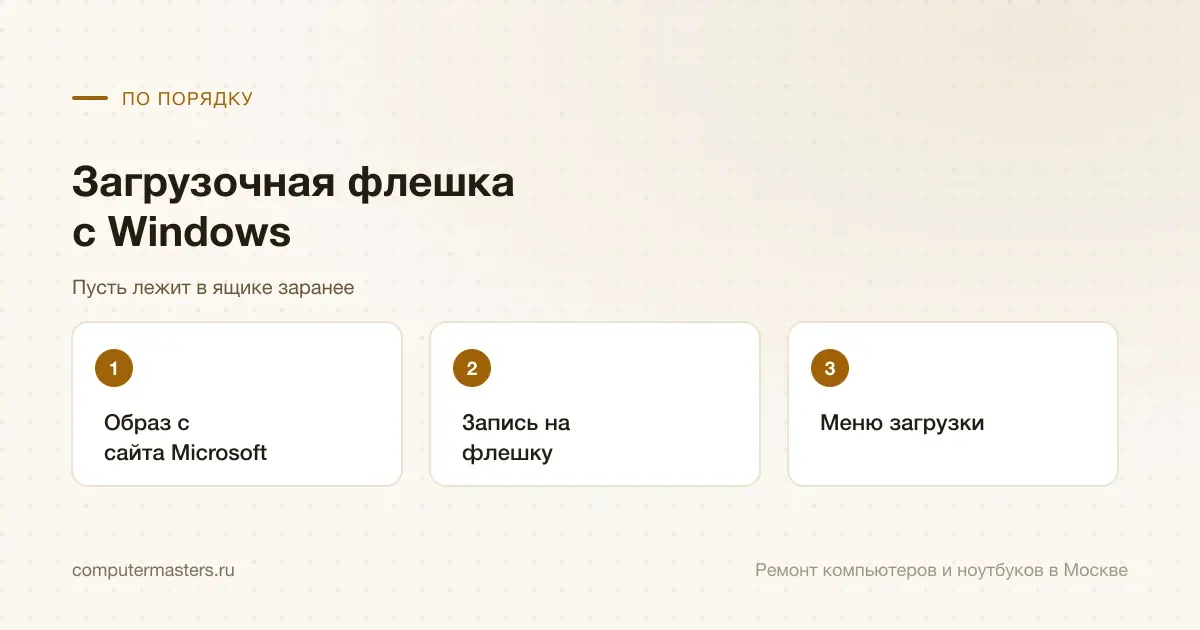
Три шага по порядку: образ с сайта microsoft, запись на флешку, меню загрузки

Что понадобится

Флешка объёмом от восьми гигабайт — этого хватает и для Windows 10, и для Windows 11. Всё её содержимое при записи будет удалено, поэтому нужное с неё стоит перенести заранее. Брать флешку лучше не самую старую и не самую медленную: запись на уставший носитель идёт долго и иногда обрывается на середине.

Образ системы. Единственный правильный источник — сайт Microsoft, где официальное средство создания носителя само скачает нужную версию и запишет её на флешку. Это самый простой путь: одна программа делает всё. Отдельно скачанный образ тоже подойдёт, если он взят там же.

Пара слов о том, чего брать не стоит. Сборки с торрентов и файлообменников — самая частая причина ошибок при установке и странного поведения системы потом. Из них вырезают компоненты, правят системные файлы и добавляют то, о чём вы не просили. Разбор такой системы позже обходится дороже, чем полчаса на нормальную установку.

Чем записывать

Первый вариант — официальное средство создания носителя от Microsoft. Оно скачивает образ и записывает флешку само, без вопросов о разметке и файловых системах. Для большинства случаев это лучший выбор именно потому, что решений принимать не надо.

Второй вариант — бесплатная программа Rufus, если образ у вас уже есть. Она даёт контроль над тем, как флешка размечается, и это иногда важно. Ключевых настроек две: схема разделов (GPT для современных компьютеров с UEFI, MBR для старых) и целевая система, которая подставляется автоматически. Файловую систему программа выбирает сама; менять её вручную обычно не нужно.

У Rufus есть ещё одна полезная возможность — обход требований Windows 11 к процессору, доверенному модулю и безопасной загрузке. На компьютерах, которые формально не проходят проверку совместимости, но по факту тянут систему, это рабочий путь. Стоит понимать, что такая установка не поддерживается официально и обновления на ней иногда ведут себя капризно.

Как с неё загрузиться

Надёжнее всего — разовое меню загрузки. При включении компьютера нужно несколько раз нажать соответствующую клавишу: чаще всего F12, на многих ноутбуках F9 или Esc, на некоторых платах F8 или F11. Появится список устройств, в нём выбираете флешку. Разовое меню ничего не меняет в настройках и после перезагрузки компьютер ведёт себя как обычно.

Если меню не появляется, порядок загрузки меняют в настройках платы: Delete при старте на настольных компьютерах, F2 на большинстве ноутбуков, раздел Boot. Флешку поднимают на первое место, сохраняют настройки и перезагружаются. После установки порядок стоит вернуть обратно — иначе компьютер будет пытаться грузиться с любой воткнутой флешки.

Две настройки регулярно мешают. Первая — безопасная загрузка: она может не пропускать носитель, и её временно отключают. Вторая — быстрый запуск Windows: он мешает попасть в настройки платы вообще, потому что компьютер не выключается по-настоящему. Отключается быстрый запуск в параметрах электропитания, в разделе действий кнопок питания.

UEFI и Legacy: почему это важно

У компьютера два режима загрузки. Современный UEFI работает с дисками, размеченными как GPT. Старый Legacy, он же CSM, работает с разметкой MBR. Режим флешки и разметка диска должны совпадать, иначе установщик либо не увидит флешку, либо откажется ставить систему на выбранный раздел.

На практике это выглядит так: если установщик пишет, что установка на этот диск невозможна из-за стиля разделов, вы попали именно в это несовпадение. Решается либо переключением режима в настройках платы, либо перезаписью флешки с другой схемой разделов в Rufus. Подробный разбор обеих схем и способ перевести систему с MBR на GPT без потери данных у нас есть отдельно.

Ориентир простой: компьютер или ноутбук моложе примерно десяти лет — это UEFI и GPT. Старше — возможен Legacy и MBR. Посмотреть текущий режим можно в системной информации, в строке о режиме BIOS, а разметку диска — в управлении дисками, в свойствах диска на вкладке томов.

Как вернуть флешку в обычное состояние

После установки флешка остаётся размеченной под загрузку, и обычное форматирование не всегда возвращает её полный объём: часть места может остаться в служебном разделе. Особенно заметно это на флешках, записанных программами, которые создают несколько разделов.

Штатный способ — команда diskpart. В ней выбирают нужный диск, выполняют команду очистки, создают заново раздел, делают его основным и форматируют. Ключевой момент здесь — не ошибиться номером диска: команда очистки стирает разметку вместе со всем содержимым, и перепутать флешку с внешним жёстким диском стоит очень дорого. Ориентируйтесь на объём в списке дисков и отключите на время всё лишнее.

Тем, кому командная строка не близка, проще воспользоваться управлением дисками: удалить все тома на флешке и создать один новый на весь объём. Результат тот же, а риск перепутать устройство меньше — в графическом виде видно и объём, и метку.

Когда проще позвать мастера

Поводы: компьютер не грузится с флешки, хотя всё сделано по инструкции; установщик не видит диск; на компьютере есть данные, которые нужно снять до переустановки; или нужна установка Windows 11 на машину, которая не проходит проверку совместимости.

Установка Windows с драйверами и настройкой у нас стоит 1 800 ₽ и включает копирование ваших файлов до начала работ. Диагностика и выезд мастера бесплатные. На выполненные работы даём гарантию 12 месяцев.

Как применить к своей ситуации

Как применить это к своей ситуации

Короткий практический ориентир: что проверить без риска, когда лучше не затягивать и какую информацию удобно подготовить до обращения.

Как использовать материал

Что сказать мастеру после проверки

Симптом. Опишите своими словами, что именно происходит с техникой. Для обращения не нужен полный диагноз из материала.

Что уже проверили. Достаточно коротко сказать, что уже успели проверить безопасно без разборки и без повторяющихся экспериментов.

К какому выводу прийти. Если после проверки стало видно, что дальше нужна не самостоятельная настройка, а нормальная услуга или диагностика, лучше сразу переходить к заявке.

Заявка через сайт

Оставьте номер

Перезвоним, уточним симптомы и скажем, что лучше сделать дальше.

Подходящие услуги

Куда обратиться по этой теме

Если по описанию ситуация похожа на вашу, можно сразу перейти к нужной помощи и оставить заявку.

Подойдёт по вашей ситуации

Установка и переустановка Windows

Ставим Windows на новый компьютер и переустанавливаем систему после сбоя или замены диска. До начала работ бесплатно проверяем накопитель и возможность сохранить важные файлы — даже если после диагностики вы решите ничего не делать.

Подойдёт по вашей ситуации

Диагностика компьютеров и ноутбуков

Диагностика нужна, когда симптом есть, а причина неочевидна: техника не включается, выключается, греется, тормозит, не заряжается или ведёт себя нестабильно. После проверки вы понимаете, что произошло и стоит ли ремонтировать устройство.

Подойдёт по вашей ситуации

Восстановление данных с HDD, SSD, флешек и карт памяти

Если пропали файлы, диск просит форматирование, папки не открываются или накопитель стал пропадать из системы, важнее всего не делать лишних записей и не запускать случайные утилиты. Оставьте заявку: уточним, что произошло, и подскажем, какие действия лучше остановить прямо сейчас.

Подойдёт по вашей ситуации

Windows не загружается

Помогаем разобраться со сбоями загрузки Windows и понять, когда достаточно системных работ, а когда нужна диагностика накопителя или устройства.

Подойдёт по вашей ситуации

No bootable device: ноутбук не находит систему

Надпись No bootable device (варианты — No boot device found, No bootable device — insert boot disk and press any key) означает одно: ноутбук прошёл включение и самопроверку, но не нашёл, с чего загружать систему. Это ещё не диагноз. За одной и той же надписью стоят и сбитая настройка BIOS, за которую платить не нужно, и отказ накопителя, где на первом месте не ремонт, а спасение данных. Разберём, как отличить одно от другого, не сделав хуже.

Подойдёт по вашей ситуации

GPT или MBR при установке Windows

GPT и MBR — две схемы разметки диска. Установщик ругается не на саму схему, а на её несовпадение с режимом загрузки: GPT работает с UEFI, MBR — с режимом совместимости.

Подойдёт по вашей ситуации

Ошибка 0x8007025d при установке Windows

Установщик получил не те данные, что ожидал. Проверяют по порядку: носитель и образ, порт, оперативную память и целевой диск.

Подойдёт по вашей ситуации

Автоматическое восстановление не удалось восстановить компьютер

Windows не смогла загрузиться, попробовала починить себя сама и не справилась. Выход из цикла — через дополнительные параметры: откат обновления, восстановление загрузчика и проверка диска.

FAQ

Частые вопросы по ситуации

Если ситуация похожа на вашу, оставьте заявку. Не нужно заранее угадывать точную причину поломки.

Какого объёма нужна флешка?
От восьми гигабайт — этого хватает и для Windows 10, и для Windows 11. Больший объём не мешает, но и не нужен. Важнее, чтобы флешка была не самой старой: запись на уставший носитель идёт долго и иногда обрывается.
Компьютер не видит флешку в меню загрузки. Что проверить?
Три вещи по порядку: переставить флешку в порт на задней панели напрямую, временно отключить безопасную загрузку в настройках платы и убедиться, что режим загрузки совпадает с тем, под который записана флешка. Помогает и отключение быстрого запуска Windows — без него компьютер выключается по-настоящему.
Можно ли записать образ, просто скопировав файлы на флешку?
Нет. Флешку нужно не только заполнить файлами, но и сделать загрузочной — прописать служебные области, с которых компьютер начнёт загрузку. Именно это и делают средство от Microsoft или Rufus.
Что делать, если установщик пишет про стиль разделов GPT или MBR?
Это несовпадение режима загрузки и разметки диска. Либо переключите режим в настройках платы, либо перезапишите флешку с другой схемой разделов. У нас есть отдельный разбор про GPT и MBR, где объяснено, что выбирать и как перевести систему без потери данных.
Как вернуть флешке полный объём после установки?
Проще всего через управление дисками: удалить все тома на флешке и создать один новый на весь объём. То же самое делает diskpart командой очистки, но там легко перепутать номер диска, поэтому графический способ безопаснее.

ЗАЯВКА ЧЕРЕЗ САЙТ

Если ситуация похожа на вашу

Оставьте номер телефона. Перезвоним и уточним детали.

К услуге