ШИФРОВАНИЕ ДИСКА

Компьютер просит ключ восстановления BitLocker

Ключ восстановления привязан к учётной записи Microsoft или к организации, где выдавали компьютер. Без него доступ к зашифрованным данным восстановить нельзя — в этом и смысл шифрования.

10 минут

27.08.2026

Первое место поиска — раздел устройств в учётной записи Microsoft: там ключи сохраняются автоматически.

Восстановление данных

Коротко по сути

Первое место поиска — раздел устройств в учётной записи Microsoft: там ключи сохраняются автоматически.

На рабочем компьютере ключ хранится у администратора организации, и без него ничего сделать нельзя.

Запрос обычно вызывает изменение настроек безопасности платы, обновление прошивки или перестановка диска.

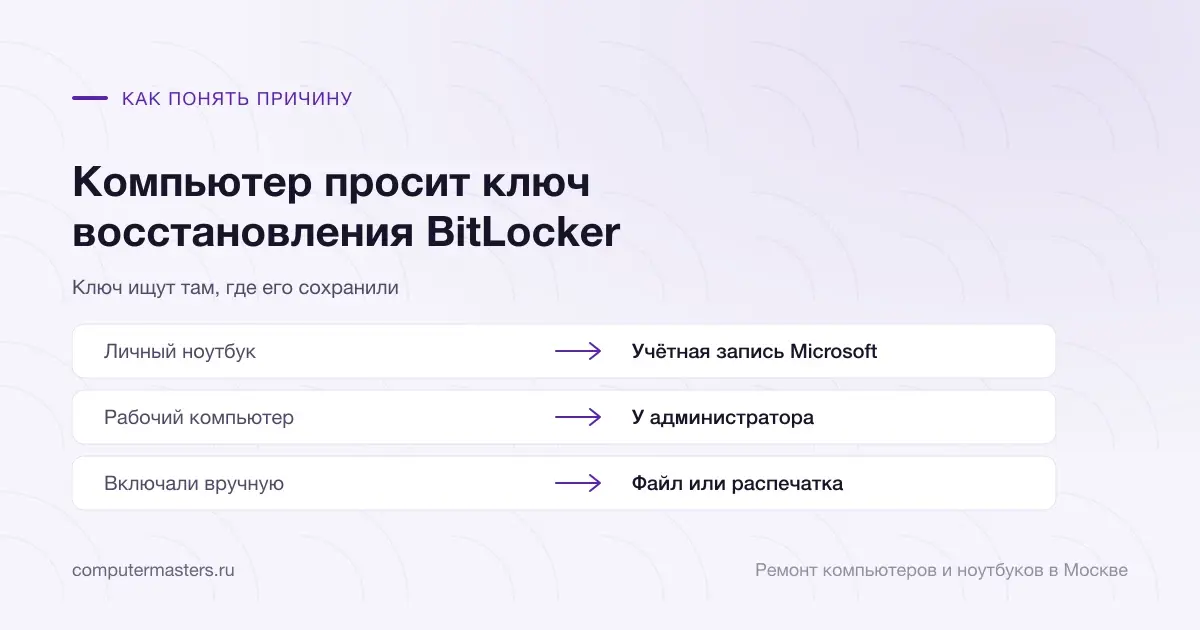
Таблица «признак — вывод»: личный ноутбук — учётная запись microsoft; рабочий компьютер — у администратора; включали вручную — файл или распечатка

Откуда взялось шифрование, если вы его не включали

Это первый вопрос, который задают почти все. На современных компьютерах шифрование диска нередко включается само: производители поставляют ноутбуки с поддержкой этой функции, и при входе в учётную запись Microsoft система активирует её автоматически, сохранив ключ в вашем профиле в облаке. Формально вы это подтвердили при первом запуске, фактически — просто прошли мастер настройки.

Второй сценарий — рабочий или учебный компьютер. Там шифрование включает организация, ключи хранятся в её системе управления, и у пользователя их нет в принципе.

Третий — вы или кто-то до вас включили функцию вручную, сохранив ключ в файл или распечатав его. Тогда стоит вспомнить, где этот файл или листок.

Понимать это важно, потому что от сценария зависит, где искать. Домашний компьютер с личной учётной записью — ищем в облаке. Рабочий — идём к администратору. Ручное включение — ищем сохранённый файл.

Где искать ключ

Основное место — раздел устройств в вашей учётной записи Microsoft на сайте, открытый с телефона или другого компьютера. Там для каждого устройства перечислены сохранённые ключи восстановления с идентификаторами. На экране запроса указан идентификатор ключа — по нему и нужно выбрать правильный, если устройств несколько.

Заходить надо именно под той учётной записью, под которой настраивался этот компьютер. Это частая ошибка: у человека две учётные записи, он проверяет не ту и делает вывод, что ключей нет.

Второе место — файл с ключом. При ручном включении система предлагает сохранить его в файл или напечатать. Поищите на флешках, в облачном хранилище, в папке документов на другом компьютере, в распечатках. Файл обычно текстовый и в имени содержит слова про ключ восстановления.

Третье — рабочая организация. Если компьютер выдан на работе, ключ есть у системного администратора: он хранится в системе управления устройствами. Своими силами обойти это нельзя, и попытки только тратят время.

Почему запрос появился именно сейчас

В обычном режиме ключ хранится в аппаратном модуле безопасности на плате и подставляется автоматически при каждом запуске. Модуль отдаёт его только тогда, когда «узнаёт» компьютер: совпадают настройки загрузки, состав ключевых компонентов, состояние безопасной загрузки. Если что-то изменилось, модуль ключ не отдаёт, и система просит его у человека.

Что считается изменением: обновление прошивки платы, изменение настроек безопасной загрузки, включение или отключение модуля, изменение порядка загрузки, замена материнской платы или процессора, а иногда и крупное обновление Windows. Перестановка диска в другой компьютер — тоже.

Отсюда практический вывод для всех, кто планирует апгрейд или обновление прошивки: сначала найдите и сохраните ключ восстановления, а лучше временно приостановите защиту BitLocker в настройках системы. Приостановка на время работ — штатная функция, и она избавляет от этой ситуации целиком.

Иногда запрос появляется однократно и больше не возвращается — после ввода ключа система заново привязывается к текущему состоянию. Если же он приходит при каждом запуске, значит, что-то продолжает меняться, и стоит посмотреть на настройки платы и на батарейку: севшая батарейка сбрасывает настройки при каждом выключении.

Что делать после того, как ключ нашёлся

Введите ключ на экране запроса — это сорок восемь цифр группами по шесть. Система разблокирует диск и загрузится обычным образом. Первое, что стоит сделать после этого, — сохранить ключ в надёжном месте и убедиться, что он есть в вашей учётной записи.

Второе — сделать копию важных данных. Ситуация показала, что доступ к ним зависит от одной строки цифр, и это хороший повод завести резервную копию на отдельном носителе.

Третье — решить, нужно ли шифрование вообще. Для рабочего ноутбука, который ездит с вами, — безусловно да: потерянный незашифрованный ноутбук отдаёт все данные любому, кто вынет из него диск. Для домашнего стационарного компьютера польза меньше, а риск потерять доступ выше. Отключается шифрование в настройках системы, процесс занимает время и требует, чтобы компьютер оставался включённым.

И четвёртое: если планируется апгрейд, обновление прошивки или перенос диска, приостановите защиту заранее. Это одна кнопка, и она экономит вечер.

Если ключа нет нигде

Здесь нужна честность, а не обнадёживание. Шифрование BitLocker работает так, как задумано: без ключа расшифровать данные нельзя. Нет сервисной процедуры, нет «мастерского пароля», нет программы, которая подберёт ключ за разумное время. Всё, что предлагает обратное, — либо мошенничество, либо вредоносное ПО.

Что можно сделать реально. Проверить все учётные записи Microsoft, которые могли использоваться на этом компьютере. Поискать файл ключа на всех носителях и в облачных хранилищах. Если компьютер корпоративный — обратиться к администратору, даже если вы давно там не работаете. Если ноутбук покупался с рук — попробовать связаться с прежним владельцем.

Если ключ не нашёлся, остаётся вернуть компьютер в рабочее состояние с потерей данных: диск размечается заново и система ставится начисто. Сам накопитель при этом исправен, и после переустановки компьютер работает нормально.

Мы в такой ситуации делаем две вещи: помогаем перепроверить все места, где ключ мог сохраниться, и, если его нет, приводим компьютер в рабочее состояние. Установка Windows — 1 300 ₽, переустановка с драйверами и настройкой — 1 800 ₽, диагностика и выезд мастера — бесплатно. Мы не обещаем расшифровать диск без ключа: этого не может никто, и обещание такого — верный признак, что вам продают воздух.

Как применить к своей ситуации

Как применить это к своей ситуации

Короткий практический ориентир: что проверить без риска, когда лучше не затягивать и какую информацию удобно подготовить до обращения.

Как использовать материал

Что сказать мастеру после проверки

Симптом. Опишите своими словами, что именно происходит с техникой. Для обращения не нужен полный диагноз из материала.

Что уже проверили. Достаточно коротко сказать, что уже успели проверить безопасно без разборки и без повторяющихся экспериментов.

К какому выводу прийти. Если после проверки стало видно, что дальше нужна не самостоятельная настройка, а нормальная услуга или диагностика, лучше сразу переходить к заявке.

Заявка через сайт

Оставьте номер

Перезвоним, уточним симптомы и скажем, что лучше сделать дальше.

Подходящие услуги

Куда обратиться по этой теме

Если по описанию ситуация похожа на вашу, можно сразу перейти к нужной помощи и оставить заявку.

Подойдёт по вашей ситуации

Восстановление данных с HDD, SSD, флешек и карт памяти

Если пропали файлы, диск просит форматирование, папки не открываются или накопитель стал пропадать из системы, важнее всего не делать лишних записей и не запускать случайные утилиты. Оставьте заявку: уточним, что произошло, и подскажем, какие действия лучше остановить прямо сейчас.

Подойдёт по вашей ситуации

Установка и переустановка Windows

Ставим Windows на новый компьютер и переустанавливаем систему после сбоя или замены диска. До начала работ бесплатно проверяем накопитель и возможность сохранить важные файлы — даже если после диагностики вы решите ничего не делать.

Подойдёт по вашей ситуации

Диагностика компьютеров и ноутбуков

Диагностика нужна, когда симптом есть, а причина неочевидна: техника не включается, выключается, греется, тормозит, не заряжается или ведёт себя нестабильно. После проверки вы понимаете, что произошло и стоит ли ремонтировать устройство.

Подойдёт по вашей ситуации

Windows не загружается

Помогаем разобраться со сбоями загрузки Windows и понять, когда достаточно системных работ, а когда нужна диагностика накопителя или устройства.

Подойдёт по вашей ситуации

Пропали файлы с диска

Разбираем ситуацию, когда пропали файлы с диска, флешки или SSD, и объясняем, как повысить шанс на безопасное восстановление.

Подойдёт по вашей ситуации

Не устанавливается Windows 11: что проверить

Чаще всего установку блокируют три требования: модуль TPM 2.0, безопасная загрузка и разметка GPT. Все три обычно решаются в настройках платы, а не заменой компьютера.

Подойдёт по вашей ситуации

Восстановление загрузчика Windows

Повреждённый загрузчик почти никогда не означает потерю данных. Штатные средства восстанавливают его за несколько минут, но команды различаются для современной разметки GPT и для старой MBR.

Подойдёт по вашей ситуации

Как снизить риск потери данных на SSD и HDD

Чаще всего данные теряются не в момент поломки, а из-за того, что до неё не было ни одной резервной копии, а после — паники и лишних экспериментов с диском.

FAQ

Частые вопросы по ситуации

Если ситуация похожа на вашу, оставьте заявку. Не нужно заранее угадывать точную причину поломки.

Где найти ключ восстановления BitLocker?
Основное место — раздел устройств в вашей учётной записи Microsoft, открытый с телефона или другого компьютера: там ключи сохраняются автоматически. На экране запроса указан идентификатор ключа — по нему выбирается правильный, если устройств несколько. Заходить надо под той учётной записью, под которой настраивался компьютер.
Я не включал шифрование. Откуда оно взялось?
На современных компьютерах оно нередко включается само: при входе в учётную запись Microsoft во время первой настройки система активирует защиту и сохраняет ключ в вашем профиле. Второй вариант — рабочий компьютер, где шифрование включила организация.
Почему запрос появился внезапно?
Ключ хранится в аппаратном модуле на плате и подставляется автоматически, пока модуль «узнаёт» компьютер. Обновление прошивки, изменение настроек безопасной загрузки, замена платы или процессора, перестановка диска — всё это меняет состояние, и модуль перестаёт отдавать ключ.
Ключ восстановления — это мой пароль от учётной записи?
Нет. Это отдельная последовательность из сорока восьми цифр, сгруппированных по шесть. Пароль от учётной записи, ПИН-код и пароль администратора здесь не подойдут. Ключ надо именно найти — в учётной записи, в сохранённом файле или у администратора организации.
Можно ли расшифровать диск без ключа?
Нет. Шифрование работает как задумано: без ключа данные недоступны, и сервисной процедуры для обхода не существует. Всё, что обещает обратное, — мошенничество или вредоносное ПО. Реально можно только перепроверить все места хранения ключа, а при его отсутствии — переустановить систему с потерей данных.
Как избежать этого при апгрейде?
Перед обновлением прошивки платы, заменой комплектующих или переносом диска приостановите защиту BitLocker в настройках системы — это штатная функция и одна кнопка. После работ защита включается обратно. И заранее сохраните ключ восстановления, независимо от планов.

ЗАЯВКА ЧЕРЕЗ САЙТ

Если ситуация похожа на вашу

Оставьте номер телефона. Перезвоним и уточним детали.

К услуге