ДИСПЕТЧЕР УСТРОЙСТВ

Коды ошибок в диспетчере устройств: 10, 28, 43, 45 и другие

Код в диспетчере устройств — это не диагноз, а подсказка, с какой стороны искать: драйвер, питание, разъём или само устройство.

9 минут

18.08.2026

Код 28 — самый безобидный: драйвер просто не установлен, и вопрос решается установкой нужного пакета.

Коротко по сути

Код 28 — самый безобидный: драйвер просто не установлен, и вопрос решается установкой нужного пакета.

Код 45 говорит, что устройства сейчас нет в системе: чаще всего это отключённый кабель, разболтанный разъём или пропавшее питание.

Код 43 и код 10 — самые неоднозначные: под ними прячется и сбой драйвера, и реальная неисправность устройства.

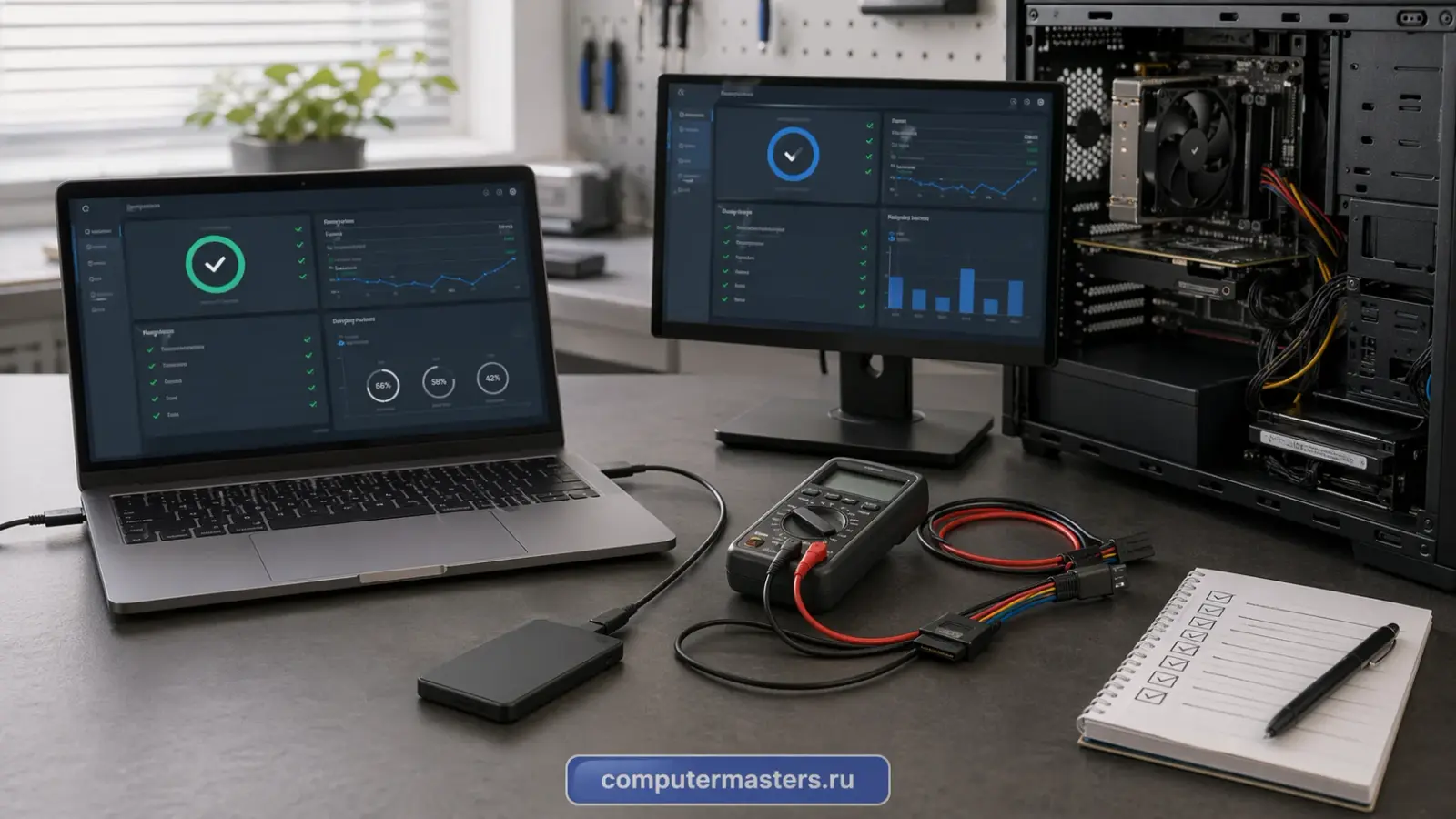
Рабочее место диагностики: ноутбук и монитор с диагностическими показателями, мультиметр с щупами, внешний диск и открытый системный блок рядом

Что вообще означает код

Диспетчер устройств показывает не поломку, а результат попытки Windows подружиться с устройством. Система находит оборудование, подбирает драйвер, запускает его и получает ответ. Если что-то пошло не так, она записывает короткий код. То есть код описывает стадию, на которой всё остановилось, но не причину: одна и та же цифра появляется и от кривого драйвера, и от умирающего разъёма.

Отсюда правило, которое экономит время: сначала определите, к какой группе относится ваш код — «драйвер», «нет устройства» или «устройство отвечает неправильно». Дальше проверки в каждой группе разные, и перебирать всё подряд не нужно.

Второе правило: смотрите на масштаб. Один жёлтый треугольник на неизвестном устройстве после переустановки Windows — обычная рутина. Три-четыре ошибки сразу, особенно у портов USB и контроллеров, — повод думать о питании, шлейфах или плате, а не о драйверах.

Коды, которые лечатся драйвером

Код 28 — «Драйверы для этого устройства не установлены». Самый простой случай: Windows видит железо, но не знает, чем с ним разговаривать. Обычная картина после чистой установки системы, когда половина устройств в списке названа «Неизвестное устройство». Решается установкой драйверов с сайта производителя ноутбука или материнской платы — именно оттуда, а не из сборников «всё в одном»: те подкладывают неподходящие версии и рекламные модули.

Код 19 — повреждены настройки устройства в реестре. Часто остаётся после неудачного удаления программы, которая ставила свой драйвер: пишущего софта, виртуальных приводов, VPN-клиентов. Помогает удаление устройства в диспетчере с последующей перезагрузкой, а если нет — откат к точке восстановления, созданной до сбоя.

Код 39 и код 31 из той же группы: драйвер не загрузился или повреждён. Порядок действий один и тот же — удалить устройство вместе с драйвером, перезагрузиться, поставить свежий пакет с официального сайта. Если после этого код возвращается, дело уже не в драйвере, и стоит переходить к проверке самого устройства.

Коды, которые говорят о железе

Код 45 — «Сейчас это устройство не подключено к компьютеру». Windows помнит устройство, но не находит его прямо сейчас. Для принтера или внешнего диска это чаще всего выдернутый кабель, спящий USB-разъём или отключённое питание. Для встроенных устройств ноутбука — куда неприятнее: пропавшая связь по шлейфу, окисленные контакты после жидкости, отошедший разъём. Начните с очевидного: другой кабель, другой порт, прямое подключение вместо разветвителя.

Код 43 — «Windows остановила это устройство, так как оно сообщило о неполадках». Формулировка честная: устройство ответило системе, что у него проблемы. У видеокарты этот код часто означает перегрев, деградацию памяти или сбой питания. У флешки — умирающий контроллер. У веб-камеры или Wi-Fi-модуля — плохой контакт. Драйвер здесь помогает примерно в половине случаев, и это как раз тот код, при котором стоит проверить устройство на другом компьютере.

Код 10 — «Запуск этого устройства невозможен». Самый общий из всех: драйвер загрузился, но устройство не смогло стартовать. Виноват может быть и драйвер, и питание, и сама микросхема. Порядок такой: сначала свежий драйвер с официального сайта, потом проверка на другом порту и другом компьютере, потом уже разговор о ремонте.

Отдельно стоит код 12 — «Недостаточно свободных ресурсов». В домашних компьютерах он встречается редко и обычно связан с настройками в BIOS или с конфликтом устройств в слотах. Здесь помогает не переустановка драйвера, а изменение конфигурации: другой слот, другой режим работы порта, обновление прошивки платы.

Порядок, который подходит почти всегда

Первое — перезагрузка с полным выключением. Не «перезагрузить», а завершить работу, обесточить на минуту и включить снова. У ноутбуков это заодно сбрасывает состояние контроллеров, которые не выключаются при быстром старте. Немалая часть кодов 43 и 45 после такого исчезает.

Второе — проверить устройство отдельно от системы. Внешнее — на другом компьютере, встроенное — в меню BIOS или в загрузочной среде, где драйверы Windows не участвуют. Если там устройство видно и работает, круг сужается до системы, если нет — до железа.

Третье — переустановить драйвер по-честному: удалить устройство с галочкой «удалить программы драйверов», перезагрузиться, поставить свежий пакет. И только четвёртым шагом идут более серьёзные меры вроде отката обновления Windows или проверки системных файлов командами sfc /scannow и DISM.

Если после всего этого код возвращается, обычно речь уже о ремонте: разъём, шлейф, контроллер или сам узел. Диагностика у нас бесплатная; настройка драйверов и обновлений — 1 200 ₽. Когда речь о видеокарте, полезно заранее сказать, был ли перегрев, разгон или скачок напряжения: это сильно сокращает поиск.

Как применить к своей ситуации

Как применить это к своей ситуации

Короткий практический ориентир: что проверить без риска, когда лучше не затягивать и какую информацию удобно подготовить до обращения.

Как использовать материал

Что сказать мастеру после проверки

Симптом. Опишите своими словами, что именно происходит с техникой. Для обращения не нужен полный диагноз из материала.

Что уже проверили. Достаточно коротко сказать, что уже успели проверить безопасно без разборки и без повторяющихся экспериментов.

К какому выводу прийти. Если после проверки стало видно, что дальше нужна не самостоятельная настройка, а нормальная услуга или диагностика, лучше сразу переходить к заявке.

Заявка через сайт

Оставьте номер

Перезвоним, уточним симптомы и скажем, что лучше сделать дальше.

Подходящие услуги

Куда обратиться по этой теме

Если по описанию ситуация похожа на вашу, можно сразу перейти к нужной помощи и оставить заявку.

Подойдёт по вашей ситуации

Установка программ и драйверов на компьютер и ноутбук

Система уже стоит, а работать на компьютере всё равно нельзя: нет офиса, не печатает принтер, не работает звук или Wi-Fi, а старые файлы остались на прежней машине. Приводим рабочее окружение в порядок — ставим нужные программы и правильные драйверы под конкретное железо, подключаем технику и переносим данные. Приезжаем на дом или в офис.

Подойдёт по вашей ситуации

Диагностика компьютеров и ноутбуков

Диагностика нужна, когда симптом есть, а причина неочевидна: техника не включается, выключается, греется, тормозит, не заряжается или ведёт себя нестабильно. После проверки вы понимаете, что произошло и стоит ли ремонтировать устройство.

Подойдёт по вашей ситуации

Ремонт компьютеров в Москве

Компьютер не включается, шумит, греется, зависает или показывает чёрный экран? Оставьте номер: мы уточним симптомы, отделим простую настройку от поломки железа и скажем, какой следующий шаг действительно нужен.

Подойдёт по вашей ситуации

Ремонт видеокарт: артефакты, перегрев, нет изображения

Видеокарта редко умирает молча и сразу. Сначала в играх мелькают короткие артефакты, потом драйвер начинает вылетать, потом изображение пропадает совсем. Разбираемся, что именно вышло из строя — питание карты, память, видеочип, охлаждение или прошивка, — и до начала работ сравниваем стоимость ремонта с ценой такой же карты на вторичном рынке. Если чинить невыгодно, так и говорим.

Подойдёт по вашей ситуации

Ремонт ноутбуков в Москве

Ноутбук не включается, не заряжается, перегревается, трещит в петлях, показывает полосы на экране или ведёт себя нестабильно после жидкости? Оставьте номер: уточним симптом и подскажем, с чего безопаснее начать.

FAQ

Частые вопросы по ситуации

Если ситуация похожа на вашу, оставьте заявку. Не нужно заранее угадывать точную причину поломки.

Код 45 у принтера — принтер сломался?
Обычно нет. Код означает, что устройства сейчас нет в системе: выключено питание, выдернут кабель, отвалилось соединение по сети или Windows держит запись о принтере, которого рядом нет. Проверьте питание и кабель, подключите напрямую, минуя разветвители, и переподключите принтер заново.
Код 43 у видеокарты — это конец?
Не обязательно. Иногда его вызывает сбойный драйвер, конфликт после обновления или недостаток питания. Но если код появляется и после чистой установки драйвера, а карта греется, шумит или раньше давала артефакты, это уже похоже на неисправность. Проверка на другом компьютере даёт ответ быстрее всего.
Почему у меня в списке много «Неизвестных устройств» с кодом 28?
Так выглядит свежая система без драйверов производителя. Windows ставит базовые драйверы для основных узлов, а специфические устройства ноутбука — датчики, управление питанием, картридер — остаются без них. Нужен пакет с сайта производителя вашей модели.
Помогает ли автоматический поиск драйверов в диспетчере?
Иногда да, но он ищет в хранилище Windows и в центре обновлений, где есть далеко не всё. Для видеокарт, Wi-Fi-модулей и фирменных устройств ноутбука надёжнее скачать драйвер с официального сайта — там же лежат нужные версии для конкретной модели.
Стоит ли пользоваться программами автоматической установки драйверов?
Лучше не стоит. Такие сборники ставят не самые подходящие версии, а часто ещё и приносят с собой рекламные модули. В итоге к исходной проблеме добавляется вторая, и разбираться приходится уже с двумя. Драйвер занимает несколько минут, если брать его с сайта производителя.

ЗАЯВКА ЧЕРЕЗ САЙТ

Если ситуация похожа на вашу

Оставьте номер телефона. Перезвоним и уточним детали.

К услуге