КОД НА ПЛАТЕ

Код на индикаторе материнской платы

Индикатор показывает этап запуска, на котором остановилась плата. Значения кодов зависят от производителя, но логика одна: код указывает на проверяемый узел.

7 минут

28.08.2026

Код на индикаторе — это этап запуска, а не код ошибки в привычном смысле.

Коротко по сути

Код на индикаторе — это этап запуска, а не код ошибки в привычном смысле.

Значения различаются у разных производителей: смотреть нужно инструкцию именно к вашей плате.

Замерший код указывает на узел, который проверялся в этот момент: память, процессор, видео, накопители.

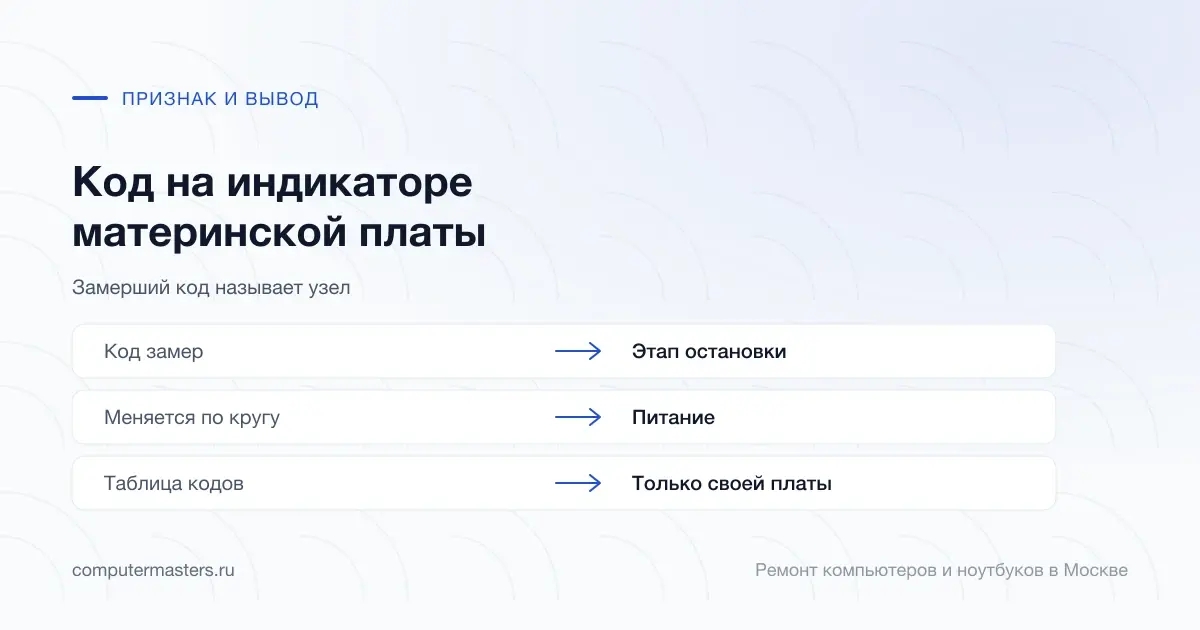
Таблица «признак — вывод»: код замер — этап остановки; меняется по кругу — питание; таблица кодов — только своей платы

Как работает индикатор

При включении плата не запускает систему сразу: она последовательно проверяет и инициализирует узлы — питание, процессор, память, шины, видео, накопители. Каждому этапу соответствует свой код, который плата выводит на индикатор в момент выполнения.

На исправном компьютере коды сменяются так быстро, что глазом это выглядит как мелькание, а в конце появляется код успешной передачи управления системе. Если же на каком-то этапе плата не получает ожидаемого отклика, она останавливается, и код замирает.

Именно замерший код и есть диагностическая информация: он говорит, на чём именно всё встало. Это принципиально точнее, чем гадать по симптому «не включается», потому что круг подозреваемых сужается сразу до одного узла.

Как пользоваться кодом

Первое и главное: значения кодов не универсальны. У разных производителей и даже у разных поколений плат одного производителя один и тот же код может означать разное. Поэтому смотреть нужно таблицу в инструкции именно к вашей модели платы — она есть на сайте производителя.

Второе: важен не только код, но и то, меняется ли он. Замерший код указывает на этап остановки. Циклически повторяющаяся последовательность означает, что плата пытается стартовать снова и снова, и это отдельный симптом, обычно связанный с питанием.

Третье: на платах попроще индикатора нет, но есть четыре светодиода, подписанные по узлам — процессор, память, видео, накопители. Логика та же: горящий светодиод указывает на этап, где всё остановилось. А на совсем старых платах ту же роль играли звуковые сигналы.

Что делать с полученной информацией

Коды, указывающие на память, — самая частая группа, и с ней проще всего: выньте планки, протрите контакты, вставьте по одной и попробуйте запустить с каждой отдельно. Значительная часть таких случаев решается переустановкой планок в слоты.

Коды, указывающие на видео, обычно означают, что плата не получила отклик от видеокарты: проверьте её посадку в слоте и подключение дополнительного питания. Коды процессора чаще связаны с питанием и совместимостью, а не с самим процессором.

Если код указывает на этап, где вмешательство требует разборки и опыта, разумнее остановиться. Ценность индикатора уже реализована: вы знаете узел, и разговор с мастером начинается не с «не включается», а с конкретного этапа — это заметно ускоряет и удешевляет диагностику.

Как применить к своей ситуации

Как применить это к своей ситуации

Короткий практический ориентир: что проверить без риска, когда лучше не затягивать и какую информацию удобно подготовить до обращения.

Как использовать материал

Что сказать мастеру после проверки

Симптом. Опишите своими словами, что именно происходит с техникой. Для обращения не нужен полный диагноз из материала.

Что уже проверили. Достаточно коротко сказать, что уже успели проверить безопасно без разборки и без повторяющихся экспериментов.

К какому выводу прийти. Если после проверки стало видно, что дальше нужна не самостоятельная настройка, а нормальная услуга или диагностика, лучше сразу переходить к заявке.

Заявка через сайт

Оставьте номер

Перезвоним, уточним симптомы и скажем, что лучше сделать дальше.

Подходящие услуги

Куда обратиться по этой теме

Если по описанию ситуация похожа на вашу, можно сразу перейти к нужной помощи и оставить заявку.

Подойдёт по вашей ситуации

Диагностика компьютеров и ноутбуков

Диагностика нужна, когда симптом есть, а причина неочевидна: техника не включается, выключается, греется, тормозит, не заряжается или ведёт себя нестабильно. После проверки вы понимаете, что произошло и стоит ли ремонтировать устройство.

Подойдёт по вашей ситуации

Ремонт материнской платы компьютера

Материнская плата стационарного компьютера ломается не так, как ноутбучная: здесь реже нужна пайка чипов и чаще — работа с питанием, конденсаторами, сокетом, слотами и разъёмами. Компьютер не стартует, стартует через раз, не видит одну планку памяти или диск, теряет USB, пищит — всё это может быть плата, а может быть блок питания или процессор рядом с ней. Поэтому ремонт начинается со стенда, где плату проверяют отдельно, а не с покупки новой «на всякий случай».

Подойдёт по вашей ситуации

Ремонт компьютеров в Москве

Компьютер не включается, шумит, греется, зависает или показывает чёрный экран? Оставьте номер: мы уточним симптомы, отделим простую настройку от поломки железа и скажем, какой следующий шаг действительно нужен.

Подойдёт по вашей ситуации

Компьютер не включается

Начните с четырёх проверок, они бесплатны и занимают пять минут. Тумблер на самом блоке питания сзади, он часто оказывается в положении «выключено» после уборки или переезда. Другая розетка и заведомо рабочий кабель питания. Отключить всё лишнее: флешки, внешний диск, принтер, второй монитор. И обесточить компьютер на минуту, зажав кнопку питания секунд на десять, чтобы снять остаточный заряд. Заметная часть случаев на этом и заканчивается. Если не помогло, дальше важно понять, какой из трёх сценариев у вас: тишина совсем, дёрганье вентиляторов на долю секунды или старт без изображения. Чинятся они по-разному и стоят разного.

Подойдёт по вашей ситуации

Компьютер пищит при включении и не включается

Писк при включении это не поломка сама по себе, а сообщение материнской платы: она успела дойти до самопроверки и нашла узел, который не отвечает. Плохая новость в том, что по одному сигналу диагноз не ставят. Хорошая — компьютер чаще всего живой, и менять «всё подряд» не придётся.

Подойдёт по вашей ситуации

Компьютер не включается после сборки

Машина, которая никогда не работала, ломается не так, как машина, которая работала и сломалась. Здесь почти всегда виновата не деталь, а сборка: не подключён отдельный кабель питания процессора, перемычка кнопки надета не на те штырьки, под платой стоит лишняя стойка, планка памяти не дошла до защёлки. Все эти причины проверяются без приборов и за полчаса. Разберём их в том порядке, в каком они встречаются, — от самых частых к редким.

Подойдёт по вашей ситуации

Сигналы BIOS при включении компьютера: как их расшифровать

Одна и та же серия писков у разных производителей BIOS означает разное, поэтому сигнал сначала считают, потом ищут расшифровку для своей платы, и только потом что-то разбирают.

Подойдёт по вашей ситуации

Как проверить оперативную память на ошибки

Встроенное средство ловит только явный брак. Настоящая проверка — Memtest86 с флешки на ночь, минимум четыре полных прохода; одна ошибка за всю ночь уже считается результатом.

FAQ

Частые вопросы по ситуации

Если ситуация похожа на вашу, оставьте заявку. Не нужно заранее угадывать точную причину поломки.

Где посмотреть, что означает код?
В инструкции к вашей материнской плате, раздел с таблицей кодов этапов запуска. Универсальных таблиц нет: у разных производителей и разных поколений плат один и тот же код означает разное, поэтому общие списки из интернета вводят в заблуждение.
Код всё время меняется по кругу. Что это значит?
Что плата пытается стартовать снова и снова и каждый раз не доходит до конца. Такое циклическое поведение обычно связано с питанием: блок питания не выходит на режим, или где-то короткое замыкание. Это отдельный симптом, отличный от замершего кода.
На плате нет индикатора. Есть альтернатива?
Обычно есть четыре светодиода, подписанные по узлам: процессор, память, видео, накопители. Горящий указывает, на каком этапе всё остановилось. На старых платах ту же роль играют звуковые сигналы — их расшифровка тоже зависит от производителя.
Код указывает на память. Что делать?
Выключите компьютер, обесточьте, выньте планки памяти, протрите контакты сухой салфеткой и вставьте до щелчка. Затем попробуйте запуститься с одной планкой, потом с другой, в разных слотах. Заметная часть таких случаев решается именно переустановкой планок.
Сколько стоит диагностика?
Диагностика и выезд мастера — бесплатно. Если вы знаете код с индикатора, скажите его при обращении: это заметно ускоряет диагностику, потому что круг проверок сужается сразу.

ЗАЯВКА ЧЕРЕЗ САЙТ

Если ситуация похожа на вашу

Оставьте номер телефона. Перезвоним и уточним детали.

К услуге