ПК долго стоял без дела и теперь не запускается
За месяцы без работы садится батарейка платы, стареют конденсаторы блока питания, окисляются контакты памяти, а после холода внутри оседает влага. Первое включение должно быть осторожным, иначе слабый блок питания может потянуть за собой другие детали.
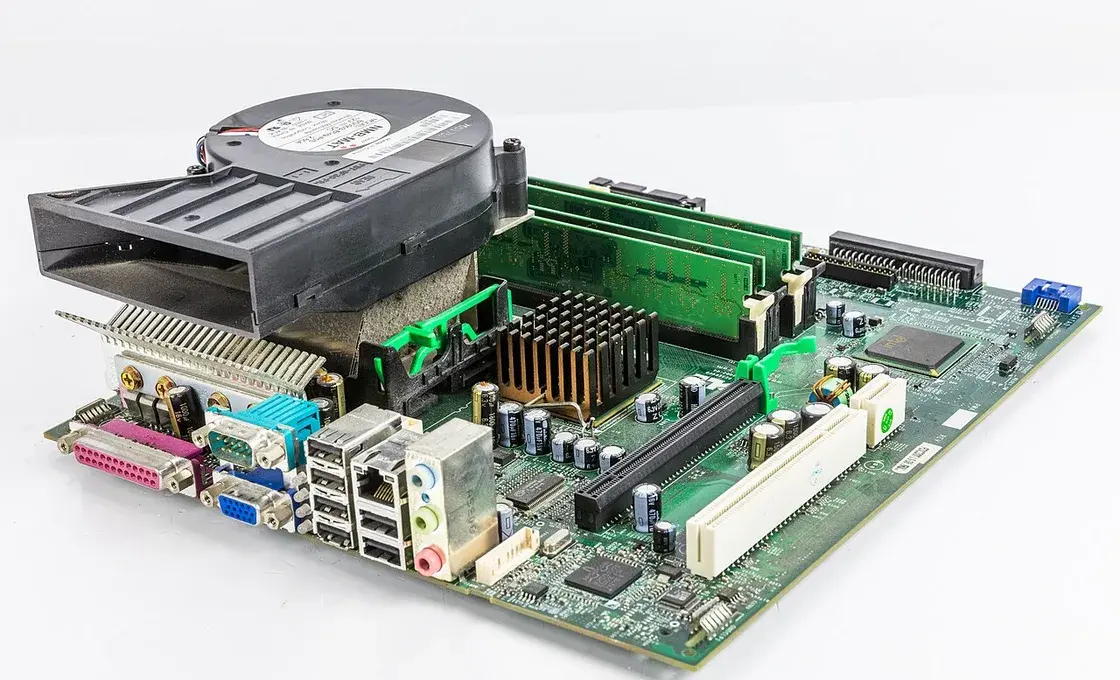
Компьютер убрали в кладовку исправным, отвезли на дачу на зиму или просто не включали полгода, пока работали на ноутбуке. Теперь на кнопку он не реагирует, дёргает вентиляторами или стартует через раз. Ничего не ломали, но время тоже работает: садится батарейка на плате, стареют конденсаторы, контакты покрываются окислом, в холодном помещении на плату садится влага. Разберём, что успевает случиться за месяцы простоя, как правильно включать такой компьютер в первый раз и почему двадцать нажатий на кнопку подряд делают только хуже.
Что происходит с компьютером за месяцы хранения
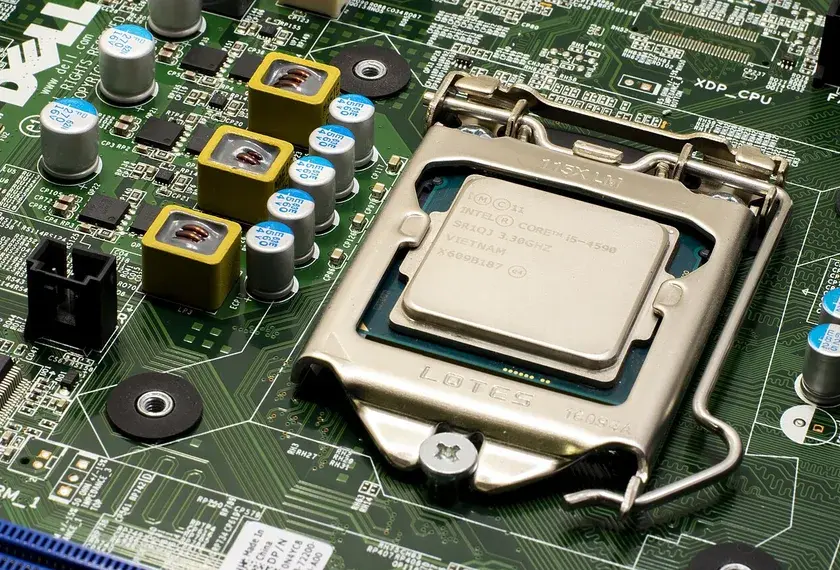
На материнской плате стоит круглая батарейка CR2032, которая хранит дату и настройки, пока компьютер выключен из розетки. Её хватает на годы, но при долгом хранении без питания она садится быстрее. Обычно это заканчивается сброшенными часами и сообщением при старте с просьбой нажать F1. По опыту ремонта, некоторые платы с полностью севшей батарейкой ведут себя хуже: включаются только со второго-третьего раза или не стартуют вовсе.
Блок питания — второй уязвимый узел. Электролитические конденсаторы внутри него стареют даже без работы, а первое включение после долгого перерыва для старого блока — самая тяжёлая нагрузка. Если он и так был на пределе, он может не запуститься или отключиться через секунду. Хуже, когда неисправный блок при запуске выдаёт неправильное напряжение: тогда под удар попадают плата, видеокарта и диски.
Третья история — условия хранения. В неотапливаемом доме, гараже или на балконе контакты планок памяти, видеокарты и разъёмов окисляются от сырости. Если холодный системный блок занести в тёплую комнату и сразу включить, на плате и внутри блока питания выпадает конденсат, как на бутылке из холодильника. На даче к этому добавляются мыши, которые любят гнездиться в тёплых корпусах и грызть провода, и насекомые в вентиляторах. А в офисе, где компьютер стоял под столом, за полгода внутри оседает столько пыли, что вентилятор процессора с трудом трогается с места и плата выключается, не дождавшись оборотов.
Авторы фотографий
- Dell OptiPlex GX280, model DHS - motherboard-2815.jpg, Raimond Spekking. CC BY-SA 4.0. Размер и кадрирование адаптированы.

Не включается после простоя
Одно нажатие, а не двадцать
- Согреть в тепле
- Осмотреть и проверить розетку
- Нажать кнопку один раз
Коротко по сути
- Компьютер из холодного помещения сначала греют несколько часов в закрытом корпусе, и только потом включают.
- Сброс даты и просьба нажать F1 при старте — признак севшей батарейки на плате, а не поломки.
- Щелчок в блоке питания, запах или дёрганье вентиляторов — повод прекратить попытки.
- Перед тем как доверять старому диску рабочие файлы, его состояние стоит проверить.
Как включать компьютер после долгого перерыва
Если компьютер хранился в холоде, дайте ему согреться в закрытом корпусе при комнатной температуре. Сколько ждать, зависит от того, насколько было холодно, но несколько часов — разумный минимум, а после мороза лучше оставить его до следующего дня. За это время влага, которая могла осесть, испарится, а не замкнёт дорожки при первом старте.
Осмотрите системный блок снаружи и через решётки. Запах гари или мышей, следы помёта, ржавчина на разъёмах задней панели, влажные пятна, пыль комками — повод не включать компьютер в розетку, а позвать мастера. Если всё чисто, проверьте цепочку питания: розетку другим прибором, сетевой фильтр и его кнопку, кабель, тумблер на самом блоке питания сзади. Затем выньте вилку, удерживайте кнопку включения секунд десять, чтобы снять остаточный заряд, подключите и нажмите кнопку один раз.
Внимательно посмотрите и послушайте, что происходит. Раскрутились вентиляторы и появилось изображение — хорошо. Если компьютер просит нажать F1 или показывает сброшенную дату, войдите в BIOS, загрузите настройки по умолчанию, выставьте время и сохраните. Батарейку при этом стоит заменить в ближайшее время. Первые полчаса не оставляйте компьютер без присмотра: если блок питания начнёт сдавать, это заметно по запаху, писку или внезапному выключению. Периферию — принтер, внешние диски, колонки — подключайте уже после того, как компьютер стабильно загрузился, а не все сразу. Если же реакции нет, вентиляторы дёрнулись и замерли или из блока раздался щелчок, дальнейшие нажатия отложите.
Когда новые попытки делают хуже
Первое включение после простоя показывает, выдержал ли блок питания. Настораживать должны тонкий писк или гул из блока, щелчок и тишина, запах горелого пластика, вентиляторы, которые проворачиваются на долю секунды и останавливаются. Сюда же относится компьютер, который включился, поработал минуту и выключился сам. Каждая следующая попытка с неисправным блоком — лишний риск для платы и дисков, поэтому здесь лучше остановиться.
Советы вроде «пропылесосить внутри», «прогреть феном» или «вынуть и протереть память» тоже не безобидны. Пылесос накапливает статический заряд и срывает мелкие детали. Горячий воздух фена деформирует пластик разъёмов и не убирает влагу из-под микросхем. Планки памяти без опыта ломают защёлками, а к контактам нельзя прикасаться пальцами. Если корпус никогда раньше не открывали, лучше этого не делать. Подозрительный блок питания не стоит проверять и в другом компьютере: если он выдаёт неправильное напряжение, пострадает уже чужая плата.
И отдельно про данные. Старый жёсткий диск после долгого простоя тоже может не раскрутиться с первого раза или начать работать с ошибками. Если на нём фотографии и документы без копии, не спешите сразу запускать проверку диска и дефрагментацию. Сначала убедитесь, что компьютер стабильно работает, и скопируйте самое важное на внешний носитель.
Что мастер проверяет на месте
Мастер открывает корпус и осматривает плату, блок питания и провода: нет ли следов влаги, коррозии, вздутых конденсаторов и следов грызунов. Блок питания проверяется отдельно, тестером или подменой заведомо исправным, чтобы не рисковать остальными деталями. Контакты памяти и видеокарты очищаются, пыль убирается, разъёмы проверяются на окисление.
Дальше мастер меняет батарейку платы, выставляет настройки BIOS и дату, запускает компьютер и смотрит, как он держит нагрузку. Проверяются температуры, напряжения и состояние диска по данным самодиагностики. Если диск вызывает сомнения, мастер сначала копирует важные файлы. Если блок питания или конденсаторы на плате отжили своё, он заранее называет замену и её стоимость. Если компьютер старый и ремонт выходит дороже его пользы, мастер так и скажет и поможет перенести файлы на новое устройство. Если же всё в порядке, он подскажет, как хранить системный блок в следующий раз, чтобы весной не повторять ту же историю.
Диагностика и выезд мастера бесплатны. Замена блока питания стоит 1 200 ₽, сам блок оплачивается отдельно. Чистка компьютера стоит 1 500 ₽, если внутри скопилась пыль или побывали грызуны. Замена конденсаторов и ремонт цепей питания платы ПК стоит 2 500 ₽. Настройка BIOS после замены батарейки стоит 1 200 ₽.
Материал подготовили редакция и мастера Computer Masters.
Условия обращения к мастеру
Сколько стоит, если делать с мастером
Выезд и диагностика бесплатно, даже если ремонт не понадобится. Цену работы называем до начала, детали считаем отдельно и только с вашего согласия.
- Замена SSD или HDD
- 1 000 ₽
- Замена блока питания
- 1 200 ₽
- Установка оперативной памяти
- 1 200 ₽
- Чистка компьютера с заменой термопасты
- 1 500 ₽
- Установка Windows
- 1 300 ₽
Стоимость ремонта
после диагностики
Выезд и диагностика бесплатны даже при отказе. Гарантия 12 месяцев на работы.
Ремонт компьютеров в Москве: что входитВыезд и диагностика бесплатно
Оставьте номер
Перезвоним, уточним симптомы и скажем, что лучше сделать дальше.
Куда обратиться по этой теме
Частые вопросы по ситуации
Компьютер включился со второго-третьего раза. Можно успокоиться?
При старте просит нажать F1 и сбрасывает дату. Это опасно?
Системный блок зимовал в неотапливаемом доме. Сколько ждать перед включением?
Можно ли пропылесосить системный блок перед включением?
Сколько обойдётся, если сгорел блок питания?
Если ситуация похожа на вашу
Оставьте номер телефона. Перезвоним и уточним детали.