Монитор не просыпается после спящего режима — сигнал не вернулся
При засыпании компьютер снимает сигнал с видеовыхода, монитор уходит в дежурный режим.
При пробуждении сигнал должен вернуться, а монитор — проснуться от него. Обрыв бывает на любой стороне: драйвер видеокарты не поднял вывод, порт DisplayPort после отключения «потерялся», настройки электропитания отключили порт или карту, монитор не увидел возвращение сигнала из-за своей платы или настройки глубокого сна. Если помогает выключение монитора кнопкой — виноват монитор или его настройка; если только перезагрузка компьютера — компьютер.
Пошевелили мышь, компьютер зашумел, клавиатура засветилась, а монитор остался спать: индикатор оранжевый, экран чёрный, иногда на секунду табличка «нет сигнала». Помогает только выключить и включить монитор кнопкой или перезагрузить компьютер. Это одна из самых частых жалоб на связку «компьютер и монитор», и у неё две группы причин: компьютер не возобновил вывод изображения после сна, или монитор не смог принять вернувшийся сигнал. Разберём, что происходит при засыпании и пробуждении, почему DisplayPort страдает чаще HDMI, какую роль играют драйвер и настройки электропитания, что проверить самому и когда за чёрным экраном стоит ремонт.
Что происходит при засыпании и пробуждении
Когда компьютер уходит в сон, видеокарта снимает сигнал с выхода, и монитор через несколько секунд уходит в дежурный режим: подсветка выключена, дежурное питание держит плату, которая ждёт сигнала. При пробуждении Windows поднимает драйвер видеокарты, тот подаёт сигнал, монитор его видит и включает подсветку. Цепочка простая, и рвётся она в трёх местах.
Первое — драйвер видеокарты не возобновил вывод: старая или повреждённая версия, конфликт после обновления Windows. Признак: помогает только перезагрузка, а монитор от кнопки не просыпается, потому что сигнала действительно нет. Второе — DisplayPort. По стандарту при засыпании монитор с DisplayPort сообщает компьютеру, что «отключился», и после пробуждения система заново опрашивает порт; часть мониторов и карт на этом этапе не договариваются. Признак: по HDMI всё просыпается, по DisplayPort — нет.
Третье — сам монитор. В меню многих мониторов есть режим глубокого сна, при котором плата отключает вход и просыпается только от кнопки. Или плата стареет: конденсаторы дежурного питания высохли, и выйти из дежурного режима она может не всегда. Признак: монитор не просыпается от любого компьютера, а от кнопки включается со второго-третьего раза.
Авторы фотографий
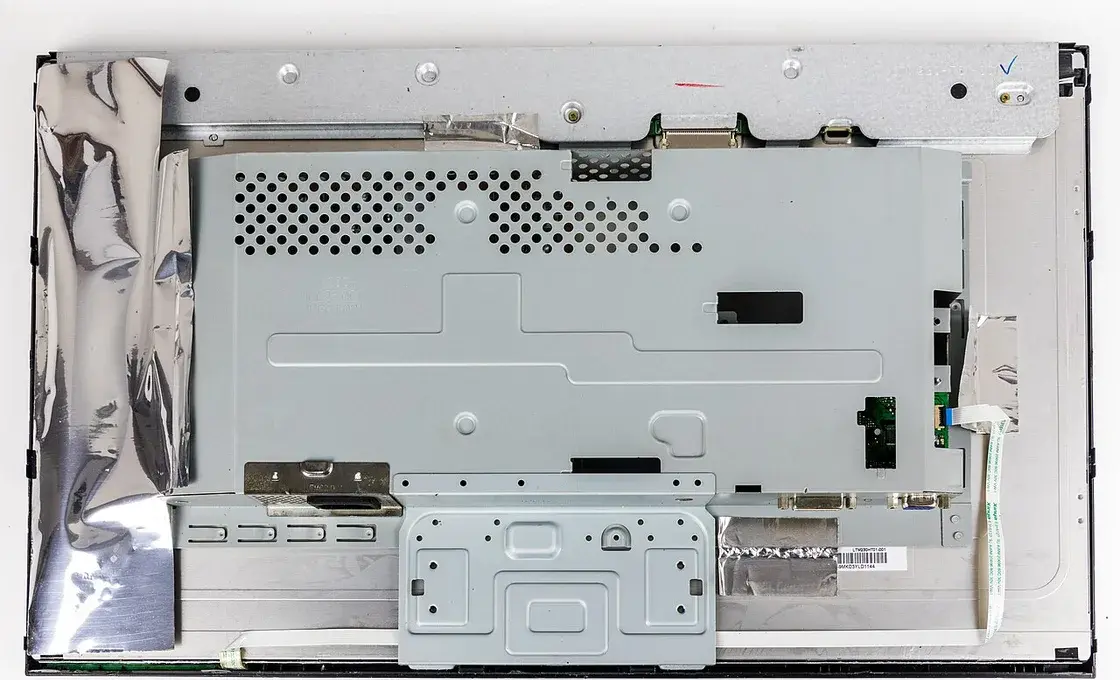
- Acer V233H - case opened-6341.jpg, Raimond Spekking. CC BY-SA 4.0. Размер и кадрирование адаптированы.
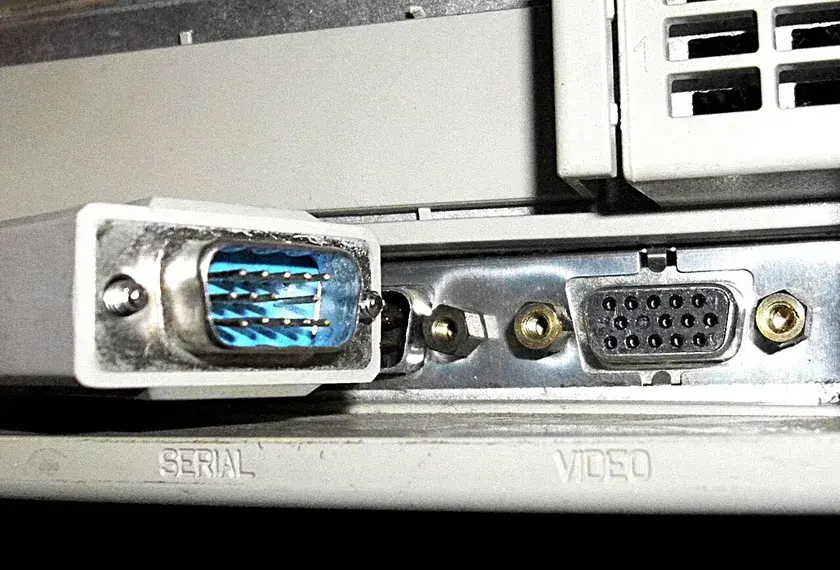
- Vga pin 9 closed 03.jpg, Alessio Sbarbaro User_talk:Yoggysot. CC BY-SA 3.0. Размер и кадрирование адаптированы.


Монитор не просыпается
Чья сторона
- Просыпается от кнопки
- Монитор и его сон
- Только перезагрузка
- Компьютер: драйвер, порт
- DisplayPort, не HDMI
- Известная беда порта
Коротко по сути
- Просыпается от кнопки монитора — ищите в мониторе и его настройках; только от перезагрузки — в компьютере.
- DisplayPort при засыпании «отключается» для компьютера, и часть карт и мониторов после этого не находят друг друга.
- Режим глубокого сна в меню монитора и отключение порта в настройках электропитания — две настройки, которые чинят это чаще всего.
- Если монитор не просыпается и от другого компьютера, его плата не выходит из дежурного режима — это ремонт.
Как понять, чья сторона
Нажмите кнопку питания монитора дважды — выключить и включить. Проснулся и показал рабочий стол — сигнал от компьютера был, монитор его не увидел: настройка глубокого сна, DisplayPort или плата монитора. Не проснулся, табличка «нет сигнала» — сигнала нет, и вопрос к компьютеру: драйвер, порт, электропитание.
Второй тест — другой кабель или вход. Переключите с DisplayPort на HDMI. Просыпается по HDMI — это известное поведение DisplayPort после сна, лечится настройками монитора и карты или сменой кабеля. Третий — второй монитор или телевизор к тому же компьютеру: просыпается — виноват первый монитор.
И четвёртый — время. Если монитор не просыпается только после долгого сна, а после короткого нормально, компьютер уходит в гибридный сон с отключением питания портов, и это настройки электропитания. Если не просыпается вообще никогда — драйвер или монитор.
Что проверить самому
Первое — в меню монитора найти пункт про глубокий сон, энергосбережение или DisplayPort: у Dell это Monitor Deep Sleep, у LG — DisplayPort Deep Sleep или Auto Standby, у Samsung — Eco Saving. Выключить. Включить автоопределение источника.
Второе — в Windows обновить драйвер видеокарты с сайта производителя карты, в настройках электропитания в дополнительных параметрах запретить отключение портов и выключить режим быстрого запуска. Для ноутбуков с внешним монитором — проверить, что при закрытой крышке ноутбук не спит.
Третье — сменить кабель или вход: с DisplayPort на HDMI или на другой кабель DisplayPort с сертификацией. Если после всех настроек монитор всё равно не просыпается и включается от кнопки со второго раза, самостоятельные меры закончились: плата монитора.
Что делает мастер и сколько это стоит
На выезде мастер проверяет монитор со своим ноутбуком и компьютер со своим монитором, разделяя стороны. Настраивает электропитание, драйвер и меню монитора, меняет кабель. Если монитор не выходит из дежурного режима от любого источника — забирает его на ремонт платы питания.
Диагностика и выезд бесплатны. Настройки монитора, электропитания и драйвера — настройка драйверов и обновлений за 1 200 ₽. Ремонт платы питания монитора, когда дежурное питание не поднимает плату, — 2 500 ₽. Если выход видеокарты после сна не оживает из-за неисправности карты, ремонт мастер оценивает после осмотра.
Кабель и переходник просто меняют; для DisplayPort стоит брать сертифицированный кабель, а не первый попавшийся.
Материал подготовили редакция и мастера Computer Masters.
Условия обращения к мастеру
Стоимость ремонта
после диагностики
Выезд и диагностика бесплатны даже при отказе. Гарантия 12 месяцев на работы.
Ремонт мониторов: что входитВыезд и диагностика бесплатно
Оставьте номер
Перезвоним, уточним симптомы и скажем, что лучше сделать дальше.
Куда обратиться по этой теме
Частые вопросы по ситуации
Компьютер проснулся, монитор нет. Кто виноват?
По HDMI просыпается, по DisplayPort нет
Монитор просыпается со второго нажатия кнопки
Не просыпается только после ночи
Сколько стоит разобраться?
Если ситуация похожа на вашу
Оставьте номер телефона. Перезвоним и уточним детали.