Монитор тусклый — сначала режимы экономии и профиль, потом подсветка
Если тусклость появилась резко и экран одинаково серый на любой яркости, ищите настройку: режим экономии в меню монитора, ночной свет или HDR в Windows, датчик автояркости, который по документу Dell может быть просто закрыт предметом на верхней кромке.
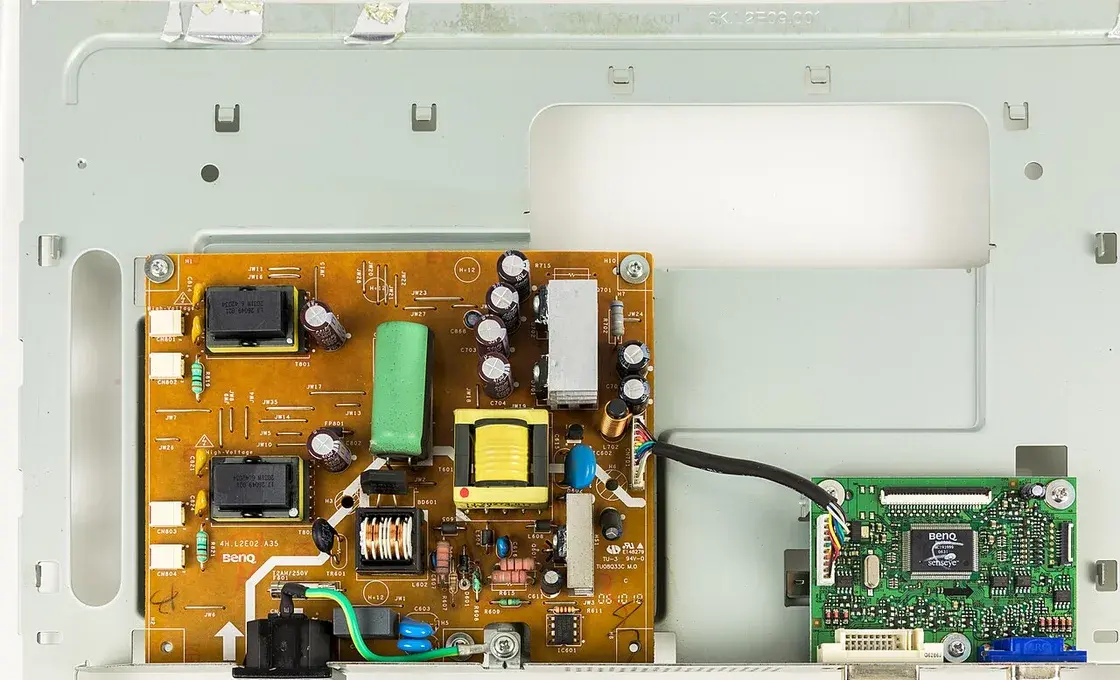
Если яркость падала месяцами, монитор старше пяти-семи лет и на максимуме выглядит как раньше на половине, это подсветка: светодиоды и их драйвер. Первое лечится настройками, второе — на панели и плате.
Монитор становится тусклым по двум причинам: сработала настройка (режим экономии, динамическая контрастность, ночной свет или HDR в Windows, датчик автояркости) или стареет подсветка. Что сделать: 1) сбросить меню монитора к заводским настройкам; 2) выключить ночной свет и HDR в параметрах дисплея Windows; 3) проверить яркость и профиль в настройках видеокарты; 4) подключить монитор к другому компьютеру и открыть белый фон на максимальной яркости. Тускло везде и сброс не помог: подсветка или плата питания. Картинка на мониторе будто за мутным стеклом: белый стал серым, цвета выцвели, и никакая яркость в меню не возвращает прежний вид. Иногда это случилось за один день, иногда вы просто поставили рядом новый монитор и увидели разницу. Тусклость: симптом с двумя очень разными причинами. Первая причина в настройках: режимы экономии энергии, динамическая контрастность, ночной свет в Windows, HDR, включённый не к месту, датчик автояркости. Вторая причина в подсветке, которая стареет: светодиоды теряют яркость годами, и в какой-то момент запаса не хватает. Разберём, как отличить одно от другого за десять минут, что в настройках гасит экран чаще всего, и когда тусклый монитор уже требует ремонта.
Как выглядит тусклый монитор и чем он отличается от тёмного
Тусклый монитор показывает всё, но без яркости: белый лист в редакторе серый, фотографии блёклые, глазам приходится напрягаться днём. Это не тёмный экран, где картинка едва различима, и не чёрный, где её нет вовсе. Разница важна: тёмный экран с еле видимой картинкой — отказ подсветки, и у него свой разбор, а тусклый — либо ограничение яркости настройкой, либо подсветка, которая ещё работает, но слабее прежнего.
По времени появления тусклость делится на два типа. Резкая: вчера было нормально, сегодня серо. Так ведут себя настройки — обновилась Windows и включила HDR, кто-то нажал кнопку профиля на мониторе, включился ночной свет по расписанию, сработал датчик автояркости. Медленная: за год-два монитор выцвел, и вы заметили это, когда рядом появился другой. Так стареет подсветка, и настройки здесь не помогут, потому что вы уже давно на максимуме.
Есть и третий вариант — тускнеет только часть экрана: полоса снизу, половина, угол. Это уже не настройки, а линейка светодиодов или рассеиватель, и разбор про пятна на мониторе подскажет, что за слой пострадал. Полностью равномерная тусклость при этом всегда оставляет два подозреваемых: настройку и общий запас подсветки.
Авторы фотографий
- BenQ FP93GX - shield removed-9255.jpg, Raimond Spekking. CC BY-SA 4.0. Размер и кадрирование адаптированы.

Резко — настройка, годами — подсветка
Сброс меню отделяет одно от другого
- Потускнел за день
- Эко-режим, HDR, ночной свет
- Тускнел месяцами
- Светодиоды стареют
- Тускло с одного края
- Линейка или рассеиватель
Коротко по сути
- Резко потускнел — почти всегда настройка: экономия, HDR, ночной свет, автояркость.
- Тускнел годами и на максимуме выглядит как раньше на половине — подсветка стареет.
- Сброс меню монитора к заводским настройкам отделяет настройки от железа за минуту.
- Тусклый экран ноутбука — отдельный разбор: там подсветка встроена в матрицу.
Какие настройки гасят монитор и почему подсветка стареет
В меню самого монитора яркость режут режимы экономии энергии, «эко» и «текст», динамическая контрастность, которая опускает подсветку на тёмных сценах, и ограничение яркости в некоторых профилях. У мониторов Dell с датчиком автояркости есть и физическая причина: по документу Dell тёмный экран с яркостью, которая не поднимается, бывает из-за закрытого датчика на верхней кромке, примерно в шести сантиметрах левее центра, — достаточно убрать то, что на нём лежит, или выключить автояркость в меню.
На стороне Windows картинку меняют ночной свет и HDR. По документу Microsoft ночной свет показывает более тёплые цвета, чтобы меньше синего света мешало спать; включается в параметрах дисплея и из панели быстрых настроек, а ползунок «Интенсивность» может превратить белый в жёлтый и оранжевый. HDR — обратная ловушка: по документу Dell при включённом HDR в Windows цвета на мониторе выглядят блёклыми и тёмными, особенно в потоковом видео, если сам монитор к HDR не готов. Сюда же — цветовой профиль, оставшийся от калибровки, и яркость в настройках видеокарты.
Подсветка стареет физически. Светодиоды за матрицей со временем теряют световой поток; драйвер поддерживает ток, но света становится меньше. У мониторов старше десяти лет с лампами вместо светодиодов яркость падает ещё быстрее, а оттенок уходит в розовый или жёлтый. По нашему опыту, монитор, который годами работал на максимальной яркости в офисе, тускнеет раньше домашнего, и первый признак — экран на ста процентах выглядит как раньше на пятидесяти. Отдельно тусклость даёт и плата питания: просевшее напряжение на драйвере подсветки не даёт ей выйти на полную мощность, и тогда монитор может ещё и гаснуть под нагрузкой.
Что проверить самому
Первое — сброс меню монитора к заводским настройкам. Этот пункт есть почти у всех, и он за минуту снимает эко-режимы, профили, динамическую контрастность и лишние ограничения. Если после сброса экран стал прежним — дело было в настройке, и дальше её можно вернуть по одной, чтобы понять, какая мешала. Если не стал — переходите к Windows.
Второе — Windows. Выключите ночной свет в параметрах дисплея и посмотрите, не серый ли переключатель: по документу Microsoft ночной свет недоступен с некоторыми драйверами, и тогда нужен свежий драйвер дисплея. Выключите HDR, если монитор не рассчитан на него. Откройте настройки видеокарты и проверьте яркость, контраст и цветовой профиль — там могли остаться значения от чужого профиля. Снимок экрана здесь тоже полезен: если он выглядит нормально на другом устройстве, тусклость на стороне монитора; если тускло и на снимке — на стороне Windows и видеокарты.
Третье — сравнение. Подключите монитор к другому компьютеру или ноутбуку и включите белый фон на максимальной яркости. Если тускло и там, ответ на стороне монитора, и при сброшенных настройках это подсветка. По нашему опыту, полезно вспомнить возраст и режим работы: семь лет на полной яркости — стандартный путь к выцветшей подсветке. Чего делать не стоит: держать монитор на максимуме, чтобы «компенсировать», — это ускоряет то, что уже происходит.
Что делает мастер и сколько это стоит
Мастер нужен, когда сброс настроек и проверки в Windows не вернули яркость, когда тусклость сопровождается миганием, гулом или погасанием под нагрузкой, когда часть экрана темнее другой. На выезде мастер проверяет монитор со своим ноутбуком, измеряет напряжения на плате питания и ток в цепи подсветки и определяет, в чём запас потерян: в светодиодах, в драйвере или в питании.
Драйвер подсветки и плата питания чинятся при ремонте монитора: замена конденсаторов, ключей, самого драйвера возвращает подсветке полную мощность. Выцветшие светодиоды меняют линейками с разборкой панели, и здесь мастер сразу скажет, оправдано ли это для конкретного монитора. У ламповых мониторов меняют лампы и инвертор, если модель того стоит. Разбирать монитор самому не нужно: плата питания держит опасное напряжение и после выключения.
Выезд и диагностика бесплатны. Ремонт подсветки и её драйвера — 3 500 ₽. Ремонт платы питания монитора — 2 500 ₽. Если тусклость оказалась настройкой Windows, профилем или драйвером дисплея, настройка драйверов и обновлений — 1 200 ₽, а быстрая помощь с меню монитора и режимами — первичная помощь на месте, 1 000 ₽. Замену матрицы монитора с новой подсветкой мастер оценивает после осмотра.
Материал подготовили редакция и мастера Computer Masters.
Условия обращения к мастеру
Стоимость ремонта
после диагностики
Выезд и диагностика бесплатны даже при отказе. Гарантия 12 месяцев на работы.
Ремонт мониторов: что входитВыезд и диагностика бесплатно
Оставьте номер
Перезвоним, уточним симптомы и скажем, что лучше сделать дальше.
Куда обратиться по этой теме
Частые вопросы по ситуации
Яркость в меню на 100, а монитор всё равно тусклый. Что это значит?
Монитор стал тусклым после обновления Windows
Тускло только снизу или с одного края
Стоит ли чинить подсветку старого монитора?
Сколько стоит вернуть яркость?
Если ситуация похожа на вашу
Оставьте номер телефона. Перезвоним и уточним детали.