Не меняется яркость экрана
Как это проявляется
- Ползунок яркости пропал из настроек
- Ползунок есть, но яркость не меняется
- Клавиши регулировки яркости не работают
- Яркость меняется сама в зависимости от картинки на экране
- Яркость сбрасывается после перезагрузки
- Перестало работать после переустановки Windows или обновления
- На внешнем мониторе яркость не регулируется вовсе
Что может быть причиной
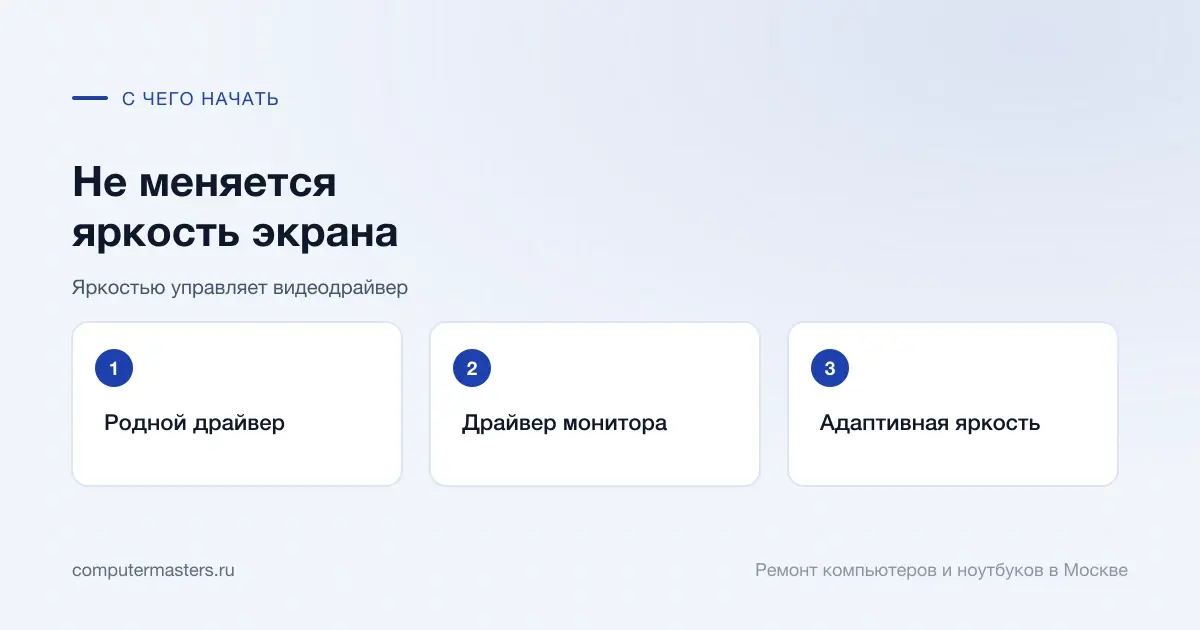
- Не установлен родной драйвер видеокарты: система работает на базовом, который не управляет подсветкой
- Отключён или сбойнул драйвер монитора в диспетчере устройств
- Обновление Windows подменило видеодрайвер на универсальный
- Включена адаптивная яркость — тогда экран сам меняет подсветку под содержимое, и это выглядит как сбой
- Не установлены фирменные утилиты производителя, через которые работают функциональные клавиши
- На внешнем мониторе яркость регулируется его собственным меню, а не системой
- Неисправность подсветки — тогда экран тусклый независимо от настроек
Что можно проверить безопасно
- Поставьте драйвер видеокарты с сайта производителя ноутбука — это возвращает регулировку в подавляющем большинстве случаев
- Загляните в диспетчер устройств, в раздел мониторов: если универсальный монитор отключён, включите его
- Отключите адаптивную яркость в параметрах экрана и в панели управления видеокартой
- Установите фирменный пакет утилит производителя, если не работают именно клавиши регулировки
- На внешнем мониторе воспользуйтесь его собственными кнопками — системой его подсветка часто не управляется
- Не ставьте драйвер монитора из сомнительных сборников: универсальный драйвер системы обычно работает лучше
- Не крутите настройки подсветки в панели видеокарты вслепую — сначала верните значения по умолчанию
Когда лучше не тянуть
- Драйверы установлены, а регулировка не появилась
- Экран остаётся тусклым при любой яркости
- Перестало работать после залития или ремонта
- Нужна переустановка системы с полным набором фирменных драйверов
- Экран нужен ярким для работы, и напрягать глаза не хочется
- Разбираться самому не хочется
По какому признаку искать причину и сколько стоит работа
Прокрутите таблицу вправо, чтобы увидеть оба столбца.
| Что вы видите | Что за этим стоит |
|---|---|
| Ползунок яркости пропал после установки или обновления Windows | Обычно система подменила видеодрайвер базовым. Настройка драйверов и обновлений стоит 1 200 ₽ и занимает 30–60 минут. |
| Ползунок есть, но подсветка на его движение не реагирует | Проверяют видеодрайвер и устройство монитора. Настройка драйверов и обновлений стоит 1 200 ₽, 30–60 минут. |
| Яркость меняется в настройках, но не работают только клавиши Fn | Нужна фирменная утилита клавиатуры для конкретной модели. Установка и настройка программ стоит 900 ₽, 30–60 минут. |
| Экран сам становится темнее на тёмной картинке или при работе от батареи | Это адаптивная яркость или режим экономии, ремонт не нужен. Мастер отключит её на месте: настройка электропитания и режимов стоит 900 ₽. |
| Не регулируется яркость внешнего монитора, а экран ноутбука работает нормально | У большинства мониторов подсветка меняется кнопками в их собственном меню. Если она там регулируется, ремонт и платная настройка не нужны. |
| На максимуме экран остаётся тусклым, а под фонариком изображение видно | Не работает подсветка экранного узла. Ремонт подсветки ноутбука стоит 3 500 ₽ и занимает 1–2 часа. |
Заявка через сайт
Оставьте номер
Перезвоним, уточним симптомы и скажем, что лучше сделать дальше.
Что может помочь дальше
Здесь можно сразу перейти к нужной услуге, ценам или короткой подсказке по похожей ситуации без лишних действий.
По теме
Установка программ и драйверов на компьютер и ноутбук
Установим нужные приложения и драйверы на компьютер или ноутбук: программы — 900 ₽, драйверы и обновления — 1 200 ₽. Список работ и лицензии согласуем заранее. Выезд по Москве и диагностика бесплатны. После установки вместе проверим нужную программу или устройство.
По теме
Экран ноутбука мигает
Мерцание экрана раздражает сильнее, чем большинство поломок, и при этом относится к тем редким случаям, где программная причина встречается чаще аппаратной. Отличить одно от другого можно за минуту, не разбирая ноутбук: достаточно посмотреть, мигает ли вместе с картинкой то, что рисует не видеокарта, а сама система. Разберём этот приём и всё остальное — от частоты обновления и драйвера до шлейфа матрицы, который выдаёт себя зависимостью от угла крышки.
По теме
Белый экран на ноутбуке
Ровный белый экран — это не «ничего не работает», а вполне конкретный диагноз, и он заметно оптимистичнее чёрного экрана. Белое свечение означает, что подсветка исправна и питание до неё доходит: не хватает только самого изображения. А значит, круг подозреваемых сужается до двух узлов — шлейфа, который передаёт картинку в крышку, и самой матрицы. Разберём, как отличить их между собой за пять минут и почему один из этих ремонтов дешевле другого в несколько раз.
По теме
Как правильно переустановить драйвер видеокарты
Чистая переустановка означает полное удаление предыдущего драйвера, перезагрузку и только потом установку нового. Обновление поверх старого — не то же самое.
Частые вопросы
Если вашей ситуации нет в списке, просто опишите её в форме. По одному симптому не всегда видно полную картину.
Почему яркость пропала после переустановки Windows?
Яркость меняется сама. Это поломка?
Не работают клавиши регулировки яркости.
Экран остаётся тусклым на максимальной яркости.
Сколько стоит помощь?
ЗАЯВКА ЧЕРЕЗ САЙТ
Если не меняется яркость экрана, лучше не тянуть
Оставьте номер телефона. Перезвоним и уточним детали.