ПАНЕЛЬ ЗАДАЧ

Не открывается меню «Пуск»

Меню «Пуск» и панель задач рисует проводник. Чаще всего помогает его перезапуск, следом идут повреждённые системные компоненты и сломанный профиль пользователя.

9 минут

27.08.2026

Первое действие — перезапуск проводника в диспетчере задач: тридцать секунд и никаких последствий.

Коротко по сути

Первое действие — перезапуск проводника в диспетчере задач: тридцать секунд и никаких последствий.

Если «Пуск» перестал работать после обновления, помогает удаление последнего пакета.

Повреждённые системные компоненты чинятся командами sfc и dism без потери данных.

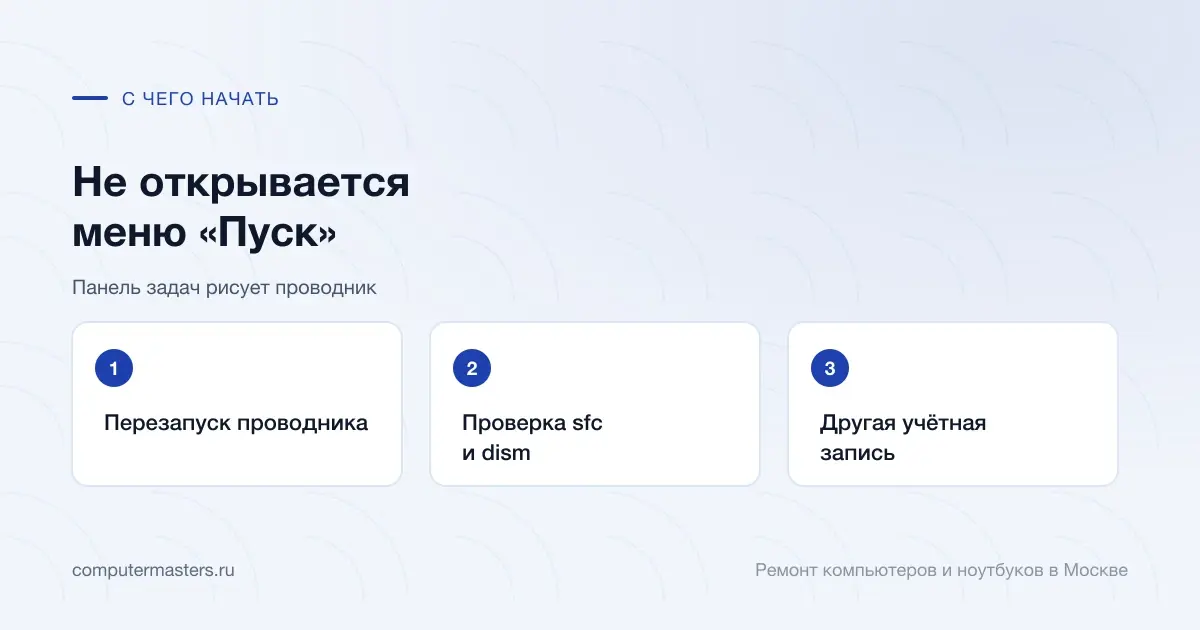
Три шага по порядку: перезапуск проводника, проверка sfc и dism, другая учётная запись

Почему «Пуск» вообще может не открыться

Меню «Пуск», панель задач, поиск и центр уведомлений рисует не отдельная программа, а проводник Windows — тот самый, в котором вы открываете папки. Если его процесс завис или в нём произошла ошибка, окна папок могут продолжать работать, а интерфейс панели задач перестаёт отвечать. Отсюда и странное ощущение, что компьютер работает, а нажать никуда нельзя.

Вторая группа причин — сами компоненты интерфейса. В современных версиях Windows меню «Пуск» и поиск устроены как отдельные системные приложения, и они могут быть повреждены: после неудачного обновления, после сбоя при выключении, после работы «оптимизаторов», которые вычищают «лишние» приложения.

Третья — профиль пользователя. Настройки меню, закреплённые плитки и индекс поиска хранятся в профиле, и когда он повреждается, интерфейс перестаёт работать только у вас, а у другой учётной записи на том же компьютере всё в порядке. Это простой и очень полезный тест, о нём ниже.

Что попробовать в первую очередь

Перезапуск проводника. Откройте диспетчер задач сочетанием Ctrl+Shift+Esc, найдите в списке процессов «Проводник», нажмите «Перезапустить». Панель задач моргнёт и перерисуется. Это тридцать секунд, никаких последствий, и в заметной части случаев на этом всё и заканчивается.

Если диспетчер задач тоже не открывается, это отдельный симптом, и разбирать его нужно раньше остального — там свои причины, вплоть до блокировки вредоносной программой.

Второе быстрое действие — проверить, работает ли всё под другой учётной записью. Если её нет, создайте временную с правами администратора: в параметрах системы это несколько щелчков. Работающее меню в новой учётной записи означает, что система цела, а сломан ваш профиль, и дальнейшие правки системных компонентов бессмысленны.

Восстановление системных компонентов

Если проблема не в профиле, чинят систему. Две штатные команды из командной строки с правами администратора: sfc /scannow проверяет целостность системных файлов и заменяет повреждённые, dism /online /cleanup-image /restorehealth восстанавливает хранилище компонентов, откуда берутся замены. Запускать лучше в этом порядке, а после — перезагрузиться. Личные файлы обе команды не трогают.

Отдельно можно переустановить системные приложения интерфейса. Это делается одной командой в PowerShell с правами администратора, которая заново регистрирует встроенные приложения для текущего пользователя. Команда длинная, её берут из документации Microsoft, и стоит понимать: она перерегистрирует все встроенные приложения, а не только меню, и может занять несколько минут.

Если «Пуск» сломался сразу после обновления Windows, разумнее не чинить, а откатить: в журнале обновлений последний пакет удаляется в пару щелчков. Это быстрее и безопаснее, чем перерегистрация компонентов, и в этом сценарии помогает чаще.

Индекс поиска и служба поиска

Часто вместе с меню отказывает поиск, и это подсказка: обе функции опираются на службу поиска Windows и её индекс. Если служба остановлена или индекс повреждён, «Пуск» открывается, но ничего не находит, а иногда и не открывается вовсе.

Проверьте, запущена ли служба поиска, и при необходимости включите её с автоматическим запуском. Затем перестройте индекс: в параметрах индексирования есть кнопка перестроения. Процесс идёт в фоне и занимает от нескольких минут до часа в зависимости от объёма данных, зато после него поиск обычно начинает находить всё, что раньше не находил.

Полезная деталь: во время перестроения индекса компьютер может заметно нагружать диск. Если у вас медленный жёсткий диск и он и так загружен под сто процентов, перестроение лучше запускать тогда, когда компьютер не нужен для работы.

Чего делать не стоит

Не удалять встроенные приложения Windows «оптимизаторами». Именно после такой чистки меню «Пуск» и поиск перестают работать чаще всего, а восстановить удалённые компоненты сложнее, чем удалить.

Не менять параметры реестра, найденные в первой попавшейся инструкции. Для этой поломки достаточно штатных средств; правки вслепую добавляют вторую проблему поверх первой.

Не переустанавливать Windows, не проверив версию про профиль. Создание новой учётной записи занимает пять минут и в изрядной доле случаев решает вопрос целиком, а переустановка стоит дня работы и всех программ.

Когда обратиться к мастеру

Поводы: не помогли ни перезапуск проводника, ни команды восстановления; в новой учётной записи всё работает, но переносить данные самостоятельно не хочется; вместе с меню отвалились и другие части интерфейса; компьютер нужен для работы сегодня.

Диагностика и выезд мастера у нас бесплатные. Восстановление интерфейса и перенос данных в новый профиль обычно делается за один визит без переустановки системы. На выполненные работы даём гарантию 12 месяцев.

Как применить к своей ситуации

Как применить это к своей ситуации

Короткий практический ориентир: что проверить без риска, когда лучше не затягивать и какую информацию удобно подготовить до обращения.

Как использовать материал

Что сказать мастеру после проверки

Симптом. Опишите своими словами, что именно происходит с техникой. Для обращения не нужен полный диагноз из материала.

Что уже проверили. Достаточно коротко сказать, что уже успели проверить безопасно без разборки и без повторяющихся экспериментов.

К какому выводу прийти. Если после проверки стало видно, что дальше нужна не самостоятельная настройка, а нормальная услуга или диагностика, лучше сразу переходить к заявке.

Заявка через сайт

Оставьте номер

Перезвоним, уточним симптомы и скажем, что лучше сделать дальше.

Подходящие услуги

Куда обратиться по этой теме

Если по описанию ситуация похожа на вашу, можно сразу перейти к нужной помощи и оставить заявку.

Подойдёт по вашей ситуации

Диагностика компьютеров и ноутбуков

Диагностика нужна, когда симптом есть, а причина неочевидна: техника не включается, выключается, греется, тормозит, не заряжается или ведёт себя нестабильно. После проверки вы понимаете, что произошло и стоит ли ремонтировать устройство.

Подойдёт по вашей ситуации

Компьютерный мастер на дом в Москве

Если техника нужна срочно, а точная причина непонятна, начните с заявки. По симптомам подскажем, нужен ли мастер на месте, диагностика, настройка системы или ремонт в сервисе.

Подойдёт по вашей ситуации

Установка и переустановка Windows

Ставим Windows на новый компьютер и переустанавливаем систему после сбоя или замены диска. До начала работ бесплатно проверяем накопитель и возможность сохранить важные файлы — даже если после диагностики вы решите ничего не делать.

Подойдёт по вашей ситуации

Компьютер тормозит

Разбираем, почему компьютер стал медленным, и помогаем понять, что в вашем случае даст реальный эффект: апгрейд, обслуживание, Windows или ремонт.

Подойдёт по вашей ситуации

Компьютер зависает намертво и не реагирует

Есть большая разница между «компьютер тормозит» и «компьютер завис намертво». В первом случае он работает, просто медленно: окна открываются с задержкой, но открываются. Во втором картинка застывает целиком — курсор не двигается, сочетание Ctrl+Alt+Del не отзывается, звук зацикливается коротким обрывком, и единственное, что остаётся, — держать кнопку питания. Это разные проблемы с разными причинами, и вторая почти всегда серьёзнее. Ниже — что за ней обычно стоит и что можно выяснить самостоятельно, не разбирая компьютер.

Подойдёт по вашей ситуации

Не работает поиск в Windows

Поиск опирается на службу и индекс. Пустое окно обычно означает сбой компонента интерфейса, а ненайденные файлы — повреждённый или неполный индекс.

Подойдёт по вашей ситуации

Не открывается диспетчер задач

Доступ к диспетчеру задач закрыт политикой, ключом реестра или вредоносной программой. Разбор начинается с того, какое именно сообщение появляется.

Подойдёт по вашей ситуации

Служба профилей пользователей препятствует входу в систему

Повреждена служебная часть профиля пользователя, а не сами файлы. Вход возвращают через безопасный режим и правку записи профиля; в тяжёлом случае данные переносят в новую учётную запись.

FAQ

Частые вопросы по ситуации

Если ситуация похожа на вашу, оставьте заявку. Не нужно заранее угадывать точную причину поломки.

Перезапуск проводника помогает, но ненадолго. Что это значит?
Что причина остаётся, а перезапуск лечит следствие. Дальше проверяют системные компоненты командами sfc и dism, смотрят, не появилась ли проблема после обновления, и обязательно пробуют другую учётную запись — возвращающаяся поломка часто живёт именно в профиле.
В новой учётной записи всё работает. Значит, придётся переезжать?
Не обязательно, но это самый надёжный путь. Можно попробовать перерегистрировать системные приложения для старого профиля, однако если он повреждён давно, поломки будут возвращаться. Перенос данных в новый профиль занимает время, зато решает вопрос окончательно.
Помогает ли перезагрузка?
Иногда да, но с оговоркой: при включённом быстром запуске Windows не выключается по-настоящему, и часть проблем переносится в следующий сеанс. Попробуйте выключение с зажатой клавишей Shift — это разовое полное выключение, после которого драйверы и службы стартуют начисто.
Всё сломалось сразу после обновления. Можно откатить?
Да, и в этом сценарии это лучший первый шаг. В журнале обновлений последний пакет удаляется в пару щелчков, файлы и программы при этом остаются на месте. Если после отката всё заработало, обновление стоит временно скрыть до выхода исправленной версии.
Поиск не находит файлы, хотя меню открывается. Это связано?
Связано: обе функции опираются на службу поиска и её индекс. Проверьте, запущена ли служба, и перестройте индекс в параметрах индексирования. На большом объёме данных перестроение идёт до часа и заметно нагружает диск, поэтому запускайте его, когда компьютер свободен.

ЗАЯВКА ЧЕРЕЗ САЙТ

Если ситуация похожа на вашу

Оставьте номер телефона. Перезвоним и уточним детали.

К услуге