МАГАЗИН ПРИЛОЖЕНИЙ

Не работает Microsoft Store

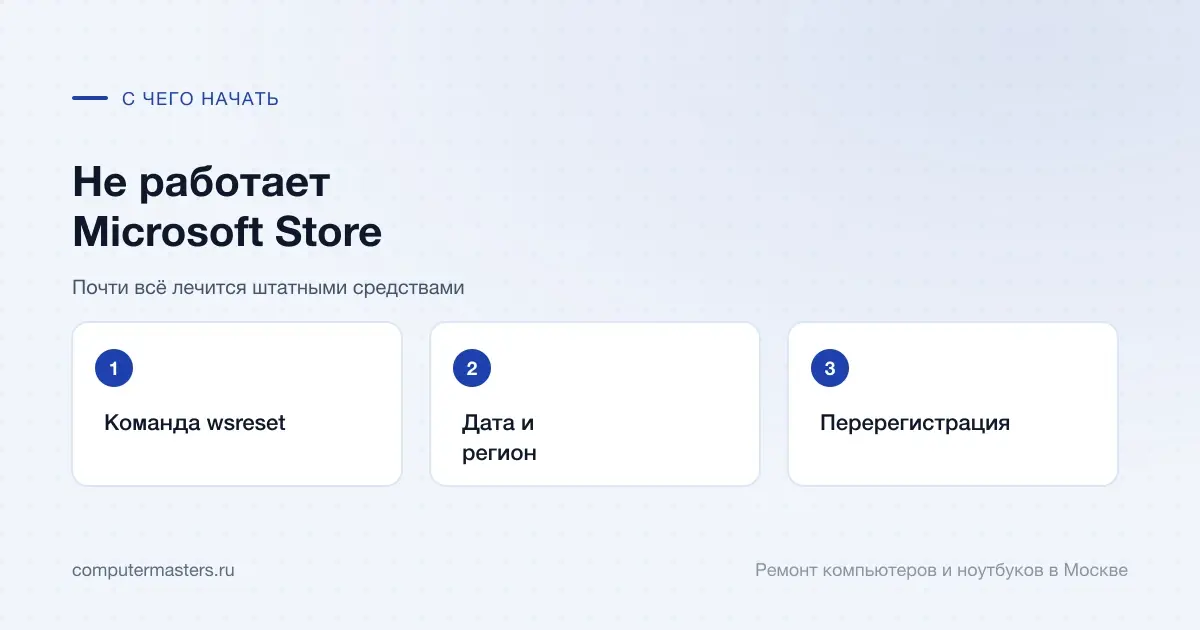
Чаще всего помогает сброс кеша магазина одной командой. Дальше по эффективности идут средство устранения неполадок, проверка даты и региона и перерегистрация приложения.

9 минут

27.08.2026

Команда wsreset очищает кеш магазина и решает заметную долю случаев, не трогая установленные приложения.

Коротко по сути

Неверные дата, время и часовой пояс ломают защищённое соединение — магазин перестаёт работать первым.

Регион в параметрах системы должен совпадать с регионом учётной записи, иначе часть приложений недоступна.

Перерегистрация приложения магазина через PowerShell возвращает его после повреждения.

Установка и настройка программ

900 ₽

Выезд и диагностика бесплатны даже при отказе. Гарантия 12 месяцев на работы.

Установка программ и драйверов: что входит
Три шага по порядку: команда wsreset, дата и регион, перерегистрация

Быстрые способы, с которых стоит начать

Первый — сброс кеша. Нажмите сочетание клавиш для окна выполнения и введите wsreset. Откроется пустое окно консоли, через несколько секунд оно закроется, и магазин запустится сам. Команда очищает локальные данные приложения, не удаляя ничего из установленного, и решает заметную часть случаев: пустое окно, бесконечная загрузка, ошибки при скачивании.

Второй — встроенное средство устранения неполадок для приложений из магазина. Оно находится в параметрах системы, в разделе устранения неполадок, и умеет автоматически чинить типовые сбои: сброшенные разрешения, остановленные службы, повреждённый кеш.

Третий — выход и повторный вход в учётную запись Microsoft прямо в магазине. Испорченные данные входа — частая причина ошибок при скачивании, и переподключение решает их быстрее любых системных манипуляций.

Четвёртый — простая перезагрузка компьютера после всего перечисленного. Часть изменений применяется только после неё, и пропускать этот шаг не стоит.

Дата, регион и учётная запись

Неверные дата и время ломают проверку сертификатов, а магазин работает только по защищённому соединению. Поэтому сбитые часы выключают его первым, задолго до того, как вы заметите проблемы в браузере. Включите автоматическую установку даты и времени и проверьте часовой пояс — он должен соответствовать реальному.

Если дата сбивается после каждого выключения, дело в севшей батарейке на материнской плате. Меняется она за пять минут и стоит копейки, но пока не заменена, симптомы будут возвращаться.

Регион в параметрах системы должен соответствовать региону учётной записи. Несовпадение приводит к тому, что часть приложений просто не отображается, а некоторые операции завершаются ошибкой. Это же объясняет ситуацию, когда приложение видно у знакомого и не видно у вас.

И проверьте, не используется ли на компьютере локальная учётная запись без привязки к Microsoft. Магазин при этом работает, но скачивание части приложений требует входа, и без него операции обрываются без внятного объяснения.

Службы и сетевые компоненты

Магазин опирается на несколько служб Windows: службу обновления, службу установщика приложений, службу лицензий и фоновую передачу данных. Если какая-то из них отключена — а «оптимизаторы» отключают их регулярно, — магазин перестаёт работать при внешне исправной сети.

Проверить это можно в списке служб: все перечисленные должны быть в состоянии, позволяющем автоматический запуск, и не должны быть отключены. Если что-то отключено, вернуть тип запуска и запустить службу.

Отдельная частая причина — сторонние сетевые программы. Средства обхода блокировок, прокси-клиенты и антивирусы с сетевым фильтром меняют маршрутизацию, и магазин перестаёт достучаться до серверов. Отключите их временно и проверьте.

Если ошибка выглядит как сетевая, а интернет при этом работает, посмотрите отдельный разбор про сетевое расположение, которое система считает недоступным: там та же логика, только код другой.

Перерегистрация и восстановление приложения

Если ничего не помогло, приложение магазина восстанавливают. Самый мягкий путь — в параметрах приложений найти магазин, открыть его дополнительные параметры и нажать сначала восстановление, затем, если не помогло, сброс. Восстановление сохраняет данные, сброс возвращает приложение к исходному состоянию.

Следующий уровень — перерегистрация через PowerShell от имени администратора. Команда заново регистрирует пакет магазина в системе и часто возвращает его, когда он не открывается вовсе. Побочных эффектов у неё нет: установленные приложения не трогаются.

Если перерегистрация не помогает, обычно повреждены сами системные компоненты. Здесь работают команды dism и sfc, именно в таком порядке: сначала восстанавливается хранилище компонентов, потом проверяются системные файлы.

Крайний случай — обновление Windows поверх с сохранением файлов и программ. Это не переустановка начисто: данные и приложения остаются, меняются системные компоненты. Помогает, когда повреждения глубже, чем достают штатные средства.

Когда магазин — не главная проблема

Если вместе с магазином не устанавливаются обновления Windows, чинить надо не магазин. Оба опираются на одни и те же службы и на одно хранилище компонентов, и магазин просто первым показал симптом. Начинать в этом случае стоит с восстановления системных файлов и со средства устранения неполадок для центра обновления.

Если магазин перестал работать после лечения вирусов, вероятны повреждённые системные файлы и сброшенные разрешения. Здесь помогают dism и sfc, а иногда — восстановление разрешений на системные папки.

Если проблемы начались после «оптимизатора» или отключения «ненужных» служб, самый быстрый путь — откат к точке восстановления, если она есть. Возвращать вручную десяток отключённых служб дольше и менее надёжно.

Если самостоятельный разбор затянулся, мы приведём систему в порядок: диагностика и выезд мастера — бесплатно, восстановление и настройка системы — 1 800 ₽, установка и настройка программ — 900 ₽., на выполненные работы даём гарантию 12 месяцев.

Заявка через сайт

Оставьте номер

Перезвоним, уточним симптомы и скажем, что лучше сделать дальше.

Хотите поговорить сейчас? Позвонить мастеру

Куда обратиться по этой теме

FAQ

Частые вопросы по ситуации

Что делать в первую очередь, если магазин не открывается?
Выполнить команду wsreset через окно выполнения: она очищает кеш магазина и решает заметную долю случаев, ничего не удаляя из установленного. Затем запустить встроенное средство устранения неполадок для приложений магазина и перезагрузить компьютер.
Может ли мешать неправильная дата?
Да, и это недооценённая причина. Магазин работает только по защищённому соединению, а неверные дата и время ломают проверку сертификатов. Включите автоматическую установку времени и проверьте часовой пояс. Если дата сбивается после каждого выключения, меняйте батарейку на материнской плате.
Почему часть приложений не видно в магазине?
Обычно из-за несовпадения региона в параметрах системы и региона учётной записи. Приведите их в соответствие. Второй вариант — вы работаете под локальной учётной записью без привязки к Microsoft: магазин при этом открывается, но часть операций требует входа.
Что такое перерегистрация магазина и не сломает ли она что-нибудь?
Это команда PowerShell, которая заново регистрирует пакет магазина в системе. Установленные приложения она не трогает, побочных эффектов у неё нет. Применяется, когда восстановление и сброс приложения в параметрах не помогли, а магазин не открывается вовсе.
Не работает ни магазин, ни обновления Windows
Значит, дело не в магазине: оба опираются на одни службы и одно хранилище компонентов. Начинайте с восстановления системных файлов командами dism и sfc и со средства устранения неполадок для центра обновления. Магазин просто первым показал симптом.

ЗАЯВКА ЧЕРЕЗ САЙТ

Если ситуация похожа на вашу

Оставьте номер телефона. Перезвоним и уточним детали.