УСТАНОВКА WINDOWS 11

Не устанавливается Windows 11: что проверить

Чаще всего установку блокируют три требования: модуль TPM 2.0, безопасная загрузка и разметка GPT. Все три обычно решаются в настройках платы, а не заменой компьютера.

11 минут

27.08.2026

Сообщение о несоответствии требованиям чаще всего означает выключенные в настройках платы TPM и безопасную загрузку, а не старое железо.

Коротко по сути

Сообщение о несоответствии требованиям чаще всего означает выключенные в настройках платы TPM и безопасную загрузку, а не старое железо.

Модуль TPM 2.0 есть в большинстве процессоров начиная примерно с 2016 года — он просто выключен по умолчанию.

Установка на диск с разметкой MBR требует преобразования в GPT, и это делается штатным средством без потери данных.

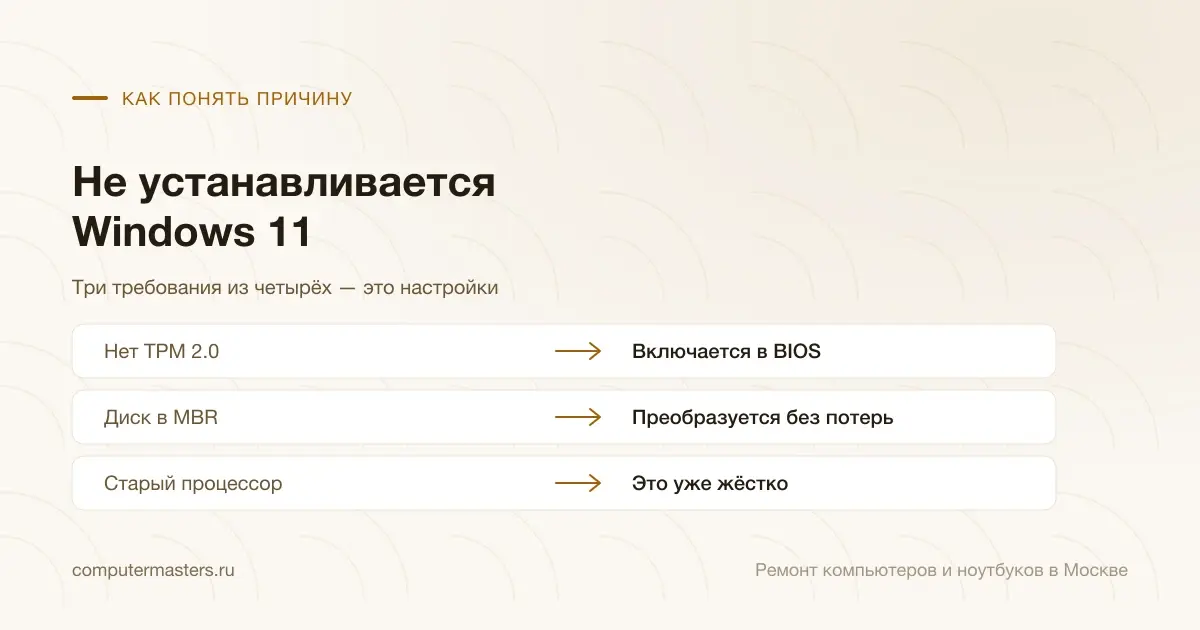
Таблица «признак — вывод»: нет tpm 2.0 — включается в bios; диск в mbr — преобразуется без потерь; старый процессор — это уже жёстко

Что именно проверяет установщик

Требования Windows 11 делятся на четыре пункта, каждый из которых способен остановить установку в одиночку. Первый — модуль доверенной платформы версии 2.0. Второй — включённая безопасная загрузка. Третий — режим UEFI и разметка диска GPT. Четвёртый — процессор из списка поддерживаемых, плюс минимум четыре гигабайта памяти и шестьдесят четыре гигабайта на накопителе.

Ключевой момент, который снимает половину паники: первые три пункта — это настройки, а не характеристики. Модуль TPM встроен в подавляющее большинство процессоров, выпущенных с 2016 года, безопасная загрузка поддерживается любой современной платой, а разметку диска можно преобразовать. Всё это выключено или настроено иначе по умолчанию, и включается за десять минут.

Единственное по-настоящему жёсткое требование — список поддерживаемых процессоров. Он обновляется, но машины 2015 года и старше в него не входят, и с этим ничего не сделать штатно.

Разобраться, что именно не устраивает установщик, помогает официальная утилита проверки совместимости от Microsoft: она называет конкретный невыполненный пункт, а не общее «не соответствует». Начинать стоит с неё, чтобы не искать вслепую.

Включаем TPM и безопасную загрузку

Сначала проверьте, что есть сейчас. В работающей Windows откройте окно выполнения и введите tpm.msc: откроется управление доверенным модулем, где видно, найден ли он и какой версии. Состояние безопасной загрузки видно в сведениях о системе — там же указан режим BIOS: UEFI или устаревший.

Если модуль не найден, идите в настройки платы. У процессоров разных производителей пункт называется по-разному: у одного он спрятан за аббревиатурой fTPM, у другого — PTT. Обычно это раздел безопасности или расширенных настроек. Переключите его во включённое состояние и сохраните.

Там же включается безопасная загрузка. Важная тонкость: она работает только в режиме UEFI, поэтому если плата стоит в режиме совместимости, сначала переключается режим, и только потом включается защита. И ещё одна: у части плат безопасная загрузка не включается, пока не сброшены ключи к заводским — соответствующий пункт находится рядом.

После включения TPM обязательно проверьте одно: если диск зашифрован BitLocker, изменение настроек платы может потребовать ключ восстановления при следующем запуске. Найдите этот ключ до того, как менять настройки, — иначе рискуете остаться без доступа к своим данным.

Разметка диска: MBR против GPT

Сообщение о том, что установка невозможна на выбранный диск, потому что он имеет разметку MBR, встречается на компьютерах, где Windows когда-то ставили в режиме совместимости. Windows 11 требует GPT и режим UEFI, и это не обходится настройкой.

Хорошая новость: преобразовать разметку можно без потери данных штатной утилитой mbr2gpt, которая идёт в составе самой Windows. Она работает из-под установленной системы или из среды восстановления, проверяет диск на пригодность и меняет разметку, сохраняя всё содержимое. После преобразования нужно переключить плату в режим UEFI, иначе система перестанет запускаться.

Если данные на диске не нужны, всё проще: в установщике можно удалить существующие разделы и создать новые, и он сам разметит диск правильно. Но именно здесь чаще всего и теряют файлы, поэтому убедитесь дважды, что копия сделана.

Отдельный случай, который иногда пугают: установщик вообще не видит накопителя. Это уже не про разметку, а про режим работы контроллера или отсутствие драйвера — мы разобрали эту ситуацию отдельно.

Ошибки в процессе установки

Если требования пройдены и установка началась, а потом прервалась, причины совсем другие. Самая частая — носитель. Флешка, записанная с ошибками, или флешка сомнительного качества даёт сбой ровно на этапе копирования файлов. Перезапишите её заново, желательно другой утилитой, и подключите в порт на задней панели компьютера, а не в передний и не через удлинитель.

Вторая по частоте — сам образ. Скачивайте его только с сайта Microsoft: сборки со сторонних сайтов с вырезанными компонентами регулярно ломаются на этапе развёртывания и вдобавок бывают заражены. Официальный образ бесплатен и доступен всем.

Третья — накопитель, на который ставится система. Сбойные секторы приводят к тому, что установка обрывается на разном проценте каждый раз. Признак — ошибки копирования файлов с разными кодами при повторных попытках.

Четвёртая — оперативная память. Если установка падает в произвольные моменты, а компьютер и раньше вёл себя нестабильно, стоит прогнать тест памяти перед новой попыткой. Установка системы — одна из самых требовательных к памяти операций, и сбойная планка проявляется именно здесь.

Обход требований: что честно об этом сказать

Способы установить Windows 11 на компьютер, не проходящий проверку, существуют и широко известны: правка реестра в момент установки, подмена файла проверки, специальные режимы в утилитах записи флешки. Технически они работают, и система запускается.

Что при этом стоит понимать. Microsoft прямо предупреждает, что на таких компьютерах не гарантируется получение обновлений, включая обновления безопасности. На практике обновления обычно приходят, но крупные версии системы могут не устанавливаться, и каждый раз это будет отдельным приключением. Гарантий здесь нет ни у кого.

Второй момент — стабильность. Часть требований не формальность: без TPM не работает штатное шифрование, без поддерживаемого процессора возможны проблемы с драйверами и энергосбережением. На старой машине это иногда выливается в мелкие, но раздражающие сбои.

Разумный подход такой. Если компьютер не проходит только по TPM и безопасной загрузке — включайте их, это законный путь. Если не проходит по процессору, взвесьте: Windows 10 поддержку уже не получает, но старая машина под Windows 11 без обновлений — тоже не решение. Иногда честнее посчитать апгрейд или сборку заново.

Что делаем мы

Перед установкой мы всегда проверяем две вещи: состояние накопителя и наличие важных данных. Ставить систему на диск, который сыплется, бессмысленно — она встанет и через неделю посыплется вместе с ним. А данные, которые «вроде бы не нужны», обнаруживаются нужными на следующий день после форматирования.

Дальше идёт настройка платы под требования, преобразование разметки при необходимости, чистая установка с официального образа, драйверы, обновления и базовое рабочее окружение. Мы не ставим сборки со сторонних сайтов и не занимаемся активаторами: система ставится штатным образом, а вопрос лицензии проговаривается до начала работ.

По деньгам: установка Windows — 1 300 ₽, переустановка с драйверами и настройкой — 1 800 ₽, перенос системы на новый накопитель — 2 500 ₽, диагностика и выезд мастера — бесплатно.

Если по итогам проверки окажется, что компьютер не проходит по процессору, мы скажем это прямо и покажем варианты: остаться на текущей системе, обойти требования с понятными оговорками или посчитать апгрейд. На выполненные работы даём гарантию 12 месяцев.

Как применить к своей ситуации

Как применить это к своей ситуации

Короткий практический ориентир: что проверить без риска, когда лучше не затягивать и какую информацию удобно подготовить до обращения.

Как использовать материал

Что сказать мастеру после проверки

Симптом. Опишите своими словами, что именно происходит с техникой. Для обращения не нужен полный диагноз из материала.

Что уже проверили. Достаточно коротко сказать, что уже успели проверить безопасно без разборки и без повторяющихся экспериментов.

К какому выводу прийти. Если после проверки стало видно, что дальше нужна не самостоятельная настройка, а нормальная услуга или диагностика, лучше сразу переходить к заявке.

Заявка через сайт

Оставьте номер

Перезвоним, уточним симптомы и скажем, что лучше сделать дальше.

Подходящие услуги

Куда обратиться по этой теме

Если по описанию ситуация похожа на вашу, можно сразу перейти к нужной помощи и оставить заявку.

Подойдёт по вашей ситуации

Установка и переустановка Windows

Ставим Windows на новый компьютер и переустанавливаем систему после сбоя или замены диска. До начала работ бесплатно проверяем накопитель и возможность сохранить важные файлы — даже если после диагностики вы решите ничего не делать.

Подойдёт по вашей ситуации

Апгрейд компьютера и ноутбука

Апгрейд нужен, когда техника ещё живая, но уже раздражает медленной загрузкой, нехваткой памяти, старым диском или слабой производительностью в рабочих задачах. Мы помогаем понять, что даст заметный эффект, а во что лучше не вкладываться.

Подойдёт по вашей ситуации

Диагностика компьютеров и ноутбуков

Диагностика нужна, когда симптом есть, а причина неочевидна: техника не включается, выключается, греется, тормозит, не заряжается или ведёт себя нестабильно. После проверки вы понимаете, что произошло и стоит ли ремонтировать устройство.

Подойдёт по вашей ситуации

Windows не загружается

Помогаем разобраться со сбоями загрузки Windows и понять, когда достаточно системных работ, а когда нужна диагностика накопителя или устройства.

Подойдёт по вашей ситуации

Компьютер тормозит

Разбираем, почему компьютер стал медленным, и помогаем понять, что в вашем случае даст реальный эффект: апгрейд, обслуживание, Windows или ремонт.

Подойдёт по вашей ситуации

Как сделать загрузочную флешку с Windows

Понадобится флешка от 8 ГБ, официальный образ и одна из двух программ записи. Главное после записи — правильно загрузиться с неё и не перепутать режим UEFI с Legacy.

Подойдёт по вашей ситуации

GPT или MBR при установке Windows

GPT и MBR — две схемы разметки диска. Установщик ругается не на саму схему, а на её несовпадение с режимом загрузки: GPT работает с UEFI, MBR — с режимом совместимости.

Подойдёт по вашей ситуации

При установке Windows не видит диск

Ключевая проверка — виден ли накопитель в настройках платы. Если виден, а установщик его не показывает, дело в режиме контроллера или в отсутствующем драйвере, а не в неисправности.

FAQ

Частые вопросы по ситуации

Если ситуация похожа на вашу, оставьте заявку. Не нужно заранее угадывать точную причину поломки.

Пишет, что компьютер не соответствует требованиям Windows 11
Чаще всего это выключенные в настройках платы модуль TPM и безопасная загрузка, а не старое железо. Модуль встроен в большинство процессоров с 2016 года и по умолчанию отключён. Запустите официальную утилиту проверки совместимости — она назовёт конкретный невыполненный пункт.
Как включить TPM 2.0?
В настройках платы, в разделе безопасности или расширенных настроек. У процессоров разных производителей пункт называется по-разному — fTPM или PTT. Включите его и сохраните настройки. Проверить результат можно в работающей Windows: окно выполнения, команда tpm.msc.
Диск с разметкой MBR — придётся всё удалять?
Нет. Штатная утилита mbr2gpt, входящая в состав Windows, преобразует разметку без потери данных. После преобразования переключите плату в режим UEFI, иначе система перестанет запускаться. Если данные на диске не нужны, разделы можно просто удалить в установщике — он разметит диск правильно сам.
Установка начинается и обрывается ошибкой. Почему?
Это уже не про требования. Чаще всего виновата флешка: перезапишите её заново другой утилитой и подключите в порт на задней панели. Дальше по частоте — неофициальный образ, сбойные секторы на накопителе и неисправная оперативная память. Если ошибка каждый раз на разном проценте, проверяйте диск и память.
Можно ли обойти требования?
Технически да, способы известны и работают. Но Microsoft не гарантирует таким компьютерам обновления, включая обновления безопасности, и крупные версии системы могут не устанавливаться. Если дело только в TPM и безопасной загрузке — включите их, это законный путь. Если не проходит процессор, решение стоит принимать осознанно.
Что будет с BitLocker при изменении настроек платы?
Если диск зашифрован, изменение настроек безопасности может потребовать ключ восстановления при следующем запуске. Найдите и сохраните этот ключ до того, как менять что-либо в настройках платы, — иначе есть риск остаться без доступа к собственным данным.

ЗАЯВКА ЧЕРЕЗ САЙТ

Если ситуация похожа на вашу

Оставьте номер телефона. Перезвоним и уточним детали.

К услуге