СРЕДА ВОССТАНОВЛЕНИЯ

Невозможно найти среду восстановления

Среда восстановления — служебный образ на отдельном разделе. Она отключается сама после обновлений и теряется при работе с разделами, но включается обратно одной командой или восстанавливается с установочной флешки.

9 минут

27.08.2026

Сначала проверьте состояние среды командой reagentc с ключом информации — она сразу скажет, включена среда или нет.

Коротко по сути

Сначала проверьте состояние среды командой reagentc с ключом информации — она сразу скажет, включена среда или нет.

Чаще всего среда просто отключена, и включается обратно одной командой.

Раздел восстановления теряется при переносе системы, изменении разделов и установке с нестандартных образов.

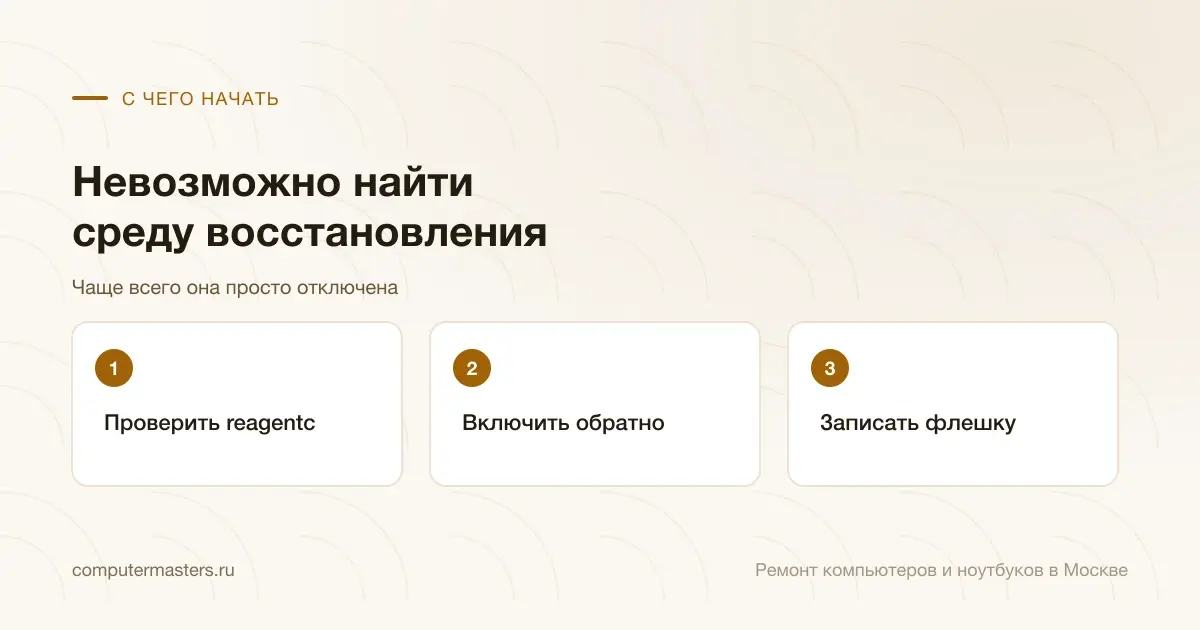
Три шага по порядку: проверить reagentc, включить обратно, записать флешку

Что такое среда восстановления и куда она девается

Среда восстановления — это маленькая служебная система в отдельном файле-образе, которая живёт обычно на скрытом разделе рядом с системным. Именно она запускается, когда Windows не может стартовать, и именно из неё делаются откат к точке, удаление обновления, восстановление загрузчика и сброс компьютера в исходное состояние.

Пропадает она по нескольким предсказуемым причинам. Первая: система отключила её сама во время крупного обновления и не включила обратно — известное поведение, встречающееся регулярно. Вторая: раздел восстановления был удалён или изменён при работе с разделами — при переносе системы на новый накопитель, при увеличении системного раздела за счёт соседнего, при чистке «лишних» разделов.

Третья: система ставилась с нестандартного образа, где раздел восстановления не создавался вовсе. Четвёртая: раздел на месте, но его содержимое повреждено — например, из-за проблем с накопителем.

Практическая новость в том, что без среды восстановления компьютер работает нормально. Она нужна только в аварийной ситуации — и именно поэтому её отсутствие обнаруживают в самый неудачный момент.

Проверка состояния и включение обратно

Откройте командную строку от имени администратора и выполните reagentc с ключом получения информации. Команда покажет две важные вещи: состояние среды — включена или отключена, и её расположение, если оно известно системе.

Если состояние «отключено», а расположение указано, попробуйте включить среду командой reagentc с ключом включения. В большинстве случаев на этом всё и заканчивается: файл образа на месте, просто был отключён.

Если расположение пустое, система не знает, где искать образ. Тогда его надо либо восстановить, либо указать вручную. Восстановление делается копированием файла образа с установочного носителя: он лежит в источниках установки и называется winre. Файл кладётся в системную папку восстановления, после чего среда регистрируется командой reagentc с указанием пути.

После любых манипуляций повторите проверку состояния: команда должна показать, что среда включена и расположение определено. Только после этого можно рассчитывать, что она запустится в нужный момент.

Если раздела восстановления нет вовсе

Посмотрите разметку диска в управлении дисками: у нормально установленной Windows рядом с системным разделом есть один-два небольших служебных раздела на несколько сотен мегабайт. Если их нет, раздел восстановления был удалён или не создавался.

Создавать его заново вручную можно, но это работа с разметкой, и делать её вслепую не стоит. Практичнее и безопаснее другой путь: записать установочную флешку и держать её под рукой. Она даёт ровно те же возможности — откат, удаление обновления, восстановление загрузчика, командную строку — и вдобавок позволяет переустановить систему.

Второй практичный путь — включить сброс системы из облака. Современные версии Windows умеют скачивать образ для сброса из интернета, и локальный раздел восстановления для этого не нужен. Требуется только стабильное соединение и несколько гигабайт трафика.

Если раздел восстановления пропал после переноса системы на новый накопитель, это нормальное последствие: большинство программ переноса копируют только системный раздел. Здесь тоже проще жить с установочной флешкой, чем восстанавливать разметку.

Когда сообщение — симптом проблемы с диском

Отдельный случай: раздел восстановления на месте, среда числится включённой, а запуститься не может, и сообщение возвращается. Это подозрительно, потому что служебный образ статичен: он не меняется и не должен портиться сам.

Проверьте накопитель: снимите его показатели, посмотрите на переназначенные секторы и ошибки чтения. Повреждение служебных данных на исправном диске случается редко, а на диске с проблемами — регулярно.

Второй признак того, что дело шире: вместе с этим сообщением система стала дольше загружаться, зависать на несколько секунд и терять файлы. Тогда среда восстановления — наименьшая из забот, и начинать надо с копии важных данных.

И третий: если среда включается, но при запуске выдаёт ошибку, попробуйте пересоздать её из файла с установочного носителя. Повреждённый образ восстановлению не подлежит, зато заменяется целиком за пару минут.

Что стоит сделать сейчас, чтобы не попасть снова

Первое: запишите установочную флешку и положите её в ящик. Это самая полезная страховка из всех возможных, и она заменяет среду восстановления во всех сценариях. Как её сделать, мы описали в отдельном материале.

Второе: включите защиту системы и создайте точку восстановления. Точки живут на системном разделе и не зависят от раздела восстановления, а откат из работающей системы делается без всякой среды.

Третье: проверьте состояние среды восстановления раз в несколько месяцев одной командой. Особенно после крупных обновлений Windows — именно после них она чаще всего оказывается отключённой.

Четвёртое и главное: держите копию важных данных на отдельном носителе. Ни среда восстановления, ни точки восстановления не защищают ваши файлы — они возвращают систему, а не документы. Если нужна помощь с настройкой, мы поможем: диагностика и выезд мастера — бесплатно, восстановление и настройка системы — 1 800 ₽. На выполненные работы даём гарантию 12 месяцев.

Как применить к своей ситуации

Как применить это к своей ситуации

Короткий практический ориентир: что проверить без риска, когда лучше не затягивать и какую информацию удобно подготовить до обращения.

Как использовать материал

Что сказать мастеру после проверки

Симптом. Опишите своими словами, что именно происходит с техникой. Для обращения не нужен полный диагноз из материала.

Что уже проверили. Достаточно коротко сказать, что уже успели проверить безопасно без разборки и без повторяющихся экспериментов.

К какому выводу прийти. Если после проверки стало видно, что дальше нужна не самостоятельная настройка, а нормальная услуга или диагностика, лучше сразу переходить к заявке.

Заявка через сайт

Оставьте номер

Перезвоним, уточним симптомы и скажем, что лучше сделать дальше.

Подходящие услуги

Куда обратиться по этой теме

Если по описанию ситуация похожа на вашу, можно сразу перейти к нужной помощи и оставить заявку.

Подойдёт по вашей ситуации

Установка и переустановка Windows

Ставим Windows на новый компьютер и переустанавливаем систему после сбоя или замены диска. До начала работ бесплатно проверяем накопитель и возможность сохранить важные файлы — даже если после диагностики вы решите ничего не делать.

Подойдёт по вашей ситуации

Диагностика компьютеров и ноутбуков

Диагностика нужна, когда симптом есть, а причина неочевидна: техника не включается, выключается, греется, тормозит, не заряжается или ведёт себя нестабильно. После проверки вы понимаете, что произошло и стоит ли ремонтировать устройство.

Подойдёт по вашей ситуации

Восстановление данных с HDD, SSD, флешек и карт памяти

Если пропали файлы, диск просит форматирование, папки не открываются или накопитель стал пропадать из системы, важнее всего не делать лишних записей и не запускать случайные утилиты. Оставьте заявку: уточним, что произошло, и подскажем, какие действия лучше остановить прямо сейчас.

Подойдёт по вашей ситуации

Windows не загружается

Помогаем разобраться со сбоями загрузки Windows и понять, когда достаточно системных работ, а когда нужна диагностика накопителя или устройства.

Подойдёт по вашей ситуации

Точка восстановления Windows: как создать и как откатиться

Точка восстановления возвращает системные файлы, драйверы и реестр к прежнему состоянию, не трогая личные документы. Работает только если защита системы включена — а по умолчанию она часто выключена.

Подойдёт по вашей ситуации

Как сделать загрузочную флешку с Windows

Понадобится флешка от 8 ГБ, официальный образ и одна из двух программ записи. Главное после записи — правильно загрузиться с неё и не перепутать режим UEFI с Legacy.

Подойдёт по вашей ситуации

Автоматическое восстановление не удалось восстановить компьютер

Windows не смогла загрузиться, попробовала починить себя сама и не справилась. Выход из цикла — через дополнительные параметры: откат обновления, восстановление загрузчика и проверка диска.

FAQ

Частые вопросы по ситуации

Если ситуация похожа на вашу, оставьте заявку. Не нужно заранее угадывать точную причину поломки.

Почему пропала среда восстановления?
Чаще всего система отключила её сама во время крупного обновления и не включила обратно. Второй по частоте случай — раздел восстановления был удалён при работе с разделами: переносе системы на новый диск, увеличении системного раздела, чистке «лишних» разделов.
Как проверить, включена ли среда?
Откройте командную строку от имени администратора и выполните reagentc с ключом получения информации. Команда покажет состояние — включено или отключено — и расположение образа. Если состояние отключено, а расположение указано, включите среду командой reagentc с ключом включения.
Раздела восстановления нет совсем. Что делать?
Записать установочную флешку и держать её под рукой: она даёт те же возможности — откат, удаление обновления, восстановление загрузчика, командную строку. Создавать раздел заново вручную можно, но это работа с разметкой, и ради одной аварийной функции она себя редко оправдывает.
Можно ли сбросить компьютер без среды восстановления?
Да, современные версии Windows умеют скачивать образ для сброса из интернета — локальный раздел для этого не нужен. Потребуется стабильное соединение и несколько гигабайт трафика. Второй путь — сброс или переустановка с установочной флешки.
Сообщение возвращается снова и снова. Это опасно?
Это повод проверить накопитель. Служебный образ статичен и не должен портиться сам: повреждение таких данных характерно для дисков с проблемами. Если вместе с этим система стала дольше загружаться и подвисать, начните с копии важных данных.

ЗАЯВКА ЧЕРЕЗ САЙТ

Если ситуация похожа на вашу

Оставьте номер телефона. Перезвоним и уточним детали.

К услуге