DIGMA: НЕ СТАРТУЕТ

Ноутбук Digma не включается — три слабых места бюджетной модели

Ноутбук Digma не включается чаще всего из-за адаптера — чужого, слабого или неисправного, — из-за изношенного разъёма USB-C или круглого гнезда, или из-за батареи, которая после глубокого разряда не разрешает старт. Проверка: адаптер по этикетке, другая розетка и кабель, полчаса на зарядке, сброс удержанием кнопки; дальше мастер.

8 минут

21.09.2026

У Digma EVE встречаются круглый штекер на 19 В, маленький штекер на 5 В и USB-C — это три разных адаптера.

Коротко по сути

Зарядка от телефона по USB-C может не тянуть даже маленький Digma, и ноутбук не включится.

После глубокого разряда Digma может молчать полчаса на адаптере — это защита батареи.

Разъём USB-C у бюджетных моделей изнашивается первым, и заряд начинает зависеть от положения кабеля.

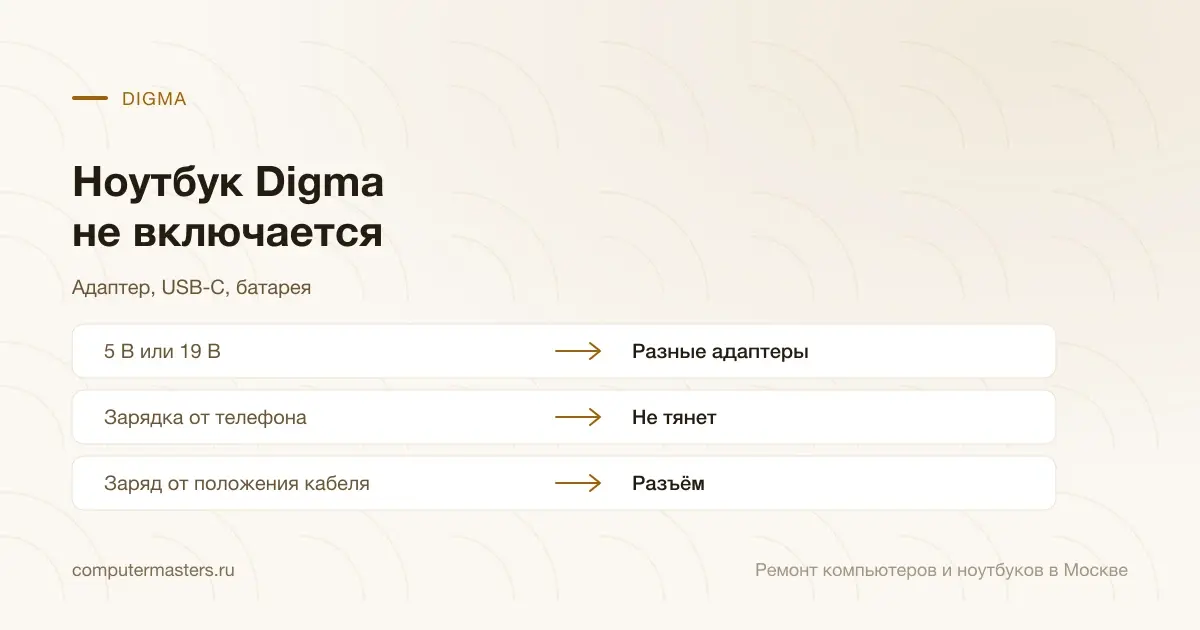
Таблица «признак — вывод»: 5 в или 19 в — разные адаптеры; зарядка от телефона — не тянет; заряд от положения кабеля — разъём

Три типа питания у одной марки

У Digma EVE нет единого адаптера. По нашему опыту и по обзорам, часть моделей питается круглым штекером на 19 В от блока на 65 Вт, часть — от маленького круглого штекера на 5 В и 3 А, как у планшетов, а новые модели заряжаются через USB-C. Снаружи первые два похожи, и владелец, потеряв штатный блок, берёт «такой же» — с другим напряжением. Ноутбук с ним либо молчит, либо включается и тут же гаснет.

С USB-C своя беда. Порт универсальный, и к нему подключают зарядку от телефона на 18–20 Вт. Для ноутбука этого мало: он может показать индикатор заряда, но не стартовать или выключаться под нагрузкой. Нужен адаптер с мощностью не ниже штатной — она указана на этикетке блока и на наклейке на дне ноутбука.

Индикаторы у Digma простые: огонёк питания и огонёк заряда, обычно у гнезда или на торце. Таблиц кодов нет, мигание почти всегда означает низкий заряд или сон. Если при подключённом адаптере не горит ничего — питание до платы не дошло, и дальше проверяют адаптер, кабель и разъём. Мигание при выключенном ноутбуке на адаптере обычно говорит о заряде, который идёт рывками, — и это про разъём.

Почему Digma замолкает

Адаптеры у бюджетных ноутбуков — самая дешёвая деталь комплекта, и живут они недолго: перетирается провод у штекера, высыхают конденсаторы внутри блока, и он перестаёт отдавать напряжение под нагрузкой. Мастера видят это у Digma чаще, чем у ноутбуков дороже, и первый вопрос при вызове — «какой адаптер стоит и с самого ли начала».

Разъём USB-C у недорогих моделей припаян к плате и не усилен, и каждый рывок за кабель нагружает пайку. Сначала заряд зависит от положения кабеля, потом порт держит кабель, но ток не проходит. Круглое гнездо на 5 В страдает похоже, а его тонкий штекер ещё и гнётся. Если ноутбук носили с подключённым проводом, гнездо — первый подозреваемый.

Батарея у Digma небольшая, и глубокий разряд она переживает хуже: контроллер после него может не разрешать старт, пока не наберётся минимум, а если разряд был долгим — не разрешить вовсе. Встроенный контроллер зависает по тем же причинам, что у любой марки, и снимается сбросом удержанием кнопки. Отдельно мастера отмечают клавиатуру: у части дешёвых моделей кнопка питания встроена в неё, и залипшая от крошек клавиша выглядит как мёртвый ноутбук.

Что проверить самому

Первое — адаптер по этикетке. Сверьте напряжение и мощность на блоке с наклейкой на дне ноутбука: 5 В и 19 В — разные ноутбуки, USB-C должен отдавать не меньше штатных ватт. Проверьте розетку другим прибором, осмотрите провод у штекера. У USB-C попробуйте другой кабель: дешёвые кабели не рассчитаны на мощность ноутбука, и с ними заряд идёт, а старта нет.

Второе — зарядка и сброс. Подключите правильный адаптер и не трогайте ноутбук полчаса: после глубокого разряда он может молчать всё это время. Затем отключите адаптер, удерживайте кнопку питания 15–20 секунд, подключите адаптер, включите. Отверстия сброса у Digma обычно нет, и удержание кнопки — единственный способ. Если ноутбук после этого включился, но проценты стоят на нуле, дайте ему час на адаптере, не отключая, — батарея набирает заряд медленно.

Третье — разъём. При подключённом адаптере аккуратно пошевелите штекер или кабель USB-C и посмотрите на индикатор заряда: если он мигает в такт, разъём изношен, и дальше его не трогают. Если индикатор заряда горит, а ноутбук не включается, вопрос уже к батарее или плате, и без прибора его не решить.

Что делает мастер и что это стоит

Мастер приезжает с адаптером под ваш тип питания и первым делом снимает вопрос о блоке. Затем измеряет напряжение на разъёме и на плате, читает состояние батареи, проверяет, стартует ли плата от адаптера без батареи. У Digma это делается быстро: корпус простой, плата небольшая, и за полчаса понятно, адаптер это, разъём, батарея или плата.

Работы: ремонт кабеля и штекера адаптера — 1 500 ₽, ремонт разъёма питания — 2 500 ₽, замена батареи ноутбука — 2 200 ₽. Работа с цепью питания на плате оценивается после осмотра: стоимость мастер называет после осмотра, до начала работы. Выезд и диагностика в Москве, Петербурге и Нижнем Новгороде бесплатны.

С бюджетным ноутбуком мастер честно сравнит цену ремонта с ценой самого ноутбука и скажет, если чинить невыгодно. Замена батареи или разъёма обычно оправдана; ремонт платы после залития у Digma нередко дороже разумного, и это лучше знать до начала.

Как применить к своей ситуации

Как применить это к своей ситуации

Короткий практический ориентир: что проверить без риска, когда лучше не затягивать и какую информацию удобно подготовить до обращения.

КАК ИСПОЛЬЗОВАТЬ МАТЕРИАЛ

Что сказать мастеру после проверки

Симптом. Опишите своими словами, что именно происходит с техникой. Для обращения не нужен полный диагноз из материала.

Что уже проверили. Достаточно коротко сказать, что уже успели проверить безопасно без разборки и без повторяющихся экспериментов.

К какому выводу прийти. Если после проверки стало видно, что дальше нужна не самостоятельная настройка, а нормальная услуга или диагностика, лучше сразу переходить к заявке.

Заявка через сайт

Оставьте номер

Перезвоним, уточним симптомы и скажем, что лучше сделать дальше.

Хотите поговорить сейчас? Позвонить мастеру

Подходящие услуги

Куда обратиться по этой теме

Если по описанию ситуация похожа на вашу, можно сразу перейти к нужной помощи и оставить заявку.

Подойдёт по вашей ситуации

Ремонт ноутбуков в Москве

Ремонтируем ноутбуки, которые не включаются, не заряжаются, перегреваются или повреждены после падения и залития. Можно вызвать мастера или согласовать приём в сервис. Диагностика и выезд бесплатны даже при отказе; работу, запчасти и срок согласуем до ремонта.

Подойдёт по вашей ситуации

Ремонт разъёма питания ноутбука

Подходит, когда штекер питания болтается, зарядка то есть, то нет, ноутбук заряжается только под определённым углом или совсем перестал принимать питание. Сначала отделяем разъём, зарядное устройство и проблему по плате.

Подойдёт по вашей ситуации

Замена аккумулятора (батареи) ноутбука

Подходит, когда ноутбук быстро разряжается, выключается без адаптера, не держит заряд или батарея уже вздулась. Сначала отделяем обычный износ аккумулятора от проблем зарядки, разъёма и питания по плате.

Подойдёт по вашей ситуации

Ноутбук не включается

Если на ноутбук попала жидкость, пахнет горелым или повреждён кабель, не включайте его и не подключайте зарядку: дальше решает не ремонт, а то, сколько раз устройство успели включить. В остальных случаях порядок такой: снять всю периферию, проверить розетку и адаптер, снять остаточный заряд длинным нажатием кнопки и дать ноутбуку полчаса постоять на зарядке. Эти четыре шага закрывают заметную часть случаев и ничего не стоят. Если реакции нет, бесплатная диагностика отличит неисправность зарядки, разъёма, батареи и платы — без покупки деталей наугад.

Подойдёт по вашей ситуации

Ноутбук не заряжается

Ноутбук не заряжается из-за адаптера, кабеля, разъёма, батареи или цепей питания. Не покупайте блок питания до проверки. Если кабель цел и не было жидкости, проверьте розетку и посмотрите, как меняется индикатор при подключении. Когда контакт пропадает при движении штекера, не фиксируйте его силой. По симптомам выберем порядок бесплатной диагностики, а цену ремонта согласуем после установления причины.

Подойдёт по вашей ситуации

Ноутбук работает только от сети

Ноутбук, который выключается в момент вынимания вилки, перестаёт быть ноутбуком: остаётся настольный компьютер с неудобной клавиатурой. При этом сама ситуация не всегда означает, что батарея умерла — иногда она просто не определяется системой, а это совсем другая история и другой ремонт. Разберём, как отличить износ от потери контакта, что показывает система о состоянии батареи и в каком случае дело вообще не в ней.

Подойдёт по вашей ситуации

Ноутбук не включается, не горят индикаторы — цепочка от розетки до платы

Когда ноутбук не показывает ни одного индикатора при подключённом адаптере, питание теряется на одном из звеньев: розетка, шнур адаптера, сам адаптер, штекер, гнездо на ноутбуке или дежурная цепь платы. HP советует проверять розетку другим прибором, огонёк на адаптере и индикатор у гнезда; погашенный индикатор у гнезда при исправном адаптере означает адаптер или плату.

Подойдёт по вашей ситуации

Ноутбук подключён, но не заряжается — что стоит за надписью Windows

За надписью «подключено, не заряжается» стоят четыре разные вещи: режим ограничения заряда, включённый в фирменной программе или BIOS; батарея, которую контроллер отказывается заряжать из-за износа или ошибки; адаптер слабее, чем нужно ноутбуку; гнездо или штекер с плохим контактом. Порядок проверки — от настройки к железу, и первые два шага занимают минуты.

FAQ

Частые вопросы по ситуации

Если ситуация похожа на вашу, оставьте заявку. Не нужно заранее угадывать точную причину поломки.

Digma заряжается от зарядки телефона, но не включается.
Зарядке хватает на медленный заряд выключенного ноутбука, но не на старт. Возьмите адаптер USB-C с мощностью не ниже указанной на дне ноутбука, обычно 45–65 Вт, и кабель, рассчитанный на такую мощность. Со штатным блоком ноутбук, скорее всего, включится.
Штатный адаптер потерян. Какой покупать?
Смотрите наклейку на дне ноутбука: там напряжение и ток. Для круглого штекера важны ещё и его размеры — у Digma встречаются два разных. Для USB-C подойдёт любой блок с нужной мощностью. Покупать по названию модели без проверки наклейки не стоит: внутри одной серии адаптеры разные.
Индикатор заряда горит, а ноутбук молчит.
Питание до платы доходит, а старт не идёт: контроллер, батарея или плата. Сделайте сброс удержанием кнопки при отключённом адаптере, подождите минуту, включите. Если тишина осталась, нужна проверка с прибором — снаружи батарею от платы не отличить.
Стоит ли чинить Digma или проще купить новый?
Зависит от того, что сломалось. Батарея, разъём или адаптер — чинить: это заметно дешевле нового ноутбука. Плата после жидкости — мастер назовёт цену после осмотра, и часто она сопоставима с ценой ноутбука; тогда честнее снять файлы и не чинить.
Ноутбук на гарантии Digma — что делать?
Сначала в авторизованный сервис: адаптер, батарея и разъём по гарантии меняются бесплатно. Проверка адаптера по этикетке и сброс кнопкой гарантию не трогают. Разбирать ноутбук до визита не стоит.

ЗАЯВКА ЧЕРЕЗ САЙТ

Если ситуация похожа на вашу

Оставьте номер телефона. Перезвоним и уточним детали.