Ноутбук долго не включается — что происходит до логотипа
Долгий старт до логотипа — это затянувшееся самотестирование: плата ждёт накопитель, который отвечает с ошибками, повторяет проверку памяти, опрашивает внешние устройства или пытается загрузиться по сети.
Отключение лишнего из портов и порядок загрузки в BIOS закрывают простые случаи; умирающий накопитель и сбойный модуль памяти находит мастер.
Нажали кнопку — индикатор загорелся, вентилятор дёрнулся, и тишина на полминуты, минуту, две, пока наконец не появится логотип. Это не то же самое, что «долго загружается»: там ноутбук уже показал логотип и медленно доходит до рабочего стола, здесь же он ещё не решил, что вообще может стартовать. В эти секунды плата проверяет память, ищет накопитель, опрашивает всё, что воткнуто в порты, и ждёт ответа от устройств, которые отвечают всё медленнее. Разберём, что именно затягивает старт, что можно проверить самому и когда пора показать ноутбук мастеру.
Чем это отличается от долгой загрузки
Граница проходит по логотипу. Пока его нет, работает только плата и её прошивка: она проверяет процессор и память, ищет накопитель, читает с него загрузчик. Всё, что после логотипа, — уже система, драйверы, программы в автозагрузке, и там причины другие: диск забит, автозагрузка раздута, обновления. Долгая загрузка после логотипа разобрана отдельно, здесь — только то, что до него.
Как это выглядит: индикатор питания горит, вентилятор либо крутится ровно, либо дёргается, экран тёмный, клавиатура может светиться. Иногда экран показывает чёрное поле с курсором, иногда — надпись о проверке или короткий текст, который исчезает. Потом логотип, и дальше всё идёт обычно. У части ноутбуков к этому добавляется старт со второго раза: первое нажатие даёт тишину и выключение, второе — нормальный старт.
По нашему опыту, чаще всего такое начинается не сразу, а нарастает: сначала десять секунд задержки, через месяц — полминуты, потом минута. Это важный признак: устройство, которое отвечает всё медленнее, обычно накопитель, и ждать, пока он перестанет отвечать совсем, не стоит.
Авторы фотографий
- Keyboard laptop.jpg, KV MEHSHAN. CC BY-SA 4.0. Размер и кадрирование адаптированы.
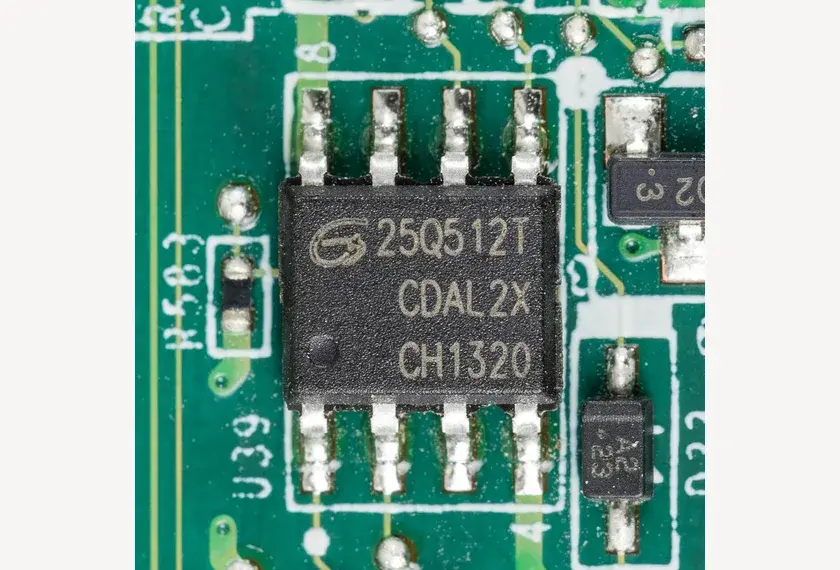
- Fujitsu Lifebook AH502 - motherboard - GigaDevice 25Q512T-2714.jpg, Raimond Spekking. CC BY-SA 4.0. Размер и кадрирование адаптированы.


Долго не включается
Что происходит до логотипа
- Минута до логотипа
- Накопитель
- Старт со второго раза
- Память
- Флешки в портах
- Опрос устройств
Коротко по сути
- Долгий старт до логотипа и долгая загрузка после него — разные проблемы с разными причинами.
- Флешки, внешние диски и док-станции в портах удлиняют старт — плата опрашивает каждое устройство.
- Накопитель с ошибками чтения даёт именно эту картину: минута тишины, потом всё как обычно.
- Старт со второго раза — повод показать ноутбук, пока он ещё стартует.
Что тянет время
Накопитель. Плата ждёт от него ответа, и SSD или диск с ошибками чтения отвечает с повторами: секунды превращаются в минуты, а иногда накопитель не находится с первого раза, и ноутбук выключается или пишет об отсутствии загрузочного устройства. Это самая частая причина затянувшегося старта у ноутбуков старше трёх лет, и она же самая опасная: следующая стадия — файлы, которые не читаются.
Память и внешние устройства. Сбойный модуль заставляет плату повторять проверку памяти, и старт затягивается или срывается на первой попытке — отсюда старт со второго раза. Всё, что воткнуто в порты, плата опрашивает по очереди: флешка, внешний диск, док-станция, картридер с картой; каждое устройство добавляет секунды, а зависшее — десятки секунд. Загрузка по сети, если она включена в BIOS, добавляет ожидание ответа от сети, которой нет.
Прошивка и контроллер. Сброшенные настройки BIOS — после севшей батареи часов или обновления — заставляют плату каждый раз заново подбирать параметры памяти, и это заметно на ноутбуках с быстрой памятью. Зависающий встроенный контроллер даёт задержку перед самым первым признаком жизни: кнопка нажата, а индикатор загорается через секунды. Перегретый после сна или игры ноутбук тоже может стартовать не сразу, пока защита не отпустит.
Что проверить самому
Вытащите всё из портов — флешки, внешние диски, адаптеры, док-станцию, карту из картридера — и включите ноутбук. Если старт стал быстрым, виновник найден: одно из устройств отвечает медленно, и его подключают после загрузки. Заодно проверьте, что ноутбук не пытается грузиться с внешнего носителя: в BIOS порядок загрузки должен начинаться с внутреннего накопителя, а загрузка по сети — быть выключена. Отключается она там же, в BIOS, пункт обычно называется PXE или Network Boot.
Затем сброс питания: отключите адаптер, удерживайте кнопку пятнадцать-двадцать секунд, подключите и включите. Если старт нормализовался, зависал контроллер. Если ноутбук грузится, посмотрите на здоровье накопителя любой программой с показаниями SMART или в фирменной утилите производителя: переназначенные сектора, ошибки чтения, растущее время отклика объясняют задержку лучше любых догадок. Резервная копия важных файлов в этот момент — не лишняя.
Если у модели есть крышка отсека памяти и модулей два, попробуйте стартовать с каждым по очереди: быстрый старт с одним из них указывает на сбойный второй. Если крышки нет, память не трогают. На этом самостоятельная часть заканчивается: накопитель с ошибками и сбойный модуль дальше меняет мастер.
Что делает мастер
Мастер проверяет накопитель на ошибки и время отклика, память — своими модулями, смотрит журнал прошивки, если модель его ведёт, проверяет батарею часов и настройки BIOS, при задержке до первого признака жизни — питание платы после нажатия кнопки. Всё это на месте; вскрытие нужно только для замены.
Частые исходы: установка оперативной памяти — 1 200 ₽ при неисправном модуле; замена накопителя с переносом системы — по итогам проверки, с сохранением файлов; чистка ноутбука с заменой термопасты — 1 800 ₽, если старт задерживает перегрев. Работа с прошивкой и контроллером на плате оценивается после осмотра: стоимость мастер называет после осмотра, до начала работы. Осмотр и приезд в Москве, Петербурге и Нижнем Новгороде не стоят ничего.
Главное, ради чего стоит вызвать мастера вовремя, — файлы. Накопитель, который отвечает через минуту, обычно ещё читается целиком, и перенос на новый проходит без потерь. Тот, что перестал отвечать, читается уже не всегда.
Материал подготовили редакция и мастера Computer Masters.
Условия обращения к мастеру
Сколько стоит, если делать с мастером
Выезд и диагностика бесплатно, даже если ремонт не понадобится. Цену работы называем до начала, детали считаем отдельно и только с вашего согласия.
- Установка Windows
- 1 300 ₽
- Чистка ноутбука с заменой термопасты
- 1 800 ₽
- Замена клавиатуры
- 1 800 ₽
- Восстановление петель и креплений крышки
- 2 000 ₽
- Замена батареи
- 2 200 ₽
Стоимость ремонта
после диагностики
Выезд и диагностика бесплатны даже при отказе. Гарантия 12 месяцев на работы.
Ремонт ноутбуков в Москве: что входитВыезд и диагностика бесплатно
Оставьте номер
Перезвоним, уточним симптомы и скажем, что лучше сделать дальше.
Куда обратиться по этой теме
- Ремонт ноутбуков в Москвепосле диагностики
- Диагностика компьютера и ноутбукабесплатно
- Установка SSD в ноутбук и компьютер1 500 ₽
- Ноутбук не включается
Частые вопросы по ситуации
Долго стартует только после выключения, после перезагрузки — быстро.
Между нажатием кнопки и индикатором проходит несколько секунд.
Ноутбук пишет о проверке диска перед логотипом.
Заменил SSD, старт стал ещё дольше.
Стал долго включаться после обновления BIOS.
Если ситуация похожа на вашу
Оставьте номер телефона. Перезвоним и уточним детали.