Ноутбук не видит внешний монитор
Отсутствие картинки на внешнем мониторе чаще всего объясняется выбранным режимом вывода, кабелем или переходником, драйвером видеокарты и выбранным входом на самом мониторе. Отказ разъёма на ноутбуке встречается реже и обычно связан с механическим повреждением.
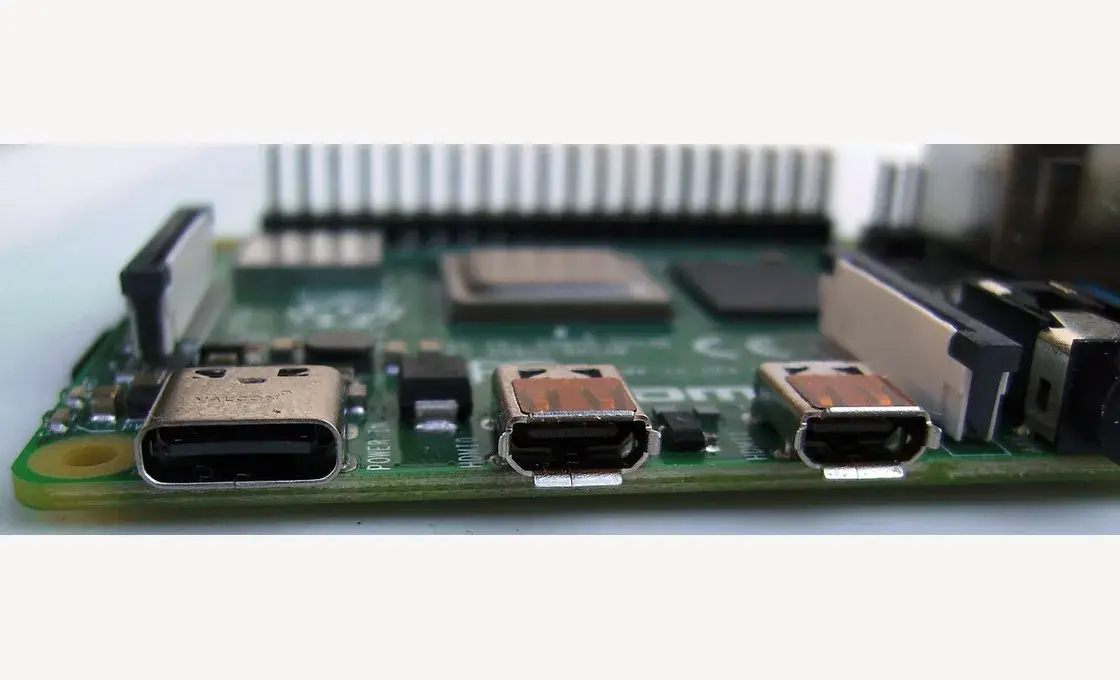
Монитор подключён, кабель на месте, а изображения нет — или оно появляется, но ноутбук не даёт выбрать режим расширения экрана. Причин четыре, и три из них решаются за минуту без всякого ремонта: режим вывода, кабель и порт, драйвер. Четвёртая, отказ самого видеовыхода, встречается заметно реже и проверяется тем же путём.
Четыре проверки по порядку
Режим вывода. На ноутбуках есть сочетание клавиш для переключения между экраном ноутбука, дублированием и расширением. В Windows то же самое открывается сочетанием клавиши с логотипом и клавиши P. Если выбран только экран ноутбука, внешний монитор останется тёмным при полностью исправном подключении.
Вход на мониторе. У монитора с несколькими разъёмами есть меню выбора источника. Он может ждать сигнала не на том входе, куда подключён кабель, и это выглядит как отсутствие сигнала.
Кабель и переходник. Возьмите другой кабель, а если используете переходник — попробуйте без него или другой. Переходники USB-C на HDMI различаются по поддерживаемым режимам, и не всякий выводит изображение с вашего ноутбука.
Драйвер. После обновления системы драйвер видеокарты иногда теряет поддержку второго экрана. Помогает чистая установка драйвера с сайта производителя ноутбука или видеокарты.
Авторы фотографий
- USB-C 2MicroHDMI Rpi4.jpg, Elmepi. CC BY-SA 4.0. Размер и кадрирование адаптированы.
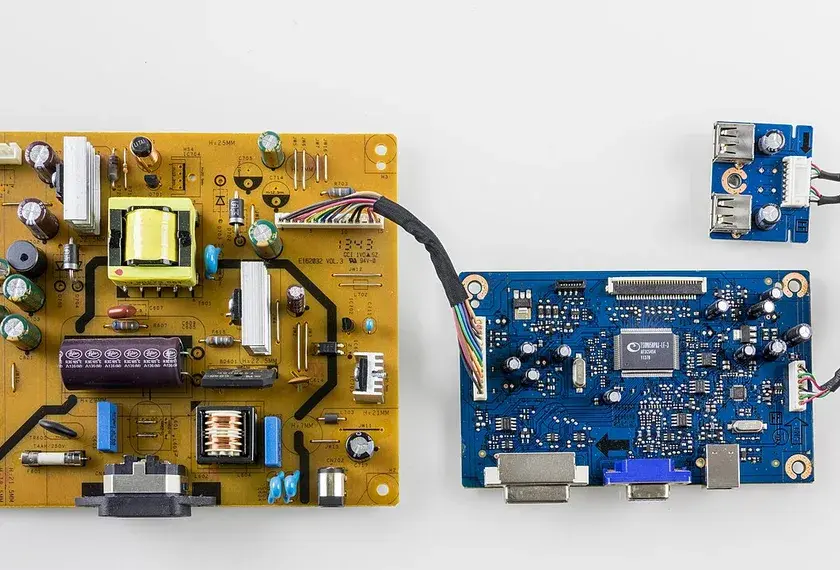
- Dell Professional P2212H - power supply, controller, and USB slot board-9910.jpg, Raimond Spekking. CC BY-SA 4.0. Размер и кадрирование адаптированы.


Монитор не определился
Три причины из четырёх — бесплатные
- Режим вывода
- Win + P
- Вход на мониторе
- Выбран не тот
- Переходник USB-C
- Не всякий выводит видео
Коротко по сути
- Сочетание клавиш переключения режима вывода решает вопрос чаще всего.
- Переходники USB-C и HDMI — вторая по частоте причина.
- Монитор должен быть переключён на тот вход, куда подключён кабель.
- Отказ разъёма ноутбука почти всегда связан с натяжением кабеля.
Особенности разъёмов
Не каждый порт USB-C на ноутбуке умеет выводить изображение. У части моделей это только зарядка и передача данных, и тогда монитор к нему подключить нельзя в принципе. Об этом стоит узнать по характеристикам модели, прежде чем искать неисправность.
У HDMI на ноутбуке есть своя слабость: разъём не рассчитан на вес тяжёлого кабеля и постоянные подключения. Расшатанный порт даёт картинку через раз и реагирует на шевеление кабеля.
Док-станции добавляют ещё один слой: через них изображение идёт по своим правилам, и часть ноутбуков требует для этого отдельных драйверов. Если монитор не виден через док, проверьте его напрямую — это сразу разделит причины.
Когда это ремонт
Признак неисправного разъёма: изображение появляется при определённом положении кабеля или пропадает от лёгкого касания. Здесь нужна пайка, и делать это лучше раньше, пока не повреждены дорожки вокруг разъёма.
Второй случай — ноутбук не видит монитор ни через один порт, ни с одним кабелем, при этом свой экран работает нормально. Тогда проверяют видеотракт и плату.
Третий, более редкий: изображение есть, но с артефактами или пропадает под нагрузкой. Это уже про видеочип и его охлаждение, и разбирается вместе с температурами.
Что делает мастер
Мастер приезжает со своими кабелями, переходниками и монитором. Это самый быстрый способ разделить причины: ваш монитор на его кабеле, его монитор на вашем ноутбуке — и через пару минут понятно, где обрыв.
Установка и настройка программ — 900 ₽, подключение устройств — 900 ₽, ремонт разъёма HDMI — 3 500 ₽. Выезд и диагностика по Москве бесплатны.
Если окажется, что порт USB-C вашей модели просто не умеет выводить видео, мы скажем об этом сразу и подскажем, каким способом подключить монитор без ремонта.
Материал подготовили редакция и мастера Computer Masters.
Условия обращения к мастеру
Сколько стоит, если делать с мастером
Выезд и диагностика бесплатно, даже если ремонт не понадобится. Цену работы называем до начала, детали считаем отдельно и только с вашего согласия.
- Подключение устройств
- 900 ₽
- Настройка Wi-Fi и периферии
- 1 200 ₽
- Настройка рабочего места
- 1 500 ₽
- Базовая настройка на месте
- 1 200 ₽
Выезд и диагностика бесплатно
Оставьте номер
Перезвоним, уточним симптомы и скажем, что лучше сделать дальше.
Куда обратиться по этой теме
Частые вопросы по ситуации
Монитор определяется, но экран чёрный.
Через переходник не работает, напрямую работает.
Работало, перестало после обновления Windows.
Можно ли подключить два внешних монитора?
Если ситуация похожа на вашу
Оставьте номер телефона. Перезвоним и уточним детали.