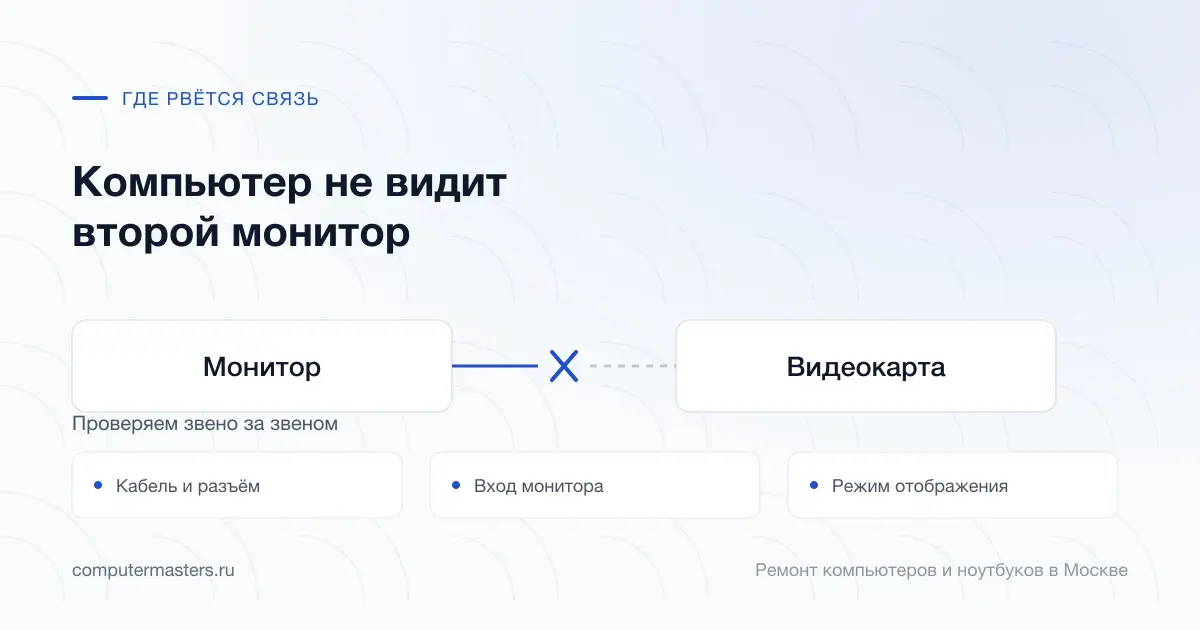
Компьютер не видит второй монитор
Как это проявляется
- Второй монитор пишет «нет сигнала» или уходит в спящий режим, хотя кабель подключён
- В параметрах экрана второй дисплей не появляется даже после нажатия кнопки обнаружения
- Второй экран определяется, но остаётся чёрным
- Изображение дублируется на оба экрана, хотя нужен режим расширения
- Второй монитор работает, но только в низком разрешении или с низкой частотой обновления
- Экран периодически моргает или отключается на секунду и возвращается
- На ноутбуке внешний монитор не работает через порт USB-C, хотя зарядка через него идёт
Что может быть причиной
- Кабель или переходник: повреждённый провод, дешёвый переходник без активного преобразования, кабель, не рассчитанный на нужное разрешение и частоту
- Не тот разъём: у компьютера с отдельной видеокартой выходы на материнской плате часто отключены, и монитор надо подключать именно к видеокарте
- Выбран не тот вход на самом мониторе: у экранов с несколькими разъёмами источник переключается в их собственном меню, автоматически это происходит не всегда
- Режим отображения в Windows: система работает в режиме «только один экран», и второй монитор при этом определяется, но остаётся чёрным
- Возможности видеокарты: у неё ограничено число одновременно работающих выходов, и встроенная графика часто тянет меньше, чем кажется
- Порт USB-C без поддержки вывода изображения: не каждый такой разъём умеет передавать видео, даже если через него идёт зарядка и данные
- Драйвер видеокарты: слетевший или универсальный драйвер после обновления Windows нередко теряет часть выходов
Что можно проверить безопасно
- Нажмите сочетание Windows+P и выберите режим расширения: если второй монитор был определён, но стоял режим одного экрана, изображение появится сразу
- Откройте параметры экрана и нажмите кнопку обнаружения дисплеев — она находит мониторы, которые не определились автоматически
- Переключите вход в меню самого монитора: HDMI 1, HDMI 2, DisplayPort — экран может ждать сигнала не с того разъёма, к которому вы подключились
- Поменяйте кабель на заведомо рабочий и попробуйте другой разъём на видеокарте: повреждённый кабель — самая частая причина надписи «нет сигнала»
- Подключите этот же монитор к другому компьютеру или ноутбуку: это за минуту делит проблему на «неисправен монитор» и «не выводит компьютер»
- Переустановите драйвер видеокарты начисто: сначала полностью удалите текущий, перезагрузитесь и поставьте свежий с сайта NVIDIA, AMD или Intel
- Проверьте в характеристиках ноутбука, поддерживает ли его порт USB-C вывод изображения — у многих моделей он умеет только питание и данные
Когда лучше не тянуть
- Монитор не определяется ни одним кабелем и ни на одном компьютере
- Разъём на видеокарте или ноутбуке разболтан, штекер болтается или изображение появляется только при определённом положении провода
- Второй монитор заработал, но основной начал моргать, гаснуть или показывать полосы
- Компьютер зависает или уходит в перезагрузку при подключении второго экрана
- Проблема появилась после чистки, переезда или ремонта компьютера
- Второй экран нужен для работы, а перебор кабелей и настроек результата не дал
Как ведёт себя второй монитор
Прокрутите таблицу вправо, чтобы увидеть оба столбца.
| Что вы видите | Что за этим стоит |
|---|---|
| Монитор пишет «Нет сигнала» с одним кабелем | Сначала выбирают правильный вход и проверяют другой кабель. Если монитор не работает и с другим компьютером, его диагностика бесплатна и занимает до 30 минут. |
| Windows видит экран, но изображение остаётся чёрным | Проверяют режим Windows+P, разрешение и частоту. Подключение и настройка устройств — 900 ₽, обычно 30–60 минут. |
| Оба экрана показывают одно и то же вместо расширения | Нужно переключить режим отображения. Подключение и настройка устройств стоит 900 ₽ и занимает 30–60 минут. |
| Второй экран работает только в низком разрешении | Проверяют кабель, переходник и видеодрайвер. Настройка драйверов и обновлений — 1 200 ₽, обычно 30–60 минут. |
| USB-C заряжает ноутбук, но не выводит изображение | Проверяют характеристики порта: многие разъёмы не поддерживают видео. Если поддержки нет, ремонт не требуется. |
| При подключении второго экрана оба монитора моргают | Проверяют видеокарту, питание и допустимые режимы. Диагностика видеокарты бесплатна и занимает до 30 минут. |
Заявка через сайт
Оставьте номер
Перезвоним, уточним симптомы и скажем, что лучше сделать дальше.
Что может помочь дальше
Здесь можно сразу перейти к нужной услуге, ценам или короткой подсказке по похожей ситуации без лишних действий.
По теме
Подключение компьютера и ноутбука к телевизору
Подключить ноутбук к телевизору кажется делом одного кабеля — ровно до момента, когда картинка есть, а звук идёт из ноутбука; когда изображение обрезано по краям; когда телевизор показывает всё то же самое вместо второго экрана; когда после выхода из сна связь пропадает. Всё это настраивается, и не только кабелем: у большинства современных телевизоров есть беспроводная трансляция, которая иногда удобнее. Настроим тот способ, который подходит вашей технике, и проверим на реальном фильме и созвоне.
По теме
Не работает HDMI на ноутбуке
Ноутбук перестал видеть телевизор или монитор по HDMI — почти всегда это вопрос порядка действий и режима вывода, а не сгоревшего порта. Системе нужно получить сигнал о подключении, а телевизору — стоять на нужном входе. Если пройти четыре шага по порядку, останется совсем немного случаев, где действительно нужен мастер.
По теме
Рябь и полосы на мониторе компьютера
Рябь, дрожащие полосы и «снег» на внешнем мониторе почти всегда лечатся перебором трёх вещей: кабель, разъём, источник сигнала. Хорошая новость в том, что проверить всё это можно самому минут за десять и без разборки. Плохая — сам монитор тоже умеет ломаться так, что со стороны похоже на проблему с компьютером.
По теме
VIDEO_TDR_FAILURE — что означает и как исправить
Windows перезапустила видеодрайвер, потому что карта не ответила за отведённое время. Дальше всё сводится к развилке: виноват драйвер или карта перегревается и теряет стабильность.
Частые вопросы
Если вашей ситуации нет в списке, просто опишите её в форме. По одному симптому не всегда видно полную картину.
Монитор пишет «нет сигнала». С чего начать?
У меня отдельная видеокарта, а монитор подключён к разъёму на плате. Это важно?
Второй экран определился, но остаётся чёрным. Почему?
Через USB-C идёт зарядка, но изображения нет. Это поломка?
Сколько мониторов вообще потянет мой компьютер?
Сколько стоит настроить второй монитор с мастером?
ЗАЯВКА ЧЕРЕЗ САЙТ
Если компьютер не видит второй монитор, лучше не тянуть
Оставьте номер телефона. Перезвоним и уточним детали.