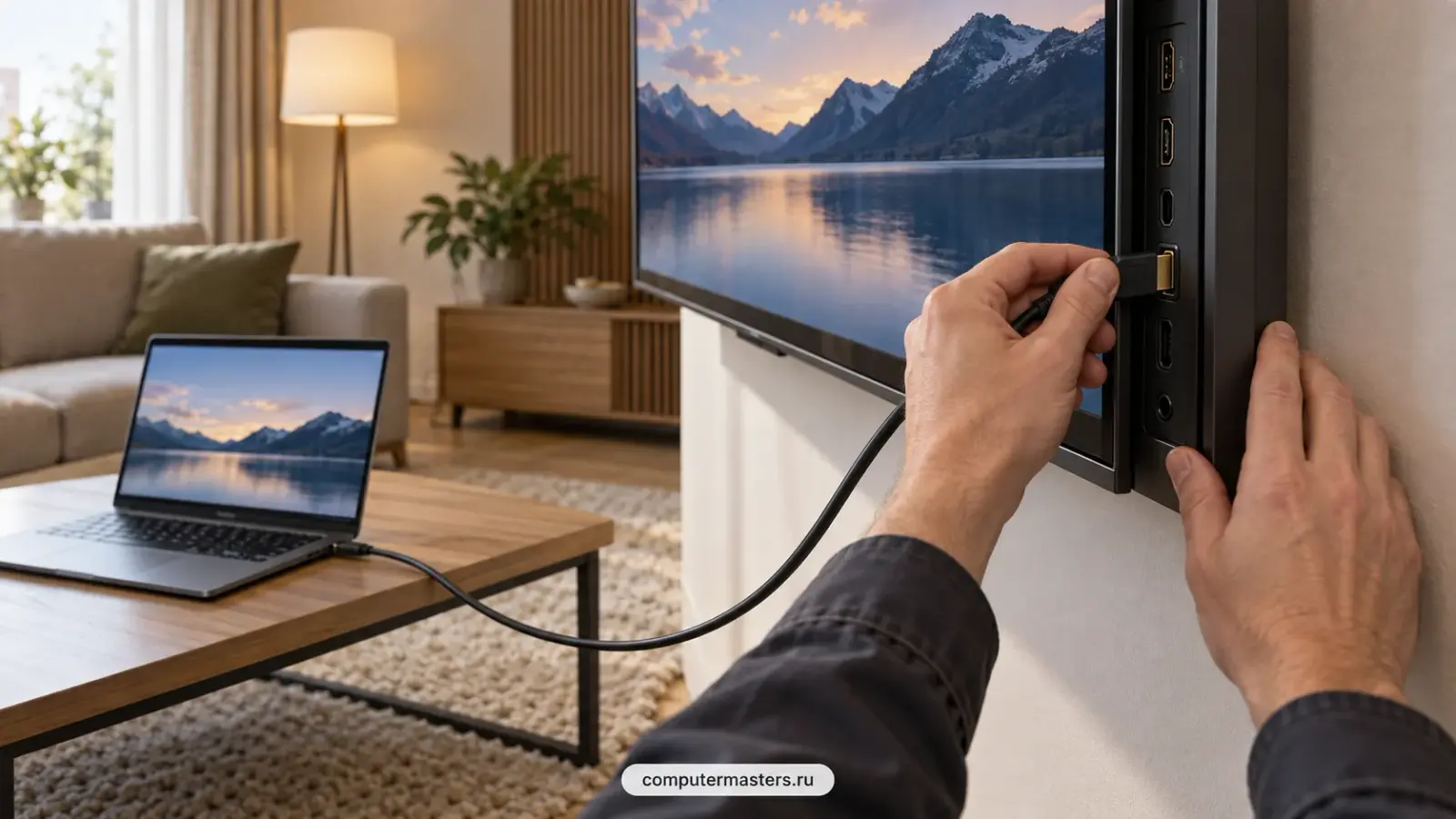
ТЕЛЕВИЗОР КАК ЭКРАН

Подключение компьютера и ноутбука к телевизору

Подключить ноутбук к телевизору кажется делом одного кабеля — ровно до момента, когда картинка есть, а звук идёт из ноутбука; когда изображение обрезано по краям; когда телевизор показывает всё то же самое вместо второго экрана; когда после выхода из сна связь пропадает. Всё это настраивается, и не только кабелем: у большинства современных телевизоров есть беспроводная трансляция, которая иногда удобнее. Настроим тот способ, который подходит вашей технике, и проверим на реальном фильме и созвоне.

Кабелем или без проводов — выбираем то, что стабильнее работает у вас

Настраиваем не только картинку, но и звук, масштаб и режим второго экрана

Проверяем на реальном фильме и созвоне, а не на тестовой заставке

Прайс-лист
Подключение компьютера и ноутбука к телевизору

Когда услуга подходит

  • Картинка на телевизоре есть, а звук продолжает идти из ноутбука
  • Изображение обрезано по краям или не занимает весь экран
  • Телевизор дублирует экран, а нужен второй рабочий стол
  • Связь пропадает после выхода компьютера из спящего режима
  • На старом телевизоре нет нужного разъёма, а переходник не работает
  • Хочется выводить фильмы и созвоны на телевизор без проводов

Что обычно делаем

  • Подбор способа подключения: кабель нужного стандарта, переходник или беспроводная трансляция
  • Настройка вывода изображения: дублирование, расширение рабочего стола или только внешний экран
  • Настройка разрешения, частоты обновления и масштаба так, чтобы картинка занимала весь экран без обрезки
  • Перевод звука на телевизор и настройка переключения обратно на ноутбук
  • Настройка беспроводной трансляции и проверка её стабильности в вашей сети
  • Проверка на реальном контенте: фильм, браузер, созвон — и на выходе из спящего режима

Что будет после заявки

  • Уточняем модели ноутбука и телевизора, разъёмы и то, для чего нужен вывод
  • Подключаем выбранным способом и настраиваем картинку, звук и режим экрана
  • Проверяем на фильме и созвоне и убеждаемся, что связь переживает сон компьютера
  • Показываем, как переключаться между экранами и звуком в два движения

01

Звук — отдельная настройка

Картинка и звук по кабелю идут вместе, но система выбирает устройство вывода сама и часто оставляет звук на ноутбуке. Это настраивается один раз, и мы заодно показываем, как переключать вывод обратно, не заходя в параметры.

02

Обрезанные края лечатся не на компьютере

Если картинка не помещается в экран, дело обычно в настройке самого телевизора: он растягивает изображение под телевизионный формат. Нужный режим называется по-разному у разных марок, и мы находим его в вашем меню.

03

Беспроводная трансляция — не всегда лучше

Она удобна для фильмов и фотографий, но даёт задержку, которая мешает в играх и на созвонах. Если экран нужен для работы, кабель обычно правильнее. Мы говорим об этом до, а не после настройки.

СТОИМОСТЬ РАБОТ

Ориентир по ценам

Стартовые цены по частым работам показаны заранее. Если причина сложнее, мастер сначала объяснит диагноз и только потом предложит вариант ремонта.

Цена работы

900 ₽

Подключение устройств900 ₽
Настройка Wi-Fi и периферии1 200 ₽
Настройка рабочего места1 500 ₽
Базовая настройка на месте1 200 ₽
До начала работ

От чего зависит цена и объём работ

Одинаковый симптом бывает у разных поломок, поэтому окончательную цену называем после проверки. Вот что на неё влияет заметнее всего.

Какие разъёмы есть у техники

У современных ноутбуков вывод часто идёт через универсальный порт, и нужен правильный переходник — причём активный, а не любой. У старых телевизоров может не быть цифрового входа вовсе, и тогда вариантов меньше.

Для чего нужен экран

Фильмы и фотографии — одно, работа с двумя рабочими столами — другое, игры — третье. От этого зависит и способ подключения, и настройки разрешения с частотой обновления.

Насколько стабильна сеть

Беспроводная трансляция живёт за счёт Wi-Fi, и в перегруженной сети она будет подтормаживать. Если дома много устройств и роутер стоит далеко, мы честно скажем, что кабель даст лучший результат.

Заявка через сайт

Оставьте номер

Перезвоним, уточним симптомы и скажем, что лучше сделать дальше.

Полезно рядом

Что ещё может пригодиться

Если хотите быстрее сориентироваться, выберите близкие симптомы, смежные услуги и понятные подсказки по похожим ситуациям.

Что ещё пригодится

Настройка рабочего места

Рабочее место — это не один компьютер, а связка: два монитора, которые должны правильно встать друг относительно друга, гарнитура, которую слышно на созвоне, стабильная сеть, принтер, доступ к рабочим папкам и программы, в которых вы действительно работаете. По отдельности всё это ставится за пять минут, а вместе почему-то занимает вечер и всё равно работает наполовину. Мы собираем рабочее место целиком за один визит — дома для удалённой работы или в офисе для нового сотрудника.

Что ещё пригодится

Настройка и установка Wi-Fi роутера

Подключаем новый роутер и приводим в порядок домашнюю Wi-Fi-сеть после переезда, смены провайдера или сбоев. Настройка роутера стоит 1 200 ₽. Выезд и диагностика бесплатны в любом случае: сначала сравниваем интернет по кабелю и Wi-Fi в нужных комнатах, затем объясняем, достаточно ли настройки или сети нужен другой сценарий.

Что ещё пригодится

Не работает HDMI на ноутбуке

Ноутбук перестал видеть телевизор или монитор по HDMI — почти всегда это вопрос порядка действий и режима вывода, а не сгоревшего порта. Системе нужно получить сигнал о подключении, а телевизору — стоять на нужном входе. Если пройти четыре шага по порядку, останется совсем немного случаев, где действительно нужен мастер.

Что ещё пригодится

Компьютер не видит второй монитор

Второй экран подключён, кабель воткнут, монитор включён — а изображения нет: либо надпись «нет сигнала», либо система просто не находит новый дисплей. Причин у этого несколько, и они лежат в разных местах: часть в кабеле и разъёме, часть в настройках Windows, часть в самой видеокарте, у которой может не быть свободных выходов или подходящего режима. Разбор ниже устроен так, чтобы за несколько минут понять, где именно обрыв, и не покупать кабель или переходник наугад.

Что ещё пригодится

Не открывается панель управления NVIDIA

Чаще всего панель исчезает после обновления Windows или драйвера: служба остановлена, приложение не установилось из магазина или драйвер встал наполовину. Реже дело в том, что монитор подключён к встроенной графике.

FAQ

Частые вопросы

Если нужный ответ не нашли, просто опишите ситуацию в заявке. Не нужен точный диагноз.

Картинка есть, а звук идёт из ноутбука. Почему?
Потому что система выбирает устройство вывода звука отдельно и по умолчанию нередко оставляет встроенные динамики. Переключается это в параметрах звука за несколько секунд; мы настраиваем и показываем, как быстро возвращать звук обратно.
Изображение обрезано по краям. Это можно исправить?
Да, и чаще всего настройкой самого телевизора, а не компьютера: он растягивает картинку под телевизионный формат. Нужный режим у разных марок называется по-разному — находим его в вашем меню и заодно выставляем правильное разрешение на компьютере.
Можно вывести картинку без проводов?
У большинства современных телевизоров — да. Это удобно для фильмов и фотографий, но даёт задержку, заметную в играх и на созвонах. Если экран нужен для работы, кабель стабильнее, и мы скажем об этом до настройки.
У ноутбука нет HDMI, только универсальный порт
Нужен переходник, и здесь важна деталь: пассивные переходники работают не во всех направлениях и не со всеми ноутбуками. Подбираем подходящий вариант под вашу модель — это одна из типовых причин, по которым «кабель не работает».
Сколько стоит подключение?
Подключение устройств — 900 ₽, настройка Wi-Fi и периферии — 1 200 ₽, выезд с базовой настройкой — бесплатно. Обычно работа занимает меньше часа, и её удобно совмещать с другими настройками в том же визите.

ЗАЯВКА ЧЕРЕЗ САЙТ

Нужен мастер по услуге «Подключение компьютера и ноутбука к телевизору»?

Оставьте номер телефона. Перезвоним и уточним детали.

Прайс-лист