ОШИБКА УСТАНОВКИ

Ошибка 0x8007025d при установке Windows

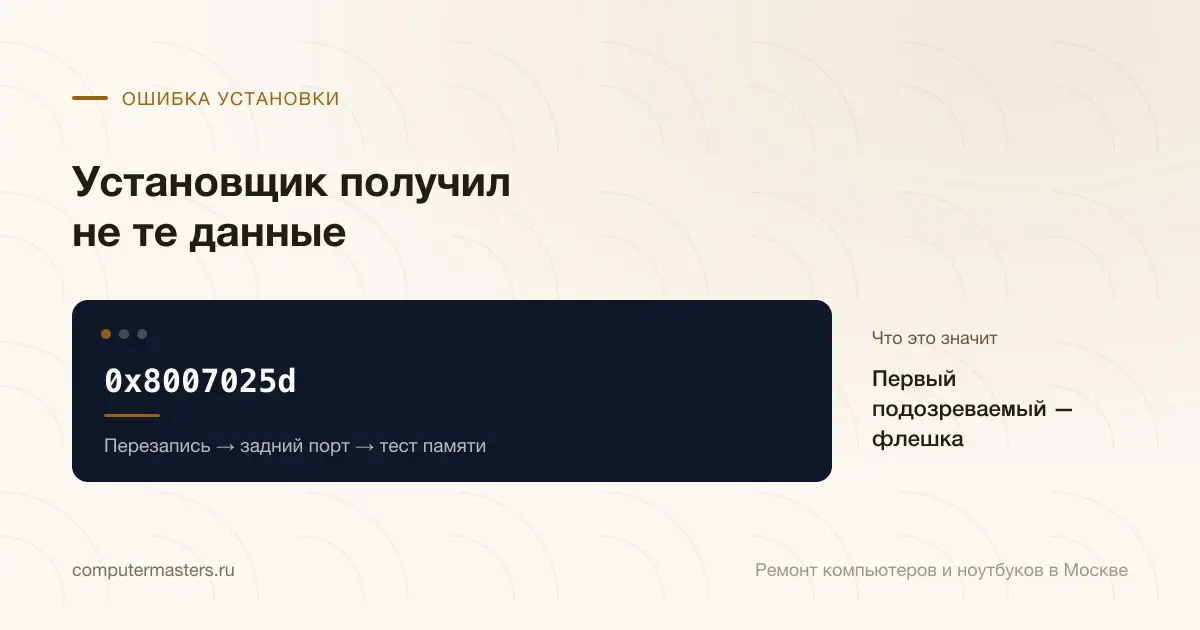
Установщик получил не те данные, что ожидал. Проверяют по порядку: носитель и образ, порт, оперативную память и целевой диск.

9 минут

27.08.2026

Первый подозреваемый — флешка и способ её записи, а не диск компьютера.

Коротко по сути

Первый подозреваемый — флешка и способ её записи, а не диск компьютера.

Порт на передней панели корпуса и разветвители дают сбои чтения регулярно: подключайтесь к задней панели напрямую.

Если ошибка повторяется на разных флешках, очередь оперативной памяти — установка активно с ней работает.

Экран с сообщением «0x8007025d»: первый подозреваемый — флешка, проверять в порядке «Перезапись → задний порт → тест памяти»

Что означает код

Сообщение относится к операциям с файлами и говорит: то, что прочитали или записали, не совпало с ожидаемым. Установщик не уточняет, на каком уровне произошло расхождение — на носителе, откуда читали, в оперативной памяти, через которую данные проходили, или на диске, куда писали.

Именно поэтому разбор строится не по коду, а по порядку исключения. Хорошая новость в том, что порядок короткий и все шаги бесплатные: ни один из них не требует покупки железа.

Полезно сразу зафиксировать одно наблюдение: обрывается ли установка всегда на одном и том же проценте или каждый раз на разном. Стабильный обрыв в одном месте чаще указывает на конкретный повреждённый файл в образе или на носителе. Плавающий — на память, порт или диск.

Носитель и образ

Начните с перезаписи. Образ мог скачаться не полностью, запись могла пройти с ошибкой, а сама флешка может быть уставшей — у них есть ресурс, и старый носитель отдаёт данные с ошибками, продолжая выглядеть исправным. Перезапишите образ заново, желательно другой программой и на другую флешку.

Образ берите только с официального сайта Microsoft. Сборки из сторонних источников — заметная доля таких обращений: в них правят системные файлы, вырезают компоненты, и установщик спотыкается на собственных повреждённых данных. Разбирать это бессмысленно, проще взять нормальный образ.

И проверьте порт. Установка с флешки, воткнутой в разъём передней панели корпуса или в разветвитель, регулярно даёт сбои чтения: передняя панель подключается к плате тонким шлейфом и даёт нестабильный контакт заметно чаще. Переставьте флешку в порт на задней панели напрямую. На некоторых машинах помогает и разъём другого поколения: если не идёт из синего, попробуйте чёрный.

Оперативная память

Если ошибка повторяется на разных флешках и на разных этапах, очередь памяти. При установке система активно с ней работает, распаковывая тысячи файлов, и неисправная планка проявляется именно здесь — даже если в обычной работе компьютер вёл себя нормально.

Проверить память без установленной системы можно бесплатным Memtest86, записанным на отдельную флешку: он загружается сам. Правильный режим — ночь и минимум четыре полных прохода, одна ошибка за всю ночь уже считается результатом.

Есть и более быстрая проверка, которая часто закрывает вопрос за пять минут: если планок несколько, оставьте одну и попробуйте установку. Не помогло — поменяйте на другую. Так вы и найдёте неисправную планку, и проверите слоты, ничего не тестируя специально. Заодно стоит отключить профиль XMP или EXPO в настройках платы: он поднимает частоту выше стандартной и на некоторых сочетаниях даёт нестабильность на полностью исправном железе.

Целевой диск

Третий подозреваемый — накопитель, на который ставится система. Если на нём есть нечитаемые секторы, распаковка обрывается именно на них. Косвенный признак: компьютер и раньше подвисал, программы открывались со второго раза, а система периодически уходила в проверку диска при старте.

В самом установщике есть способ подготовить диск начисто: на этапе выбора раздела нажать Shift+F10, открыть diskpart, выбрать нужный диск и очистить его. Это стирает разметку вместе со всем содержимым, поэтому применимо только тогда, когда на диске нет ничего нужного, и только после того, как вы трижды сверили номер диска с его объёмом.

Отдельная рекомендация — отключить на время установки все лишние накопители: второй жёсткий диск, внешние диски, карты памяти. Это убирает и путаницу с тем, куда именно ставится загрузчик, и лишние точки отказа. После установки всё возвращается на место.

Чего делать не стоит

Не повторять установку по десятому разу с той же флешки. Если обрыв стабильно происходит в одном месте, одиннадцатая попытка ничего не изменит — меняйте условие, а не количество попыток.

Не менять диск наугад по одному коду. Сначала прочитайте показатели самодиагностики накопителя бесплатной утилитой с любого рабочего компьютера: переназначенные секторы, ошибки чтения и остаток ресурса записи скажут больше, чем сам код ошибки.

Не ставить систему на диск, где лежат нужные файлы, не сделав копию. Установка с форматированием необратима, а ошибка при выборе раздела случается легко — разделы в установщике подписаны неочевидно.

Когда обратиться к мастеру

Поводы: установка не проходит ни с одной флешки и ни на одном порту; показатели накопителя выглядят плохо; на диске остались данные, которые нужно снять до установки; или система нужна сегодня, а перебор вариантов затянулся.

Установка Windows с драйверами и настройкой у нас стоит 1 800 ₽ и включает копирование ваших файлов до начала работ. Диагностика и выезд мастера — бесплатно. На выполненные работы даём гарантию 12 месяцев.

Как применить к своей ситуации

Как применить это к своей ситуации

Короткий практический ориентир: что проверить без риска, когда лучше не затягивать и какую информацию удобно подготовить до обращения.

Как использовать материал

Что сказать мастеру после проверки

Симптом. Опишите своими словами, что именно происходит с техникой. Для обращения не нужен полный диагноз из материала.

Что уже проверили. Достаточно коротко сказать, что уже успели проверить безопасно без разборки и без повторяющихся экспериментов.

К какому выводу прийти. Если после проверки стало видно, что дальше нужна не самостоятельная настройка, а нормальная услуга или диагностика, лучше сразу переходить к заявке.

Заявка через сайт

Оставьте номер

Перезвоним, уточним симптомы и скажем, что лучше сделать дальше.

Подходящие услуги

Куда обратиться по этой теме

Если по описанию ситуация похожа на вашу, можно сразу перейти к нужной помощи и оставить заявку.

Подойдёт по вашей ситуации

Установка и переустановка Windows

Ставим Windows на новый компьютер и переустанавливаем систему после сбоя или замены диска. До начала работ бесплатно проверяем накопитель и возможность сохранить важные файлы — даже если после диагностики вы решите ничего не делать.

Подойдёт по вашей ситуации

Диагностика компьютеров и ноутбуков

Диагностика нужна, когда симптом есть, а причина неочевидна: техника не включается, выключается, греется, тормозит, не заряжается или ведёт себя нестабильно. После проверки вы понимаете, что произошло и стоит ли ремонтировать устройство.

Подойдёт по вашей ситуации

Апгрейд компьютера и ноутбука

Апгрейд нужен, когда техника ещё живая, но уже раздражает медленной загрузкой, нехваткой памяти, старым диском или слабой производительностью в рабочих задачах. Мы помогаем понять, что даст заметный эффект, а во что лучше не вкладываться.

Подойдёт по вашей ситуации

Windows не загружается

Помогаем разобраться со сбоями загрузки Windows и понять, когда достаточно системных работ, а когда нужна диагностика накопителя или устройства.

Подойдёт по вашей ситуации

Компьютер не видит жёсткий диск

Формулировка «не видит диск» скрывает две совершенно разные ситуации. В первой диск определяется в BIOS и системе, но не показывается в проводнике: это вопрос разметки или буквы тома, и данные при этом целы. Во второй диска нет ни в BIOS, ни в диспетчере устройств, и тогда речь о подключении или о самом накопителе, и главным становится не «вернуть диск», а не потерять то, что на нём лежит.

Подойдёт по вашей ситуации

Как сделать загрузочную флешку с Windows

Понадобится флешка от 8 ГБ, официальный образ и одна из двух программ записи. Главное после записи — правильно загрузиться с неё и не перепутать режим UEFI с Legacy.

Подойдёт по вашей ситуации

Ошибка 0x80070570 — файл или каталог повреждён

Данные не прочитались или прочитались искажёнными. Проверяют по месту появления: носитель установки, накопитель, оперативная память и файловая система.

Подойдёт по вашей ситуации

Как проверить оперативную память на ошибки

Встроенное средство ловит только явный брак. Настоящая проверка — Memtest86 с флешки на ночь, минимум четыре полных прохода; одна ошибка за всю ночь уже считается результатом.

FAQ

Частые вопросы по ситуации

Если ситуация похожа на вашу, оставьте заявку. Не нужно заранее угадывать точную причину поломки.

Установка всегда обрывается на одном и том же проценте. О чём это говорит?
Обычно о конкретном повреждённом файле в образе или на флешке. Перезапишите образ заново, скачав его с официального источника, и используйте другую флешку. Если обрыв повторяется на том же месте и с новой флешкой, переходите к проверке памяти.
Как проверить память, если системы ещё нет?
Бесплатным Memtest86, записанным на отдельную флешку: он загружается сам и установленной системы не требует. Или проще — оставить одну планку и попробовать установку, потом поменять на другую. Второй способ часто находит виновника за пять минут.
Может ли быть виноват новый SSD?
Может, хотя это не первая версия. Прочитайте его показатели самодиагностики с любого рабочего компьютера и убедитесь, что диск виден в настройках платы со своим правильным объёмом. Диск, который определяется с неверным размером, — плохой знак.
Нужно ли отключать второй жёсткий диск на время установки?
Желательно. Это убирает путаницу с тем, на какой диск встанет загрузчик, и снимает лишние точки отказа. После установки диск возвращают на место, и система его подхватывает.
Сколько стоит установка Windows у вас?
Установка с драйверами и настройкой — 1 800 ₽, и важные файлы мы копируем до начала работ. Если по ходу выяснится, что дело в памяти или накопителе, скажем об этом до того, как что-то менять, и назовём стоимость заранее.

ЗАЯВКА ЧЕРЕЗ САЙТ

Если ситуация похожа на вашу

Оставьте номер телефона. Перезвоним и уточним детали.

К услуге