КОД ОШИБКИ

Ошибка 0x80070570 — файл или каталог повреждён

Данные не прочитались или прочитались искажёнными. Проверяют по месту появления: носитель установки, накопитель, оперативная память и файловая система.

9 минут

27.08.2026

При установке Windows первым делом подозревают флешку и способ её записи, а не диск компьютера.

Восстановление данных

Коротко по сути

При установке Windows первым делом подозревают флешку и способ её записи, а не диск компьютера.

Если ошибка повторяется на разных флешках и в разных местах установки, очередь оперативной памяти.

При копировании файлов код обычно указывает на файловую систему или на нечитаемые секторы накопителя.

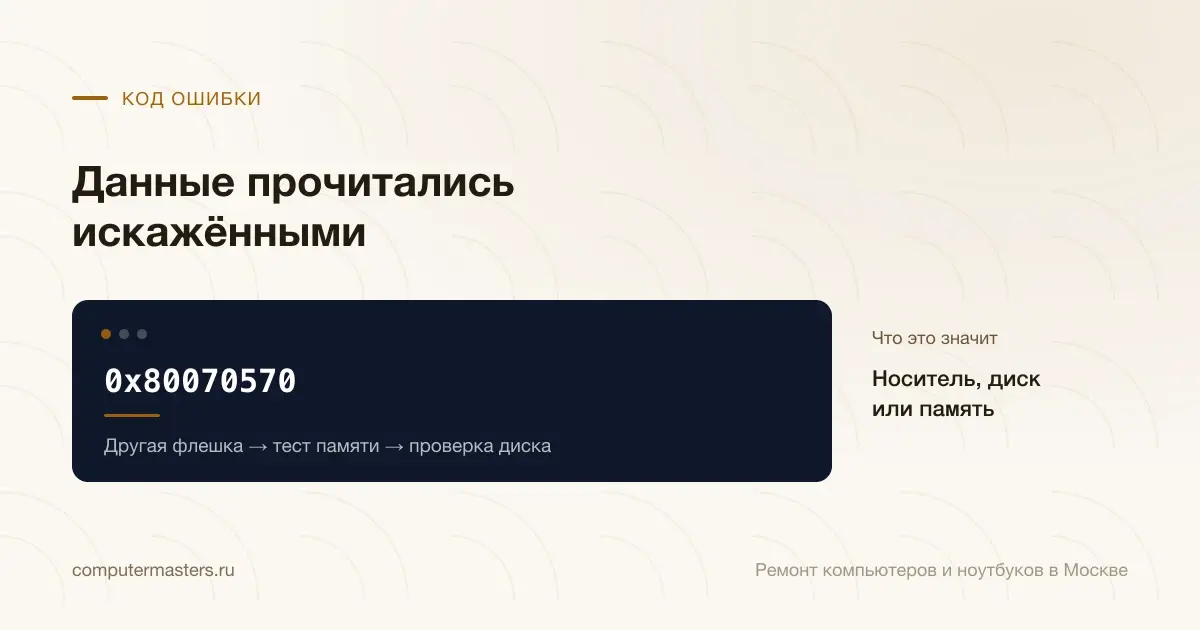
Экран с сообщением «0x80070570»: носитель, диск или память, проверять в порядке «Другая флешка → тест памяти → проверка диска»

Что означает сообщение

Код относится к операциям с файлами и говорит, что запрошенные данные прочитать не удалось либо они не соответствуют ожидаемому. Windows не уточняет, на каком уровне это произошло: причиной может быть носитель, с которого читали, накопитель, куда писали, оперативная память, через которую данные проходили, или повреждённая структура файловой системы.

Именно поэтому разбирать код нужно от контекста. Ошибка при установке системы, ошибка при копировании фотографий и ошибка при обновлении — три разные истории с разными первыми подозреваемыми, хотя код один и тот же.

Есть и общий принцип, который стоит держать в голове с самого начала: пока непонятна причина, действия должны быть обратимыми. Форматирование, установка начисто и проверка диска с исправлением — необратимы, и делать их до того, как скопированы важные файлы, не стоит.

Ошибка при установке Windows

Самый частый случай — установка обрывается на распаковке файлов. Первый подозреваемый здесь не диск компьютера, а установочная флешка. Образ мог скачаться не полностью, запись могла пройти с ошибкой, сама флешка может быть уставшей. Перезапишите образ заново, желательно другой утилитой и на другую флешку, а образ скачайте с официального источника.

Второй подозреваемый — порт. Установка с флешки, воткнутой в разъём передней панели корпуса или в разветвитель, регулярно даёт сбои чтения. Переставьте её в порт на задней панели напрямую. На некоторых машинах помогает и порт другого поколения: если не идёт из синего разъёма, попробуйте чёрный.

Если ошибка повторяется на разных флешках и на разных этапах установки, очередь оперативной памяти. При установке система активно работает с ней, и неисправная планка даёт именно такую картину. Оставьте компьютер на ночь с тестом памяти, а если планок несколько — попробуйте установку с одной, вынув остальные. Это бесплатная проверка, которая закрывает вопрос надёжнее любых догадок.

Ошибка при копировании и удалении файлов

Здесь первый подозреваемый — файловая система на носителе, откуда читают. Повреждённая структура появляется после аварийного выключения, извлечения флешки во время записи, сбоя питания. Команда chkdsk с указанием нужного диска проверяет и исправляет такие повреждения.

Осторожность прежняя и важная: если накопитель ведёт себя нестабильно — щёлкает, пропадает из системы, читается через раз, — запускать проверку с исправлением нельзя. Она переписывает служебные структуры и на осыпающемся диске регулярно превращает частично читаемые данные в нечитаемые. Правильный порядок в такой ситуации обратный: сначала скопировать всё, что копируется, потом чинить.

Если ошибка касается конкретных файлов, а остальные копируются нормально, это признак нечитаемых секторов именно под ними. Такие файлы иногда удаётся вытащить программами, которые читают данные с пропуском повреждённых участков. Для важных документов и фотографий разумнее не экспериментировать самостоятельно: восстановление данных у нас стоит 2 500 ₽, и шансы тем выше, чем меньше носитель мучили.

Ошибка при обновлении Windows

Обновление скачивается, начинает ставиться и обрывается с этим кодом. Причина чаще всего в повреждённой порции скачанных файлов. Лечится сбросом служебных папок центра обновлений: службы останавливают, папки SoftwareDistribution и catroot2 переименовывают, службы запускают обратно. Windows скачает всё заново.

Помогает и восстановление системных файлов: sfc /scannow и dism /online /cleanup-image /restorehealth из командной строки с правами администратора. Первая проверяет целостность, вторая чинит хранилище компонентов, откуда берутся замены. Обе безопасны для данных.

И проверьте свободное место. Обновлениям Windows нужно заметно больше, чем размер самого пакета: они распаковываются, создают точку отката, держат резервные копии заменяемых файлов. Нехватка места на системном разделе выдаёт целый набор кодов, включая этот.

Чего делать не стоит

Не повторять одно и то же действие много раз подряд. Если копирование обрывается на одном и том же файле, десятая попытка ничего не изменит, а на механическом диске каждая попытка чтения повреждённого участка добавляет износа. Смените подход, а не количество попыток.

Не форматировать носитель, чтобы «начать с чистого листа», пока не скопированы данные. Ошибка чтения не означает, что всё потеряно: часто читается почти всё, кроме отдельных участков.

Не игнорировать повторяемость. Единичный сбой при копировании по сети или с уставшей флешки — бытовая мелочь. Тот же код в разных местах и на разных носителях означает общую причину: память, накопитель или контроллер, — и разбираться с ней стоит до того, как что-то потеряется.

Когда обратиться в сервис

Поводы: ошибка возникает на файлах, которых нет в копиях; накопитель издаёт нехарактерные звуки или пропадает; установка Windows не проходит ни с одной флешки; или в показателях самодиагностики диска видны переназначенные секторы и ошибки чтения.

Диагностика накопителя у нас — бесплатно, восстановление данных — 2 500 ₽ и занимает от одного до трёх дней. Диагностика и выезд мастера бесплатные. Установка Windows с драйверами и настройкой — 1 800 ₽. Сроки и стоимость называем до начала работ, на выполненные работы даём гарантию 12 месяцев.

Как применить к своей ситуации

Как применить это к своей ситуации

Короткий практический ориентир: что проверить без риска, когда лучше не затягивать и какую информацию удобно подготовить до обращения.

Как использовать материал

Что сказать мастеру после проверки

Симптом. Опишите своими словами, что именно происходит с техникой. Для обращения не нужен полный диагноз из материала.

Что уже проверили. Достаточно коротко сказать, что уже успели проверить безопасно без разборки и без повторяющихся экспериментов.

К какому выводу прийти. Если после проверки стало видно, что дальше нужна не самостоятельная настройка, а нормальная услуга или диагностика, лучше сразу переходить к заявке.

Заявка через сайт

Оставьте номер

Перезвоним, уточним симптомы и скажем, что лучше сделать дальше.

Подходящие услуги

Куда обратиться по этой теме

Если по описанию ситуация похожа на вашу, можно сразу перейти к нужной помощи и оставить заявку.

Подойдёт по вашей ситуации

Восстановление данных с HDD, SSD, флешек и карт памяти

Если пропали файлы, диск просит форматирование, папки не открываются или накопитель стал пропадать из системы, важнее всего не делать лишних записей и не запускать случайные утилиты. Оставьте заявку: уточним, что произошло, и подскажем, какие действия лучше остановить прямо сейчас.

Подойдёт по вашей ситуации

Установка и переустановка Windows

Ставим Windows на новый компьютер и переустанавливаем систему после сбоя или замены диска. До начала работ бесплатно проверяем накопитель и возможность сохранить важные файлы — даже если после диагностики вы решите ничего не делать.

Подойдёт по вашей ситуации

Диагностика компьютеров и ноутбуков

Диагностика нужна, когда симптом есть, а причина неочевидна: техника не включается, выключается, греется, тормозит, не заряжается или ведёт себя нестабильно. После проверки вы понимаете, что произошло и стоит ли ремонтировать устройство.

Подойдёт по вашей ситуации

Пропали файлы с диска

Разбираем ситуацию, когда пропали файлы с диска, флешки или SSD, и объясняем, как повысить шанс на безопасное восстановление.

Подойдёт по вашей ситуации

Компьютер не видит жёсткий диск

Формулировка «не видит диск» скрывает две совершенно разные ситуации. В первой диск определяется в BIOS и системе, но не показывается в проводнике: это вопрос разметки или буквы тома, и данные при этом целы. Во второй диска нет ни в BIOS, ни в диспетчере устройств, и тогда речь о подключении или о самом накопителе, и главным становится не «вернуть диск», а не потерять то, что на нём лежит.

Подойдёт по вашей ситуации

Ошибка 0x80004005 — неопознанная ошибка Windows

Код означает неуточнённый отказ и сам по себе ничего не диагностирует. Смысл появляется от контекста: обновления, сеть, архивы и виртуальные машины лечатся разными способами.

Подойдёт по вашей ситуации

Синий экран KERNEL_DATA_INPAGE_ERROR: что означает и что делать

Код остановки указывает на сбой чтения данных: подозреваемые — накопитель, его кабель или шлейф и оперативная память.

Подойдёт по вашей ситуации

Как снизить риск потери данных на SSD и HDD

Чаще всего данные теряются не в момент поломки, а из-за того, что до неё не было ни одной резервной копии, а после — паники и лишних экспериментов с диском.

FAQ

Частые вопросы по ситуации

Если ситуация похожа на вашу, оставьте заявку. Не нужно заранее угадывать точную причину поломки.

Установка обрывается всегда на одном и том же проценте. О чём это говорит?
Обычно о конкретном повреждённом файле в образе или на флешке. Перезапишите образ заново, скачав его с официального источника, и используйте другую флешку. Если обрыв повторяется на том же месте и с новой флешкой, переходите к проверке оперативной памяти.
Можно ли доверять chkdsk?
На исправном накопителе — да, это штатное и полезное средство. На нестабильном — нет: исправление ошибок переписывает служебные структуры и способно ухудшить ситуацию. Ориентируйтесь на поведение диска: если он щёлкает или пропадает, сначала снимайте данные.
Ошибка при копировании с флешки на компьютер. Флешка умирает?
Возможно, но не обязательно. Сначала попробуйте другой порт и другой компьютер: нестабильный разъём даёт ту же картину на исправном носителе. Если ошибка повторяется везде, флешка действительно уходит, и главное сейчас — скопировать с неё всё, что копируется.
Как проверить память, если система не установлена?
Бесплатным Memtest86, записанным на отдельную флешку: он загружается сам и не требует установленной системы. Правильный режим — ночь и минимум четыре полных прохода. Одна ошибка за всю ночь уже считается результатом.
Стоит ли сразу менять жёсткий диск?
Только если показатели самодиагностики это подтверждают. Прочитайте их бесплатной утилитой: переназначенные секторы, ошибки чтения и оставшийся ресурс записи говорят больше, чем сам код ошибки. Менять диск наугад — дорогой способ ничего не выяснить.

ЗАЯВКА ЧЕРЕЗ САЙТ

Если ситуация похожа на вашу

Оставьте номер телефона. Перезвоним и уточним детали.

К услуге