КОД ОШИБКИ

Ошибка 0x80070643 — сбой установки

Установка не завершилась. При обновлениях частая причина — нехватка места в разделе восстановления; при программах — повреждённые компоненты или конфликт с защитой.

9 минут

27.08.2026

Если код относится к обновлению среды восстановления, дело обычно в маленьком служебном разделе, а не в системе.

Коротко по сути

Если код относится к обновлению среды восстановления, дело обычно в маленьком служебном разделе, а не в системе.

Средство устранения неполадок центра обновления и сброс его служебных папок закрывают заметную часть остальных случаев.

При установке программ первым делом проверяют платформу .NET и сторонний антивирус.

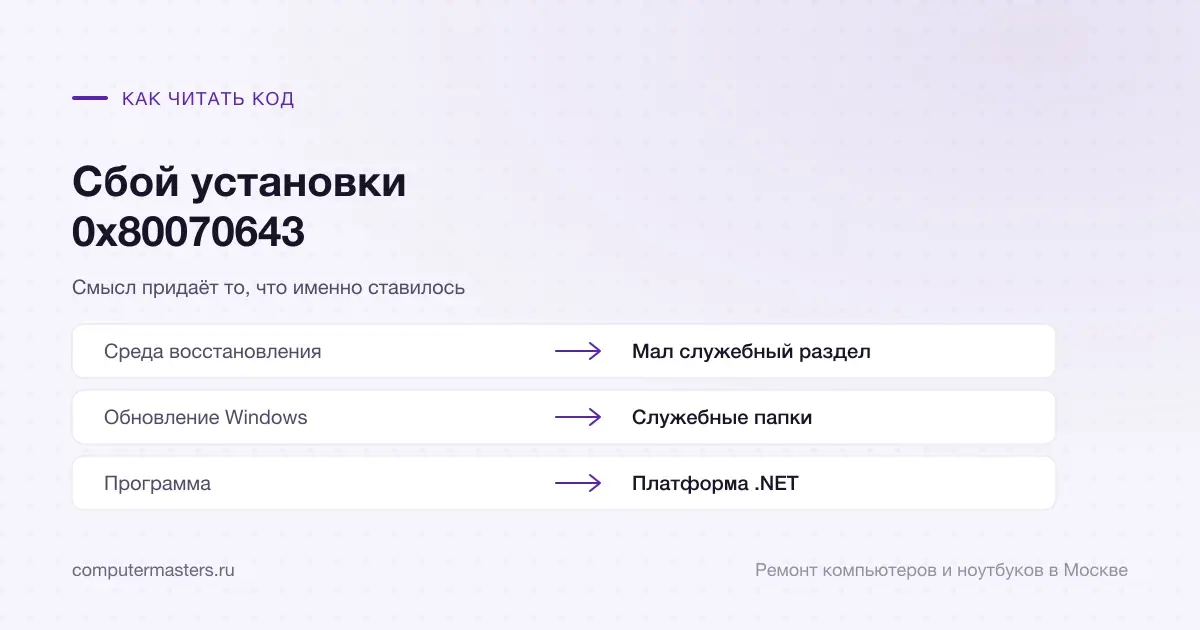
Таблица «признак — вывод»: среда восстановления — мал служебный раздел; обновление windows — служебные папки; программа — платформа .net

Что означает код

Формально это общий сбой установки: установщик начал работу и не смог её завершить. Он не уточняет причину, поэтому разбирать код нужно по тому, что именно ставилось — обновление Windows, обновление среды восстановления или обычная программа.

Различить это просто. В журнале обновлений видно название пакета, на котором произошёл сбой. Если в названии упоминается среда восстановления, вы попали в самый частый и самый специфический случай. Если это обычное накопительное обновление — работает стандартный набор действий. Если код появился при установке программы — история совсем другая.

Полезно и посмотреть, повторяется ли ошибка. Разовый сбой установки бывает от случайного стечения обстоятельств: файл был занят, связь моргнула, антивирус вмешался. Разбираться стоит тогда, когда код возвращается на одном и том же пакете.

Случай с разделом восстановления

У Windows есть небольшой служебный раздел, где живёт среда восстановления — та самая, что открывается при неудачной загрузке. Размер ему выделяется при установке системы, и он редко бывает с запасом. Когда приезжает обновление самой среды восстановления, ему в этом разделе просто не хватает места, и установка обрывается с этим кодом.

Признак характерный: обновление возвращается снова и снова, всегда одно и то же, а остальные ставятся нормально. Система при этом работает без нареканий — потому что проблема не в ней.

Решений два. Первое, простое: временно отключить среду восстановления, поставить обновление и включить обратно — команды для этого штатные, но требуют аккуратности. Второе, правильное: увеличить служебный раздел, отрезав немного места от системного. Это работа с разметкой диска, и делать её вслепую не стоит: ошибка здесь стоит потерянных данных. Третье, самое спокойное: обновление можно временно скрыть, чтобы система не пробовала его каждый час, и вернуться к вопросу позже.

Обычные обновления Windows

Начните со встроенного средства устранения неполадок центра обновления: оно чинит типовые случаи само и ничего не ломает. Затем — сброс служебных папок: остановить службы обновления, переименовать SoftwareDistribution и catroot2, запустить службы обратно. Windows создаст папки заново и скачает всё начисто, личные файлы это не затрагивает.

Проверьте свободное место на системном диске. Обновлениям нужно заметно больше, чем весит пакет: они распаковываются, создают точку отката и хранят копии заменяемых файлов. Нехватка места — незаметная и очень частая причина.

И временно отключите сторонний антивирус. Защитные комплексы блокируют замену системных файлов, и внешне это выглядит как сбой установки. Это обратимая проверка на десять минут, после которой защиту возвращают.

Если код появился при установке программы

Здесь другой круг причин. Первый подозреваемый — платформа .NET: многие программы на неё опираются, и если её компоненты повреждены, установщик падает. У Microsoft есть отдельная утилита восстановления .NET, и начинать стоит с неё.

Второй — предыдущая версия той же программы, удалённая не до конца. Остатки в реестре и файлах мешают новой установке. Помогает штатное удаление через параметры системы, а если программа оттуда не удаляется — фирменная утилита удаления от её разработчика.

Третий — права и защита. Запустите установщик от имени администратора и временно отключите антивирус. И проверьте целостность системы командами sfc /scannow и dism /online /cleanup-image /restorehealth: повреждённые компоненты ломают установку самых разных программ одинаково.

Чего делать не стоит

Не удалять раздел восстановления, чтобы «освободить место». Он нужен ровно в тот момент, когда система перестанет загружаться, и без него среда восстановления откроется только с флешки, которой под рукой может не оказаться.

Не менять разметку диска наугад сторонними менеджерами разделов. Увеличение служебного раздела — операция с таблицей разделов, и ошибка в ней стоит дороже, чем исходная проблема. Если сомневаетесь, лучше скрыть обновление и вернуться к вопросу с мастером.

Не отключать обновления совсем. Скрыть одно проблемное — нормальная временная мера. Отключить все — значит перестать получать исправления безопасности.

Когда обратиться к мастеру

Поводы: обновление возвращается каждый час и мешает работать; нужно увеличить служебный раздел, а трогать разметку самостоятельно не хочется; обновления не ставятся вообще; программа не устанавливается после всех проверок.

Диагностика и выезд мастера у нас бесплатные. Установка и настройка программ — 900 ₽. Работа с обновлениями и разделами обычно делается за один визит; перед изменением разметки мы всегда проговариваем риски и при необходимости копируем данные. На выполненные работы даём гарантию 12 месяцев.

Как применить к своей ситуации

Как применить это к своей ситуации

Короткий практический ориентир: что проверить без риска, когда лучше не затягивать и какую информацию удобно подготовить до обращения.

Как использовать материал

Что сказать мастеру после проверки

Симптом. Опишите своими словами, что именно происходит с техникой. Для обращения не нужен полный диагноз из материала.

Что уже проверили. Достаточно коротко сказать, что уже успели проверить безопасно без разборки и без повторяющихся экспериментов.

К какому выводу прийти. Если после проверки стало видно, что дальше нужна не самостоятельная настройка, а нормальная услуга или диагностика, лучше сразу переходить к заявке.

Заявка через сайт

Оставьте номер

Перезвоним, уточним симптомы и скажем, что лучше сделать дальше.

Подходящие услуги

Куда обратиться по этой теме

Если по описанию ситуация похожа на вашу, можно сразу перейти к нужной помощи и оставить заявку.

Подойдёт по вашей ситуации

Диагностика компьютеров и ноутбуков

Диагностика нужна, когда симптом есть, а причина неочевидна: техника не включается, выключается, греется, тормозит, не заряжается или ведёт себя нестабильно. После проверки вы понимаете, что произошло и стоит ли ремонтировать устройство.

Подойдёт по вашей ситуации

Установка программ и драйверов на компьютер и ноутбук

Система уже стоит, а работать на компьютере всё равно нельзя: нет офиса, не печатает принтер, не работает звук или Wi-Fi, а старые файлы остались на прежней машине. Приводим рабочее окружение в порядок — ставим нужные программы и правильные драйверы под конкретное железо, подключаем технику и переносим данные. Приезжаем на дом или в офис.

Подойдёт по вашей ситуации

Установка и переустановка Windows

Ставим Windows на новый компьютер и переустанавливаем систему после сбоя или замены диска. До начала работ бесплатно проверяем накопитель и возможность сохранить важные файлы — даже если после диагностики вы решите ничего не делать.

Подойдёт по вашей ситуации

Компьютер тормозит

Разбираем, почему компьютер стал медленным, и помогаем понять, что в вашем случае даст реальный эффект: апгрейд, обслуживание, Windows или ремонт.

Подойдёт по вашей ситуации

Ошибка 0x80070002 — система не нашла нужный файл

Система ожидала файл и не нашла его. При обновлениях лечится сбросом служебных папок центра обновления, в остальных случаях — восстановлением системных файлов.

Подойдёт по вашей ситуации

Ошибка 0x80004005 — неопознанная ошибка Windows

Код означает неуточнённый отказ и сам по себе ничего не диагностирует. Смысл появляется от контекста: обновления, сеть, архивы и виртуальные машины лечатся разными способами.

Подойдёт по вашей ситуации

Мало места на диске C — что можно удалить

Основное место на системном разделе занимают точки восстановления, папка старой системы, файлы обновлений, гибернация и временные данные. Всё это чистится штатными средствами.

FAQ

Частые вопросы по ситуации

Если ситуация похожа на вашу, оставьте заявку. Не нужно заранее угадывать точную причину поломки.

Одно и то же обновление ставится каждый час и падает. Что это?
Скорее всего обновление среды восстановления, которому не хватает места в служебном разделе. Посмотрите название пакета в журнале обновлений: если там упоминается среда восстановления, это тот самый случай. Как временная мера обновление можно скрыть, чтобы система перестала пробовать.
Можно ли просто удалить раздел восстановления?
Технически можно, но не нужно. Он понадобится ровно тогда, когда система перестанет загружаться. Без него среда восстановления откроется только с загрузочной флешки, а её под рукой в такой момент обычно нет.
Код появился при установке программы. Это то же самое?
Код тот же, причины другие. Здесь смотрят на платформу .NET, на остатки предыдущей версии программы и на антивирус. Начните с восстановления .NET фирменной утилитой Microsoft и запуска установщика от имени администратора.
Помогает ли отключение антивируса?
Как проверка — да, и она обратимая. Защитные комплексы блокируют замену системных файлов, и это выглядит как сбой установки. Если версия подтвердилась, правильное решение — добавить нужное в исключения, а не оставлять защиту выключенной.
Насколько срочно это чинить?
Если падает только обновление среды восстановления, а остальные ставятся, критичности нет — но вернуться к вопросу стоит, потому что именно эта среда пригодится при следующем сбое загрузки. Если не ставятся обновления вообще, это уже вопрос безопасности и откладывать не стоит.

ЗАЯВКА ЧЕРЕЗ САЙТ

Если ситуация похожа на вашу

Оставьте номер телефона. Перезвоним и уточним детали.

К услуге